

Импорт поездок
Откройте «Настройки» → «Импорт» и выберите источник, который подходит вам: Фото, Flighty, файл CSV или резервная копия AtlasDays. Для всех источников, кроме резервной копии, сначала показывается список поездок для проверки, и ничего не сохраняется, пока вы не подтвердите импорт.
Выберите источник
На экране Импорт поездок четыре источника. Импорт бесплатный и выполняется на вашем устройстве.
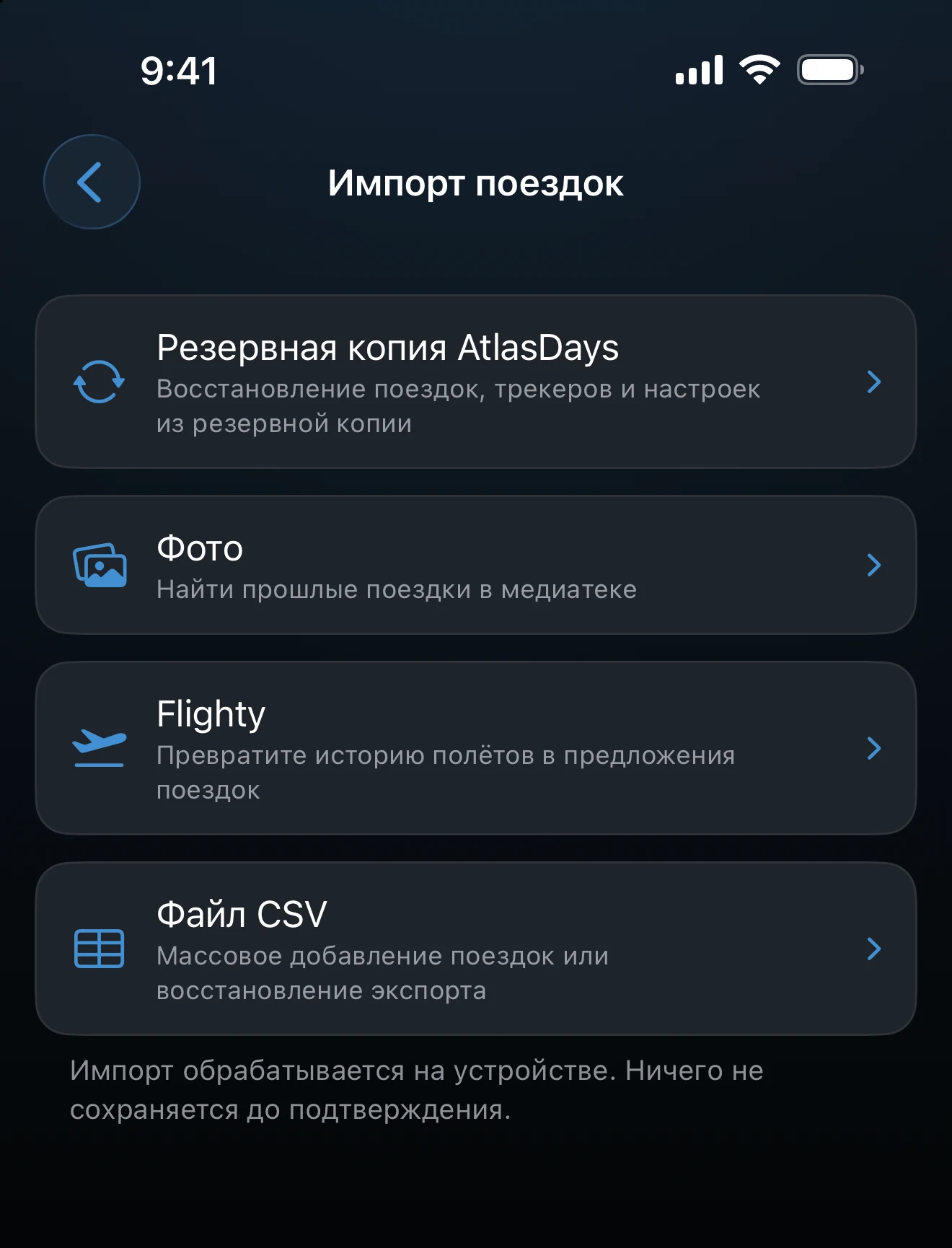
- Фото находят прошлые поездки по датам и местам съёмки в вашей медиатеке. Начните с этого, если записей о прежних путешествиях у вас нет. См. Импорт из Фото.
- Flighty превращает экспорт истории перелётов из Flighty в предлагаемые поездки. Учитываются только перелёты. См. Импорт из Flighty.
- Файл CSV позволяет разом добавить поездки из таблицы или записи о бронировании. См. Импорт CSV и Справочник по формату CSV.
- Резервная копия AtlasDays восстанавливает поездки, трекеры и настройки из файла резервной копии и заменяет то, что есть на устройстве. Это восстановление, а не проверка. См. Резервная копия и восстановление.
Проверьте перед сохранением
Импорт из Фото, Flighty и CSV заканчивается экраном проверки: по одной карточке на каждую предлагаемую поездку. Нажмите поездку, чтобы исправить её, или снимите выбор, чтобы не импортировать её, а затем подтвердите импорт. Выбор файла или завершение сканирования сами по себе ничего не добавляют в раздел «Хронология».
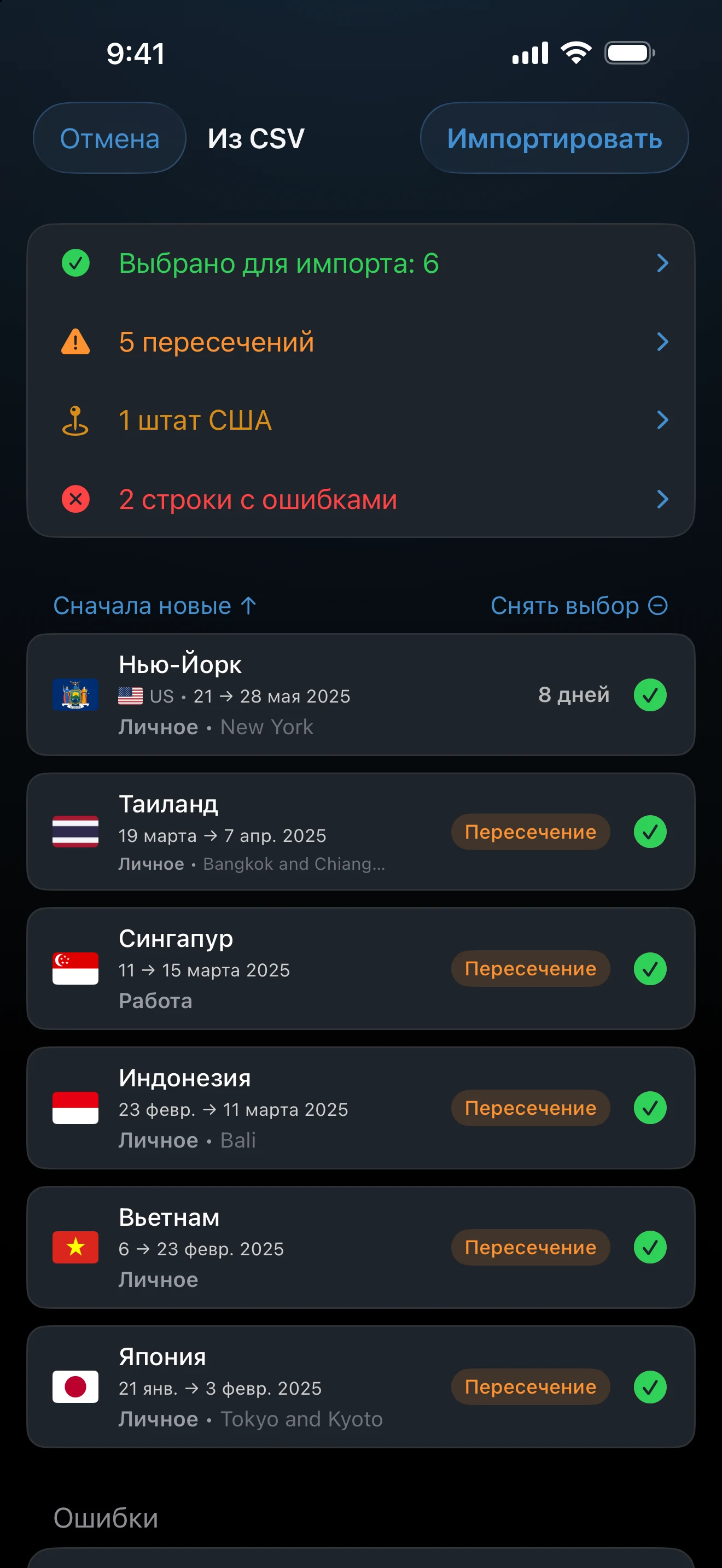
На карточках может быть небольшая метка, сравнивающая поездку с тем, что у вас уже есть. Дубликат означает ту же страну и те же даты либо диапазон, который уже входит в существующую поездку по этой стране. Дубликаты нельзя выбрать, поэтому они не импортируются дважды. Объединить означает, что поездка охватывает более широкий диапазон, чем существующая поездка по той же стране, и AtlasDays объединяет их, а не добавляет ещё одну. Пересечение означает, что даты частично совпадают с существующей поездкой, но это не дубликат и не объединение. Прежде чем оставить такую поездку, проверьте даты и места. Дополнительные проверки для каждого источника описаны в отдельных статьях.
Как удалить ненужный импорт
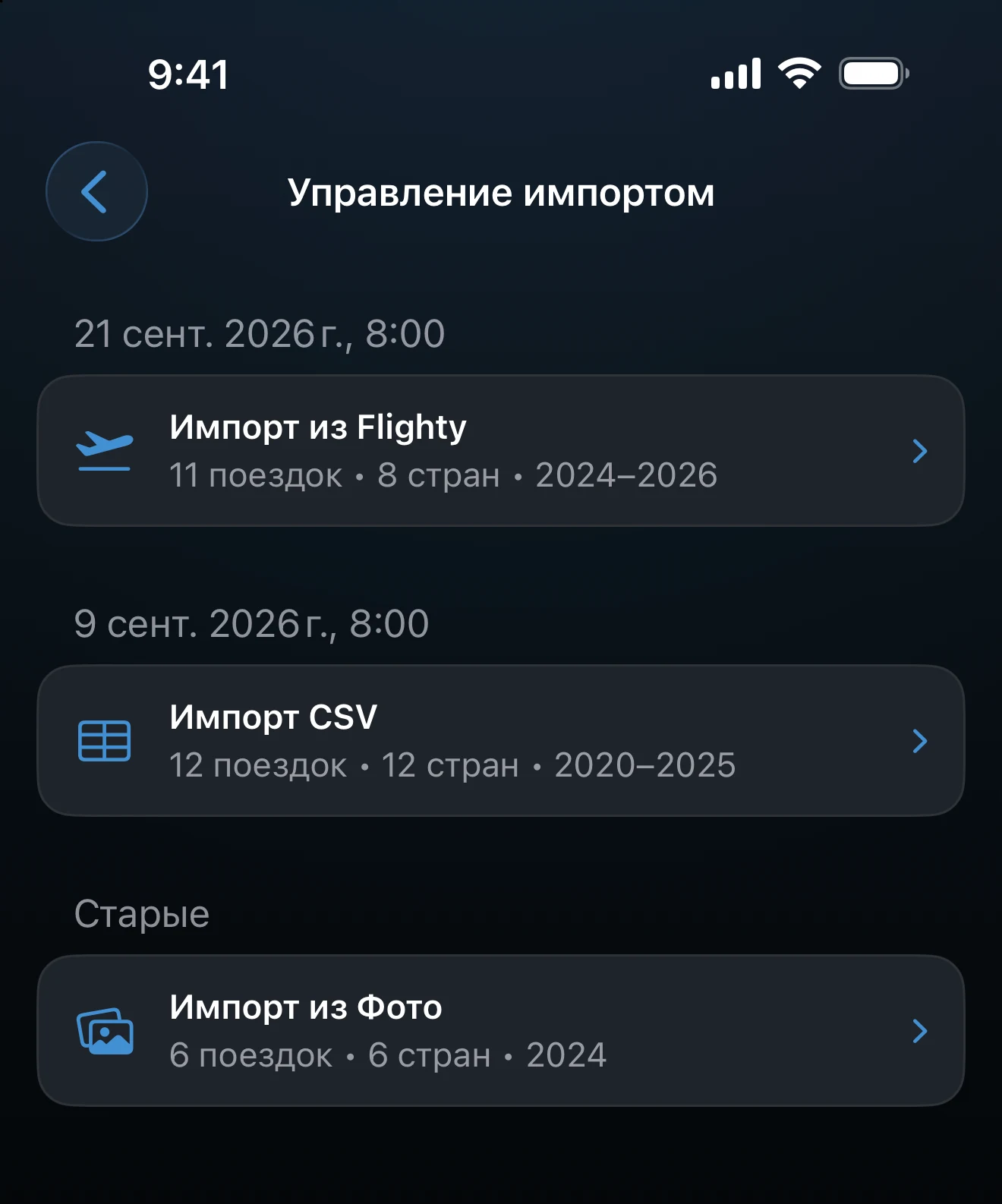
Если импорт принёс поездки, которые вы не хотите оставлять, откройте «Настройки» → «Управление импортом». Эта строка появляется, только пока среди ваших поездок есть импортированные.
- Найдите нужный импорт. Каждый импорт указан с датой и временем, когда он был сделан, а также с числом поездок и стран. Старые импорты без записанной даты отображаются как Старые.
- Нажмите на него, чтобы увидеть его поездки. Любую поездку там можно открыть и изменить.
- Нажмите значок корзины, затем Удалить, чтобы удалить все поездки этого импорта.
Удаляются только поездки из этого импорта. Поездки, добавленные вручную или автоопределением, не затрагиваются. Чтобы удалить одну поездку, см. Удаление данных и сброс приложения.
Если ожидаемой поездки нет
Проверьте, не появилась ли она с меткой Дубликат или Объединить: это значит, что в AtlasDays уже есть поездка, которая её покрывает. Поездки без точных дат не учитываются в подсчёте дней, как описано в статье Как работают даты поездки.
Обновлено 30 сентября 2026 г.