
Импорт из Фото
Импорт из Фото анализирует даты и места съёмки в медиатеке прямо на устройстве, объединяет найденное в предлагаемые поездки и ничего не сохраняет, пока вы не проверите и не подтвердите результат. Это один из способов добавить прошлые поездки.
Как начать импорт из Фото
- Откройте «Настройки» → «Импорт» → «Фото».
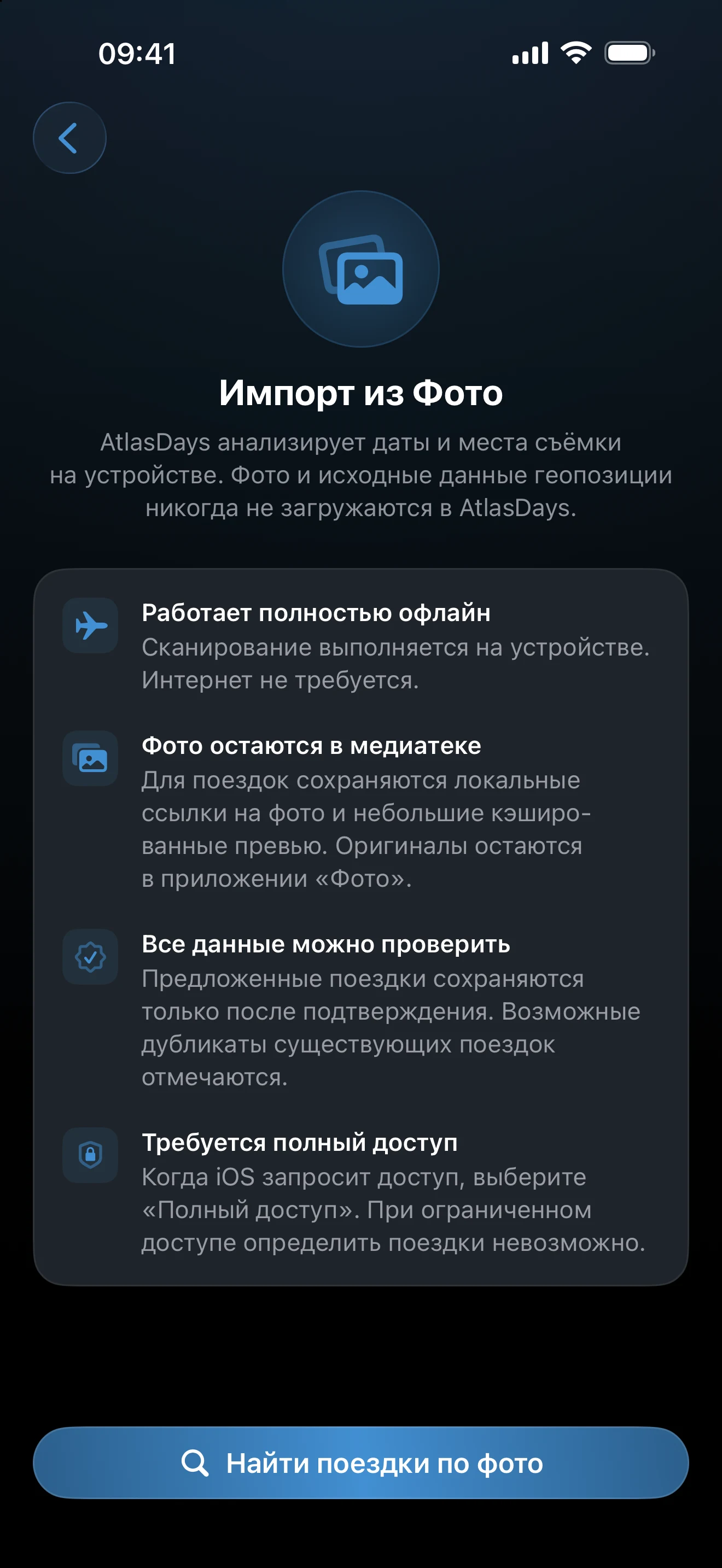
- Нажмите Найти поездки по фото.
- Когда iOS запросит доступ, выберите «Полный доступ». При ограниченном доступе определить поездки невозможно.
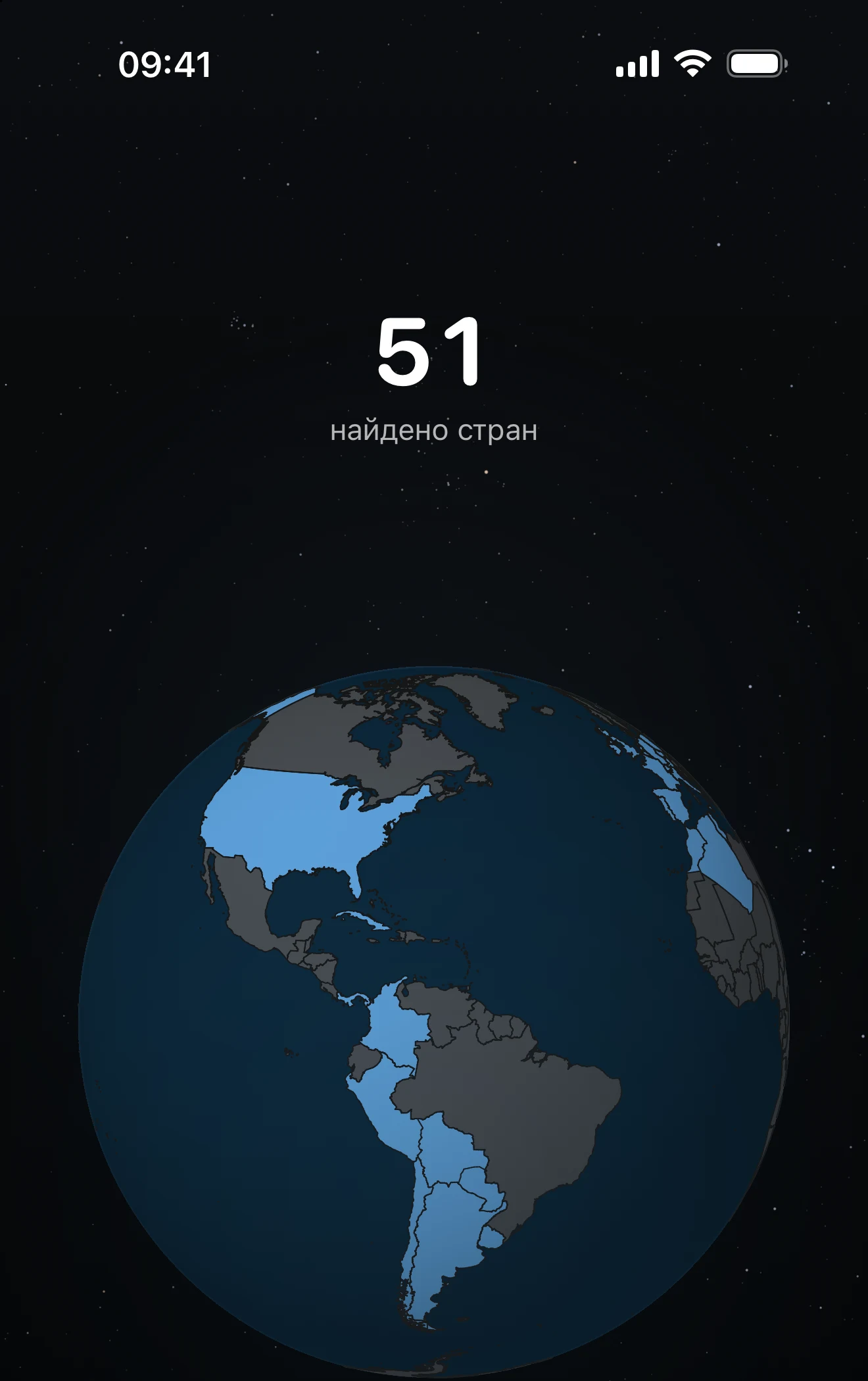
- Не закрывайте AtlasDays, пока идёт сканирование, а затем нажмите Просмотреть N поездок.
Что анализирует AtlasDays
AtlasDays считывает время съёмки и место фото и видео и всегда сканирует всю медиатеку. Скриншоты и записи экрана пропускаются. Сканирование и определение страны выполняются на вашем устройстве, работают без интернета, и ничего не загружается в AtlasDays. Сохранённые поездки хранят локальные ссылки на фото и небольшие кэшированные превью, а оригиналы остаются в приложении «Фото».
Проверьте каждое предложение
Экран проверки, Найдено в Фото, показывает предлагаемые поездки. В сводных строках указано число дубликатов, кандидатов на объединение, пересечений, возможных транзитов и, для Pro, штатов США. На каждой поездке может быть метка, например Дубликат, Объединить, Пересекается с существующей (пересечение дат), Промежуток определён, У границы или Одно фото.
- Нажмите поездку, чтобы изменить страну или даты либо исключить её из импорта. Кнопки Выбрать всё и Снять выбор действуют на весь список.
- Поездка начинается с даты первого фото в стране и заканчивается датой последнего, поэтому даты приблизительные. Фото, сохранённое из сообщения или из интернета, может добавить страну, в которой вы не были.
- Штаты США предлагаются как отдельные поездки для Pro. Без Pro они импортируются как обычные поездки в Соединённые Штаты.
- Если страна проживания не задана, строка позволяет подтвердить её, чтобы можно было считать дни за границей.
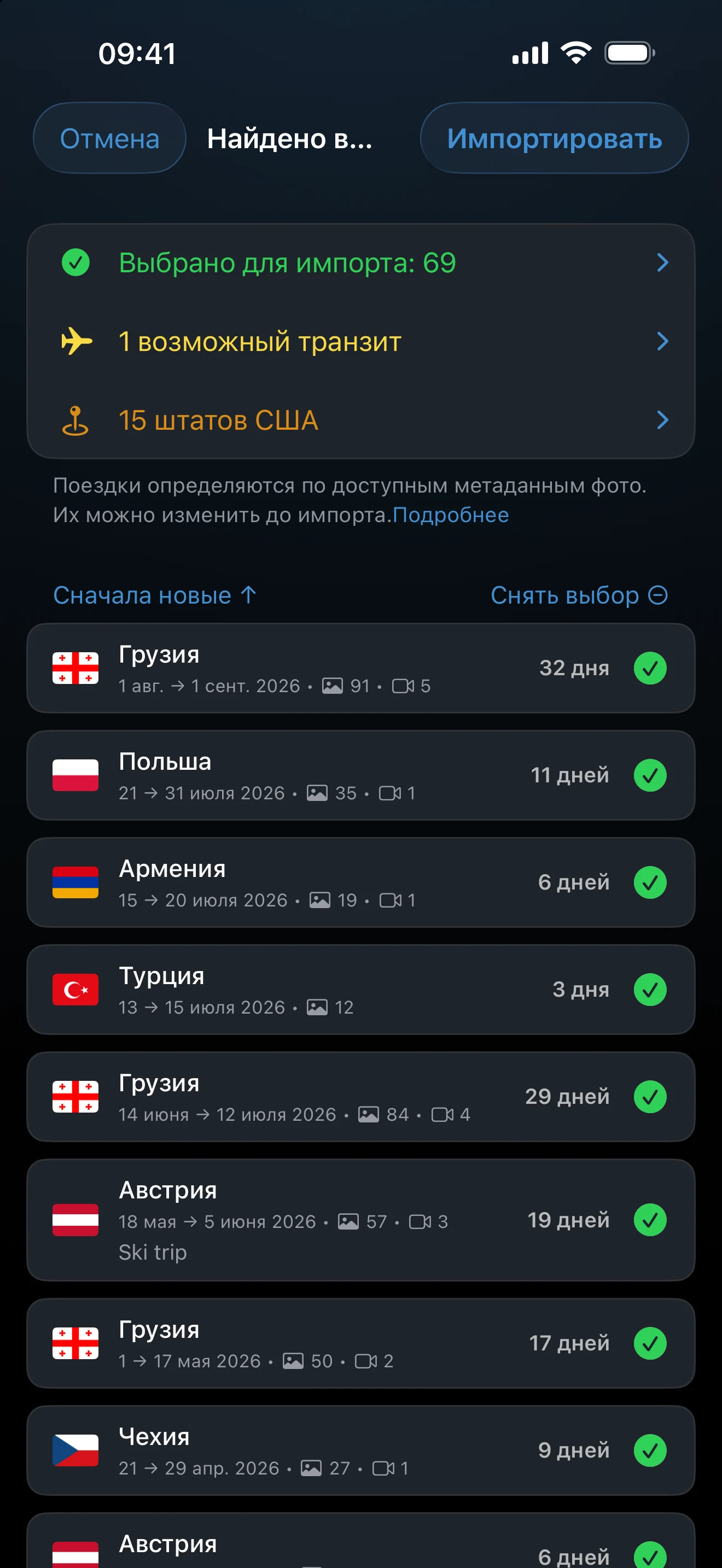
Нажмите Импортировать и подтвердите, чтобы сохранить выбранные поездки в раздел «Хронология». Кнопка Подробнее на экране проверки открывает раздел Как определяются поездки.
Фото — это свидетельство, а не доказательство. Короткие остановки между двумя близкими поездками могут быть помечены как «Транзит», а транзит никогда не входит в итоговое число дней. Выключите «Транзит» для каждой остановки, во время которой вы провели время в стране.
Осторожнее с пробелами в данных
Фото без данных о месте не могут подтвердить предложение, а большие промежутки между снимками с геометками могут дать границы поездок, которые придётся исправить вручную. Когда появятся более надёжные данные, отредактируйте сохранённую поездку в «Хронологии». Чтобы прикрепить фото к уже существующим поездкам, используйте в меню «Хронологии» пункт Поиск фото; см. Поиск, фильтры и настройка хронологии.
Если поездки не найдены
Если появилось сообщение Нужен доступ к Фото, откройте «Настройки» iOS и дайте AtlasDays полный доступ к Фото. Если сканирование завершилось сообщением На фото поездки не найдены, проверьте, была ли включена геопозиция во время съёмки. Поездки, которые уже есть в «Хронологии», помечаются как дубликаты и повторно не предлагаются.
Обновлено 30 сентября 2026 г.