
Імпорт фото
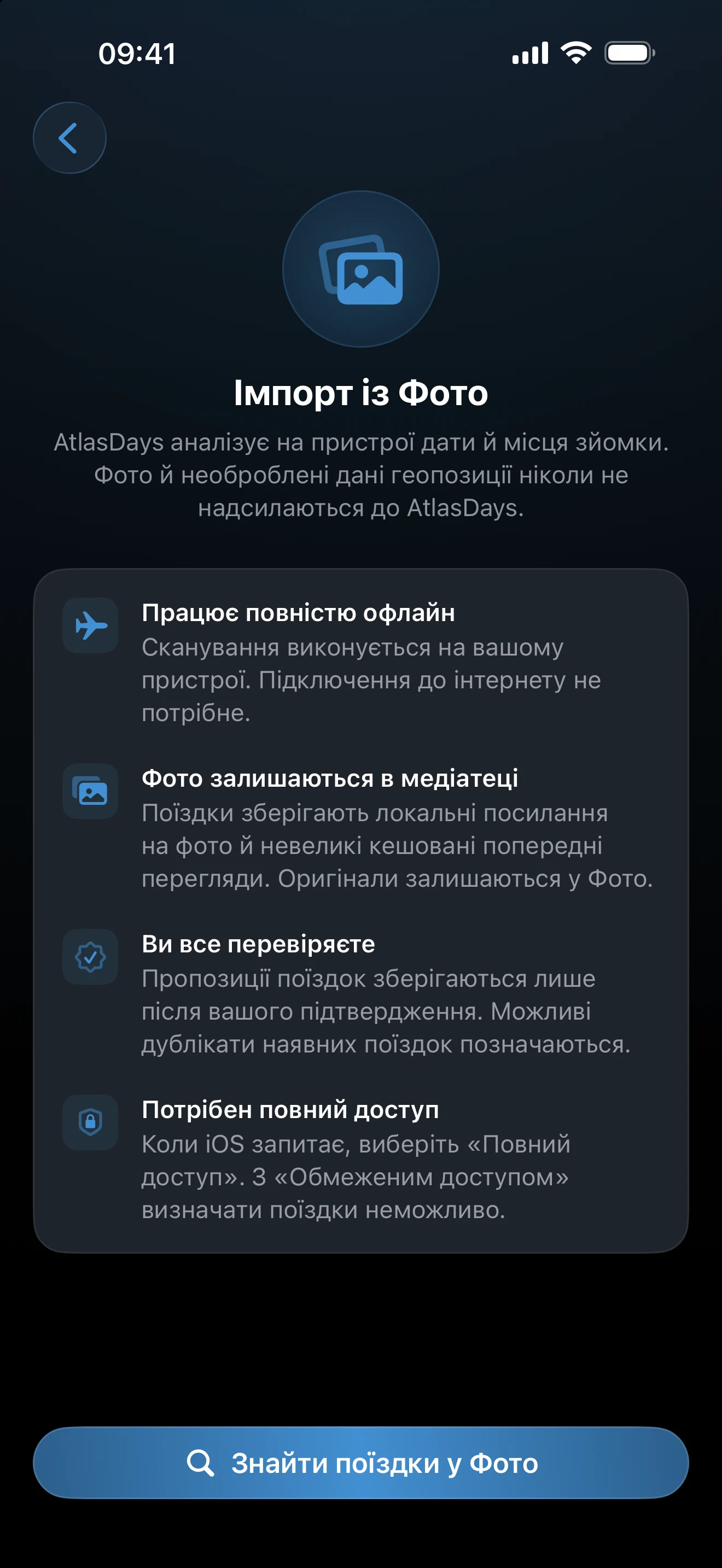
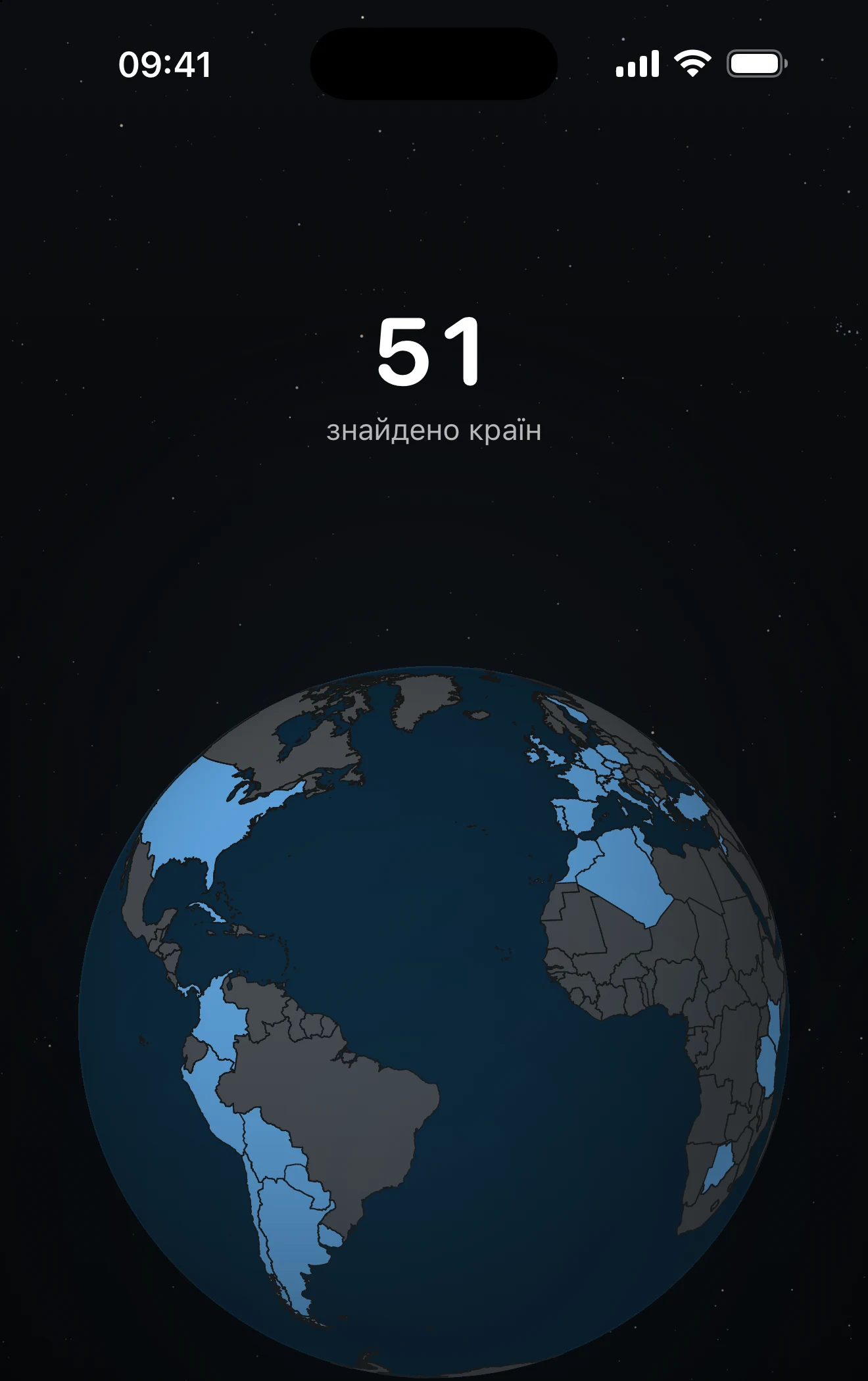
Імпорт фото на пристрої сканує дати й місця зйомки у вашій медіатеці, збирає їх у запропоновані поїздки й нічого не зберігає, доки ви не перевірите та не підтвердите. Це один зі способів додати минулі поїздки.
Запуск імпорту фото
- Відкрийте Налаштування → Імпорт → Фото.
- Торкніться Знайти поїздки у Фото.
- Коли iOS запитає, виберіть Повний доступ. З обмеженим доступом поїздки визначити неможливо.
- Не закривайте AtlasDays, доки триває сканування, а потім торкніться Перевірити N поїздок.
Що саме переглядає AtlasDays
AtlasDays зчитує час і місце зйомки фото та відео й завжди сканує всю медіатеку. Знімки екрана й записи екрана пропускаються. Сканування та визначення країни відбуваються на вашому пристрої, працюють без інтернету, і нічого не завантажується до AtlasDays. Збережені поїздки зберігають локальні посилання на фото та невеликі кешовані мініатюри, а оригінали лишаються у Фото.
Перевірте кожну пропозицію
Екран перевірки, Знайдено у Фото, показує запропоновані поїздки. Підсумкові рядки містять кількість дублікатів, кандидатів на об’єднання, перетинів, можливих транзитів і, для Pro, штатів США. На кожній поїздці може бути позначка, наприклад Дублікат, Об’єднати, Перетин із наявною, Проміжок визначено, Близько кордону або Одне фото.
- Торкніться поїздки, щоб змінити країну чи дати або не додавати її. Кнопки Вибрати все і Зняти вибір діють на весь список.
- Поїздка починається з дати першого фото в країні й закінчується датою останнього, тому дати є оцінкою. Фото, збережене з повідомлення чи з інтернету, може додати країну, якої ви не відвідували.
- Штати США пропонуються як окремі поїздки для Pro. Без Pro вони імпортуються як звичайні поїздки до Сполучених Штатів.
- Якщо «Країна проживання» не задана, рядок дає змогу підтвердити її, щоб можна було рахувати дні за кордоном.
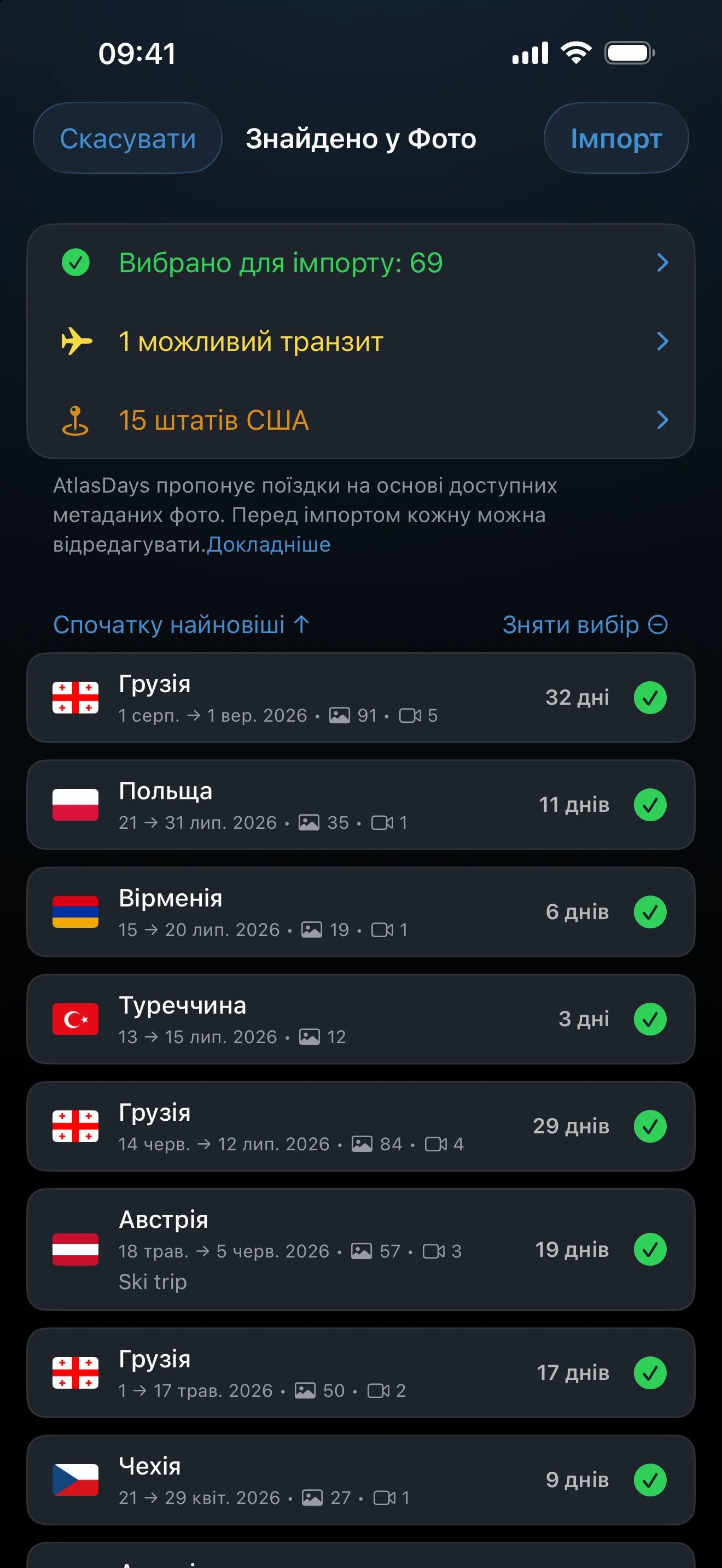
Торкніться Імпорт і підтвердьте, щоб зберегти вибрані поїздки в «Хронологія». Кнопка Докладніше на екрані перевірки відкриває Як AtlasDays пропонує поїздки.
Фото — це свідчення, а не доказ. Короткі зупинки між двома близькими поїздками можуть бути позначені як транзит, який ніколи не зараховується до підсумків днів. Вимкніть «Транзит» для кожної зупинки, де ви провели час у країні.
Обережніше з прогалинами
Фото без даних про місце зйомки не можуть бути підставою для пропозиції, а довгі проміжки між фото з геоданими можуть давати межі, які доведеться виправити вручну. Коли з’являться кращі свідчення, відредагуйте збережену поїздку в «Хронологія». Щоб прикріпити фото до поїздок, які вже є, скористайтеся натомість пунктом Знайти фото в меню «Хронологія»; див. Інструменти хронології.
Якщо жодної поїздки не знайдено
Якщо з’явилося Потрібен доступ до Фото, відкрийте Налаштування iOS і надайте AtlasDays повний доступ до Фото. Якщо сканування завершилося повідомленням На ваших фото не знайдено поїздок, перевірте, чи була ввімкнена геолокація, коли робилися знімки; поїздки, які вже є в «Хронологія», позначаються як дублікати й не пропонуються повторно.
Оновлено 30 вересня 2026 р.