

Importazione da Foto
L’importazione da Foto analizza sul dispositivo date e posizioni della libreria fotografica, le raggruppa in soggiorni suggeriti e non salva nulla finché non controlli e confermi. È uno dei modi per aggiungere soggiorni passati.
Avvia l’importazione da Foto
- Apri Impostazioni → Importa → Foto.
- Tocca Trova soggiorni nelle foto.
- Quando iOS lo chiede, scegli Accesso completo. Non è possibile dedurre i soggiorni con Accesso limitato.
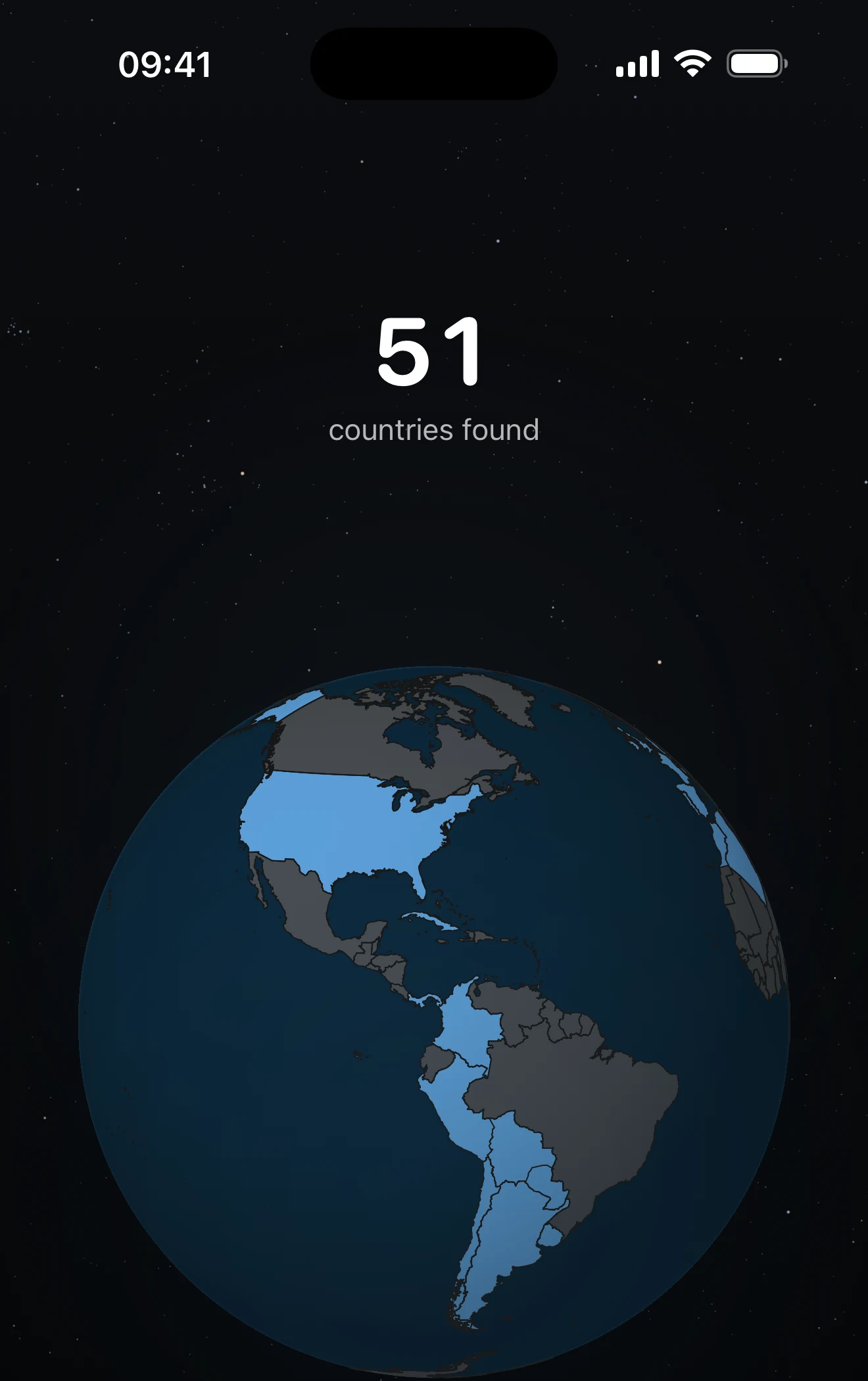
- Mantieni AtlasDays aperto durante la scansione, poi tocca Controlla N soggiorni.
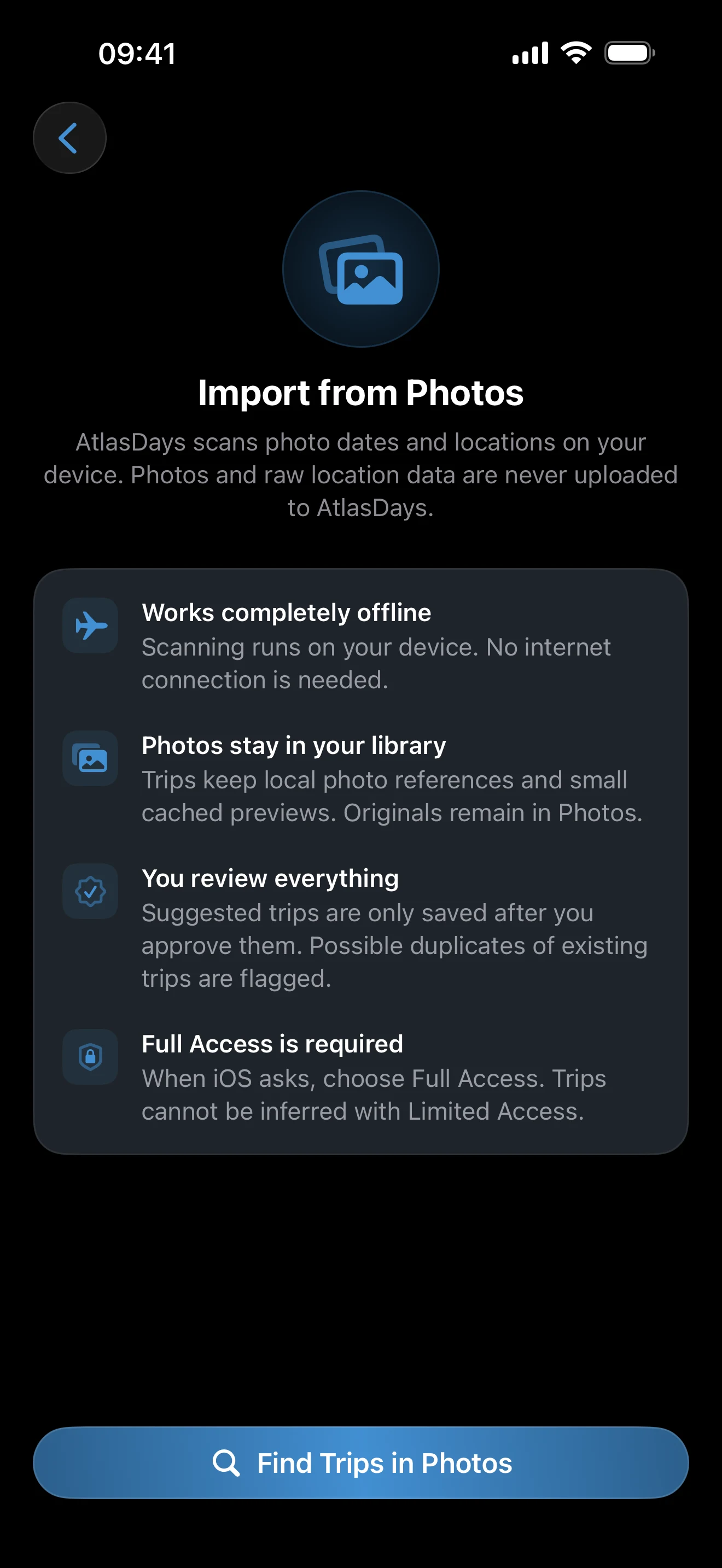
Cosa esamina AtlasDays
AtlasDays legge data, ora e posizione di foto e video e analizza sempre l’intera libreria. Schermate e registrazioni dello schermo vengono saltate. La scansione e l’individuazione dei paesi avvengono sul dispositivo, funzionano offline e nulla viene caricato su AtlasDays. I soggiorni salvati conservano riferimenti locali alle foto e piccole anteprime nella cache; gli originali rimangono in Foto.
Controlla ogni proposta
La schermata di controllo, Trovato in Foto, elenca i soggiorni proposti. Le righe riepilogative contano duplicati, soggiorni da unire, sovrapposizioni, possibili transiti e, per Pro, Stati USA. Ogni soggiorno può avere un’etichetta come Duplicato, Unisci, Sovrapposto, Intervallo ricostruito, Vicino al confine o Una sola foto.
- Tocca un soggiorno per cambiarne paese o date oppure escluderlo. Usa Seleziona tutto o Deseleziona tutto per l’intero elenco.
- Un soggiorno inizia alla data della prima foto in un paese e finisce a quella dell’ultima, quindi le date sono stime. Una foto salvata da un messaggio o dal web può aggiungere un paese che non hai mai visitato.
- Con Pro gli stati USA vengono proposti come soggiorni separati. Senza Pro vengono importati come normali soggiorni negli Stati Uniti.
- Se il Paese di residenza non è impostato, una riga permette di confermarlo per contare i giorni all’estero.
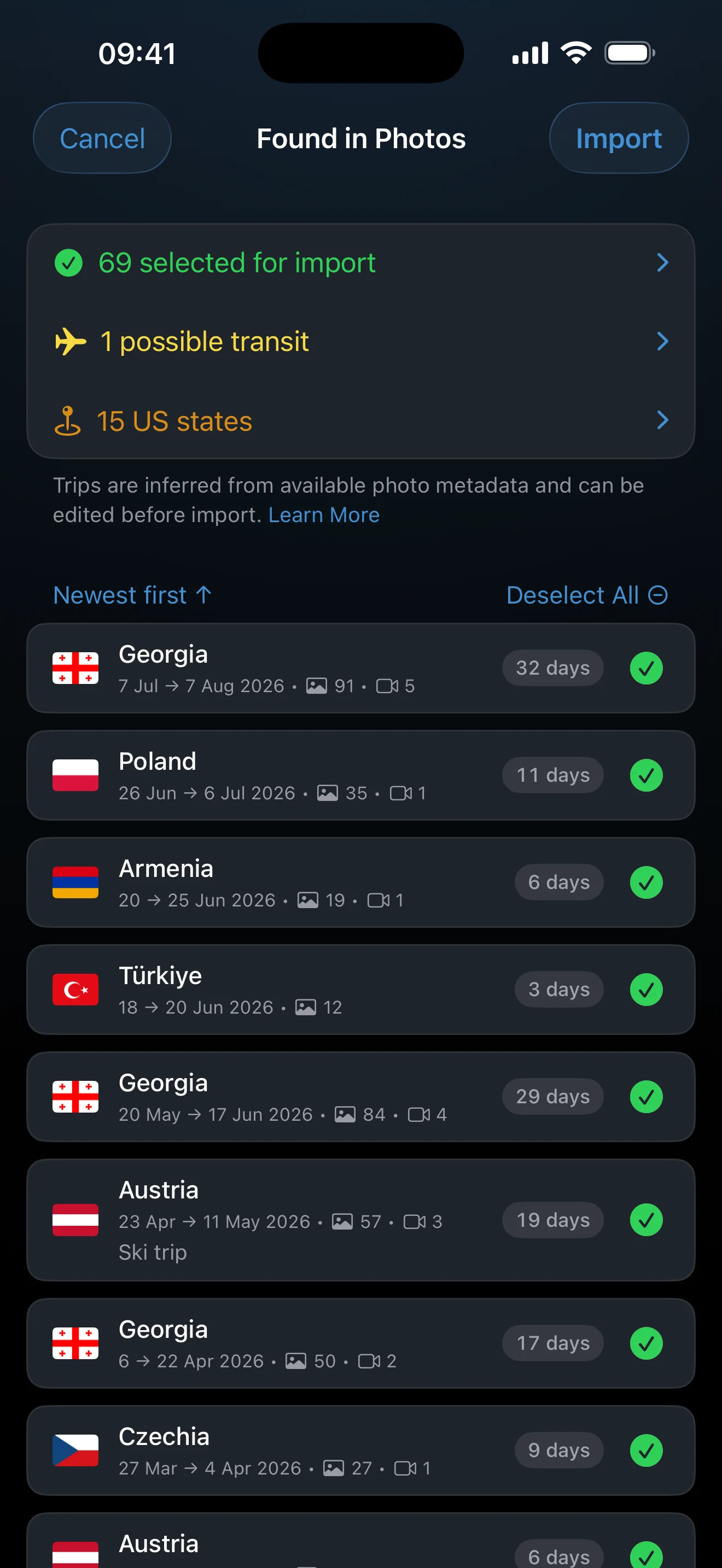
Tocca Importa, poi conferma per salvare i soggiorni selezionati nella Cronologia. Scopri di più nella schermata di controllo apre Come vengono ricostruiti i soggiorni.
Le foto sono indizi, non prove definitive. Le soste brevi tra due soggiorni vicini possono essere contrassegnate Transito, che non conta mai nei totali dei giorni. Disattiva Transito per qualsiasi sosta in cui hai trascorso tempo nel paese.
Gestisci i vuoti con prudenza
Le foto senza posizione non possono sostenere una proposta e lunghi intervalli tra foto geolocalizzate possono produrre estremi da correggere manualmente. Modifica il soggiorno salvato nella Cronologia quando hai elementi migliori. Per allegare foto a soggiorni già presenti, usa invece Trova foto nel menu Cronologia; vedi Strumenti della Cronologia.
Se non vengono trovati soggiorni
Se compare Serve l’accesso alle foto, apri le Impostazioni di iOS e concedi ad AtlasDays Accesso completo a Foto. Se la scansione termina con Nessun soggiorno trovato nelle tue foto, controlla che la posizione fosse attiva al momento degli scatti; i soggiorni già nella Cronologia sono contrassegnati duplicati anziché proposti nuovamente.
Ultimo aggiornamento: 30 settembre 2026