
Fotoimport
Der Fotoimport durchsucht auf dem Gerät die Aufnahmedaten und Standorte deiner Fotomediathek, fasst sie zu Reisevorschlägen zusammen und sichert nichts, bevor du alles geprüft und bestätigt hast. Er ist eine der Möglichkeiten, vergangene Reisen hinzuzufügen.
Den Fotoimport starten
- Öffne Einstellungen → Importieren → Fotos.
- Tipp auf Reisen in Fotos finden.
- Wähle bei der iOS-Abfrage Vollzugriff. Mit eingeschränktem Zugriff können keine Reisen abgeleitet werden.
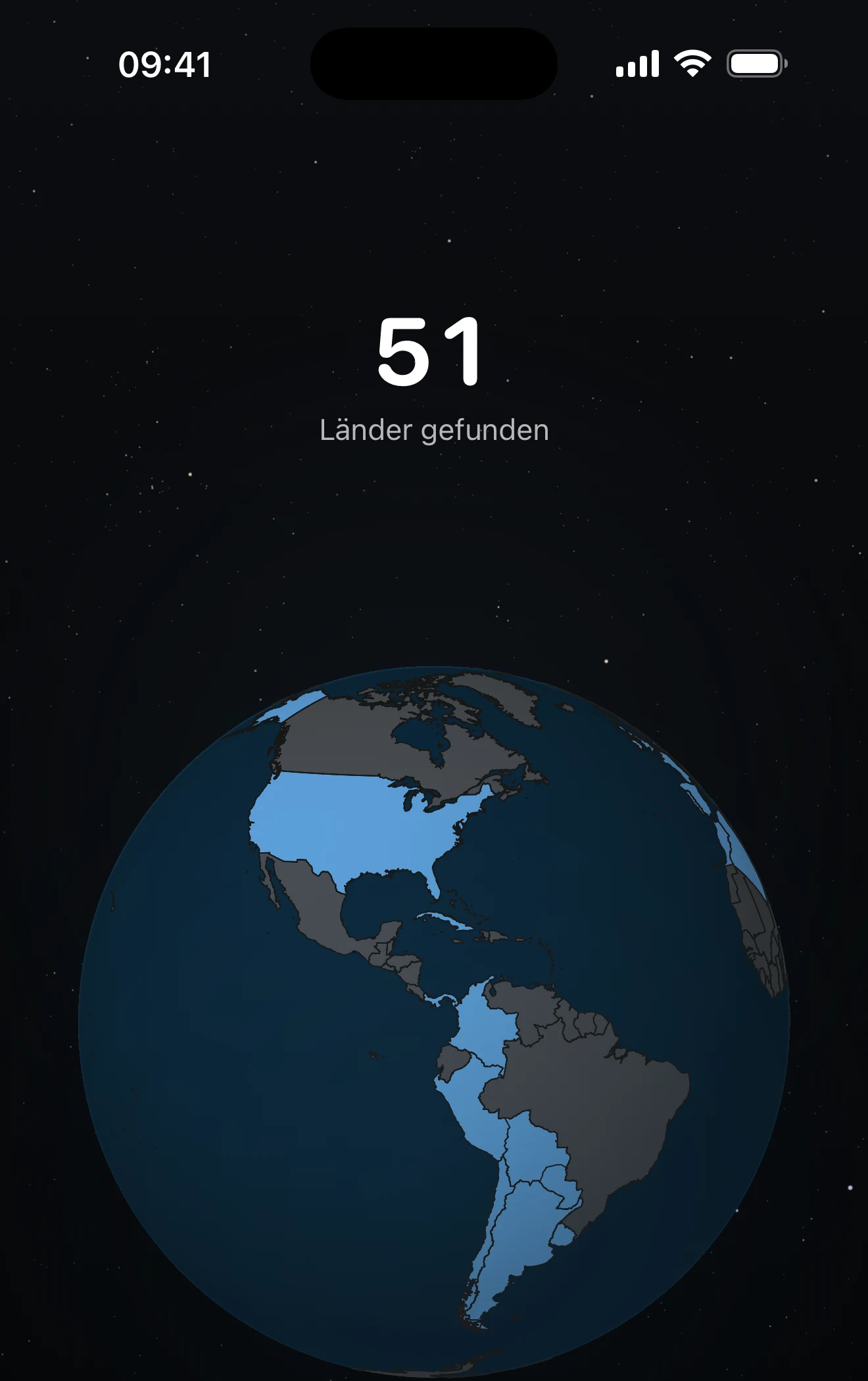
- Lass AtlasDays während des Scans geöffnet und tipp dann auf N Reisen prüfen.
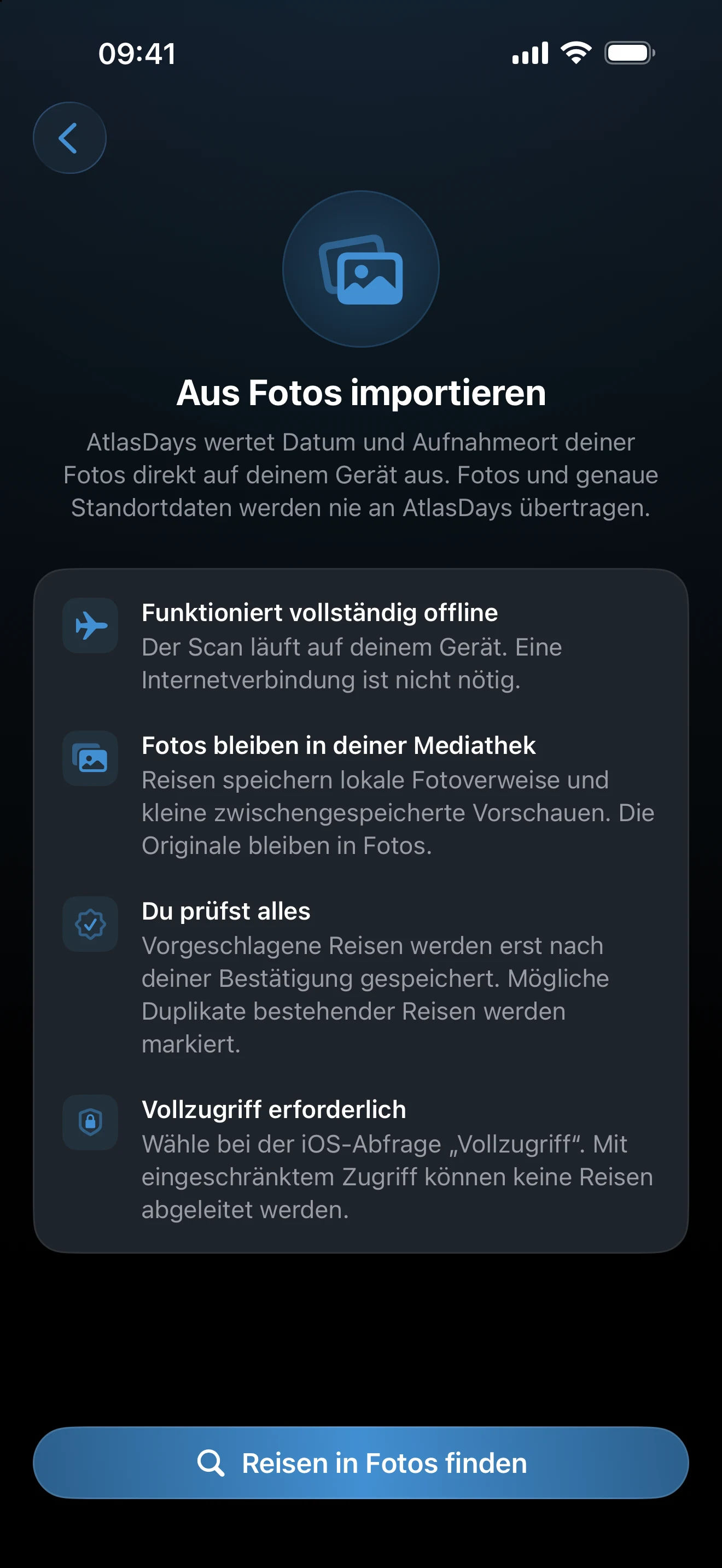
Was AtlasDays auswertet
AtlasDays liest Zeitstempel und Standort von Fotos und Videos und durchsucht immer die gesamte Mediathek. Bildschirmfotos und Bildschirmaufnahmen werden übersprungen. Der Scan und die Zuordnung zu Ländern laufen auf deinem Gerät, funktionieren offline, und nichts wird zu AtlasDays hochgeladen. Gesicherte Reisen behalten lokale Verweise auf die Fotos und kleine zwischengespeicherte Vorschaubilder; die Originale bleiben in Fotos.
Prüf jeden Vorschlag
Der Prüfbildschirm In Fotos gefunden listet die vorgeschlagenen Reisen. Übersichtszeilen zeigen die Anzahl von Duplikaten, Reisen zum Zusammenführen, Überschneidungen, möglichen Transitaufenthalten und, mit Pro, US-Bundesstaaten. Jede Reise kann eine Markierung tragen, zum Beispiel Duplikat, Zusammenführen, Überschneidung mit bestehender Reise, Zeitraum teilweise geschätzt, Grenznah oder Einzelnes Foto.
- Tipp eine Reise an, um ihr Land oder ihre Reisedaten zu ändern oder sie wegzulassen. Mit Alle auswählen oder Alle abwählen bearbeitest du die ganze Liste.
- Eine Reise beginnt am Tag des ersten Fotos in einem Land und endet am Tag des letzten. Die Reisedaten sind also Schätzungen. Ein Foto, das aus einer Nachricht oder dem Web gesichert wurde, kann ein Land hinzufügen, in dem du nie warst.
- US-Bundesstaaten werden mit Pro als eigene Reisen vorgeschlagen. Ohne Pro werden sie als gewöhnliche Reisen in die Vereinigten Staaten importiert.
- Ist kein Wohnsitzland festgelegt, lässt dich eine Zeile eines bestätigen, damit die Tage im Ausland gezählt werden können.
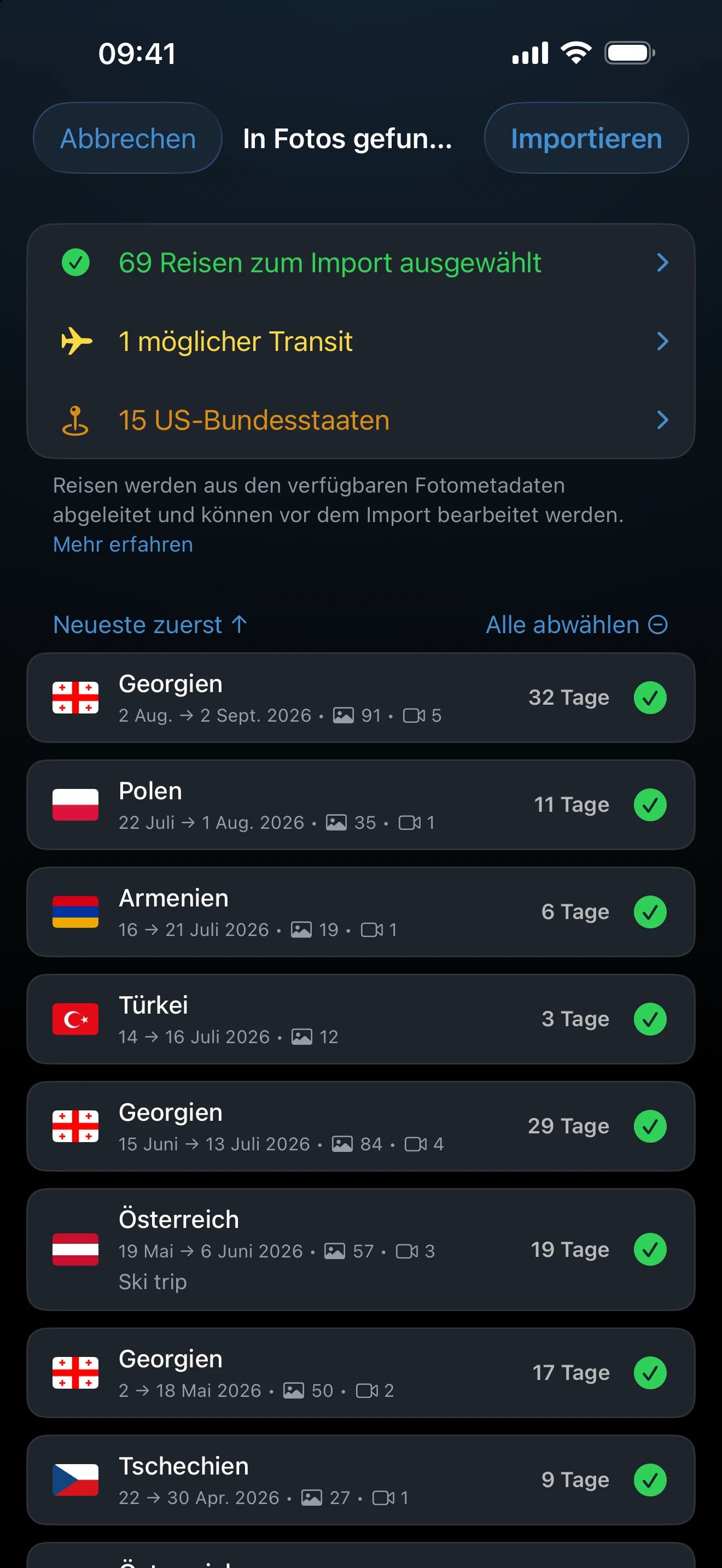
Tipp auf Importieren und bestätige, um die ausgewählten Reisen in der Zeitleiste zu sichern. Mehr erfahren auf dem Prüfbildschirm öffnet So erkennt AtlasDays Reisen.
Fotos sind Indizien, kein Beweis. Kurze Stopps zwischen zwei nahen Reisen können als Transit markiert sein, der nie in die Tagessummen einfließt. Schalte Transit für jeden Stopp aus, bei dem du dich im Land aufgehalten hast.
Geh mit Lücken vorsichtig um
Fotos ohne Standort können keinen Vorschlag stützen, und lange Lücken zwischen Fotos mit Geodaten können Grenzen ergeben, die du von Hand korrigieren musst. Bearbeite die gesicherte Reise in der Zeitleiste, sobald du bessere Belege hast. Um Fotos an Reisen anzuhängen, die du schon hast, nutze stattdessen Fotos suchen im Zeitleistenmenü; siehe Die Zeitleiste durchsuchen, filtern und anpassen.
Wenn keine Reisen gefunden werden
Erscheint Fotozugriff erforderlich, öffne die iOS-Einstellungen und gib AtlasDays Vollzugriff auf Fotos. Endet der Scan mit Keine Reisen in deinen Fotos gefunden, prüf, ob der Standort beim Aufnehmen der Fotos eingeschaltet war; Reisen, die schon in der Zeitleiste stehen, werden als Duplikate markiert und nicht erneut vorgeschlagen.
Zuletzt aktualisiert am 30. September 2026