

写真からインポート
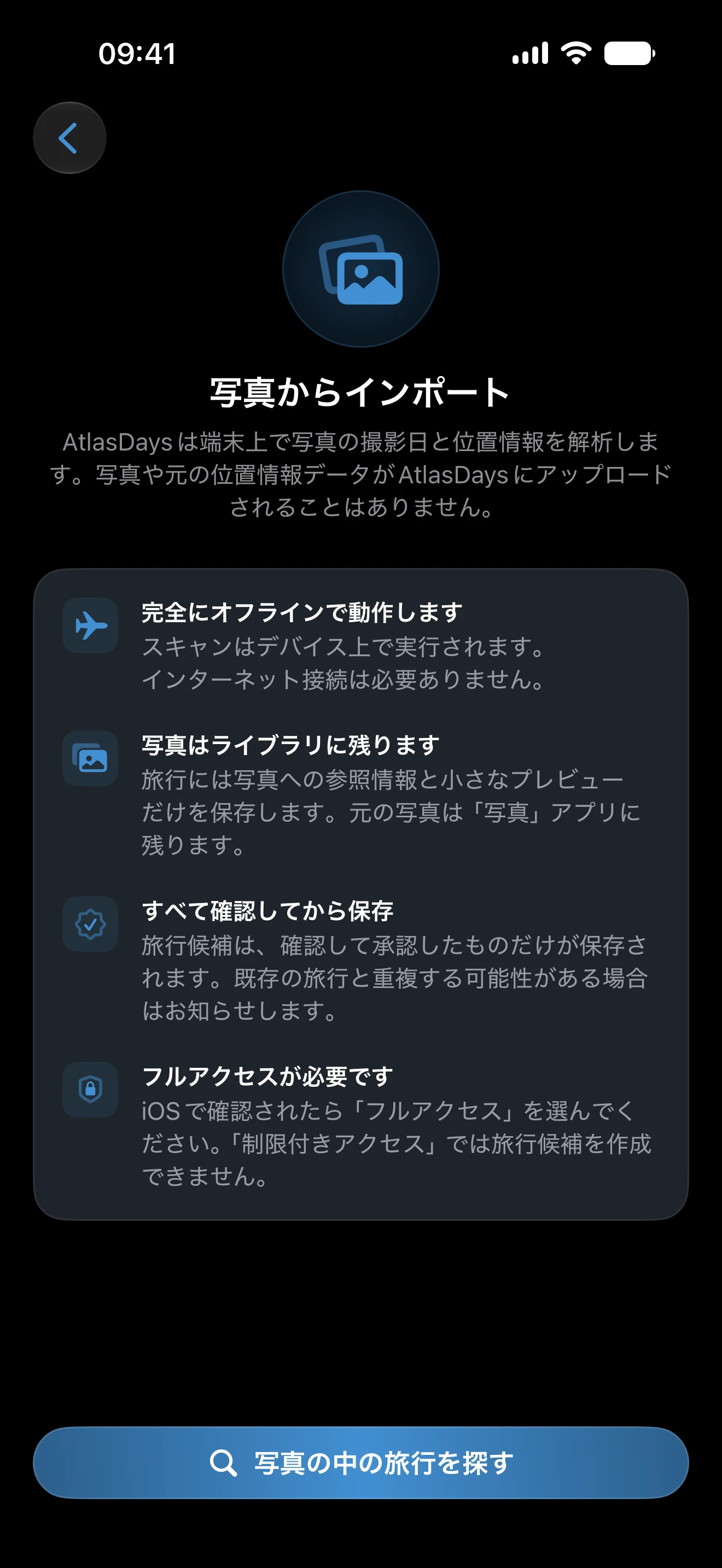
「写真からインポート」は、端末上で写真ライブラリの日付と位置情報を調べ、旅行の候補にまとめます。内容を確認して確定するまで、何も保存されません。過去の旅行を追加する方法の1つです。
写真からのインポートを始める
- 「設定」→「インポート」→「写真」を開きます。
- 「写真の中の旅行を探す」をタップします。
- iOSから許可を求められたら、「フルアクセス」を選びます。「制限付きアクセス」では旅行を推定できません。
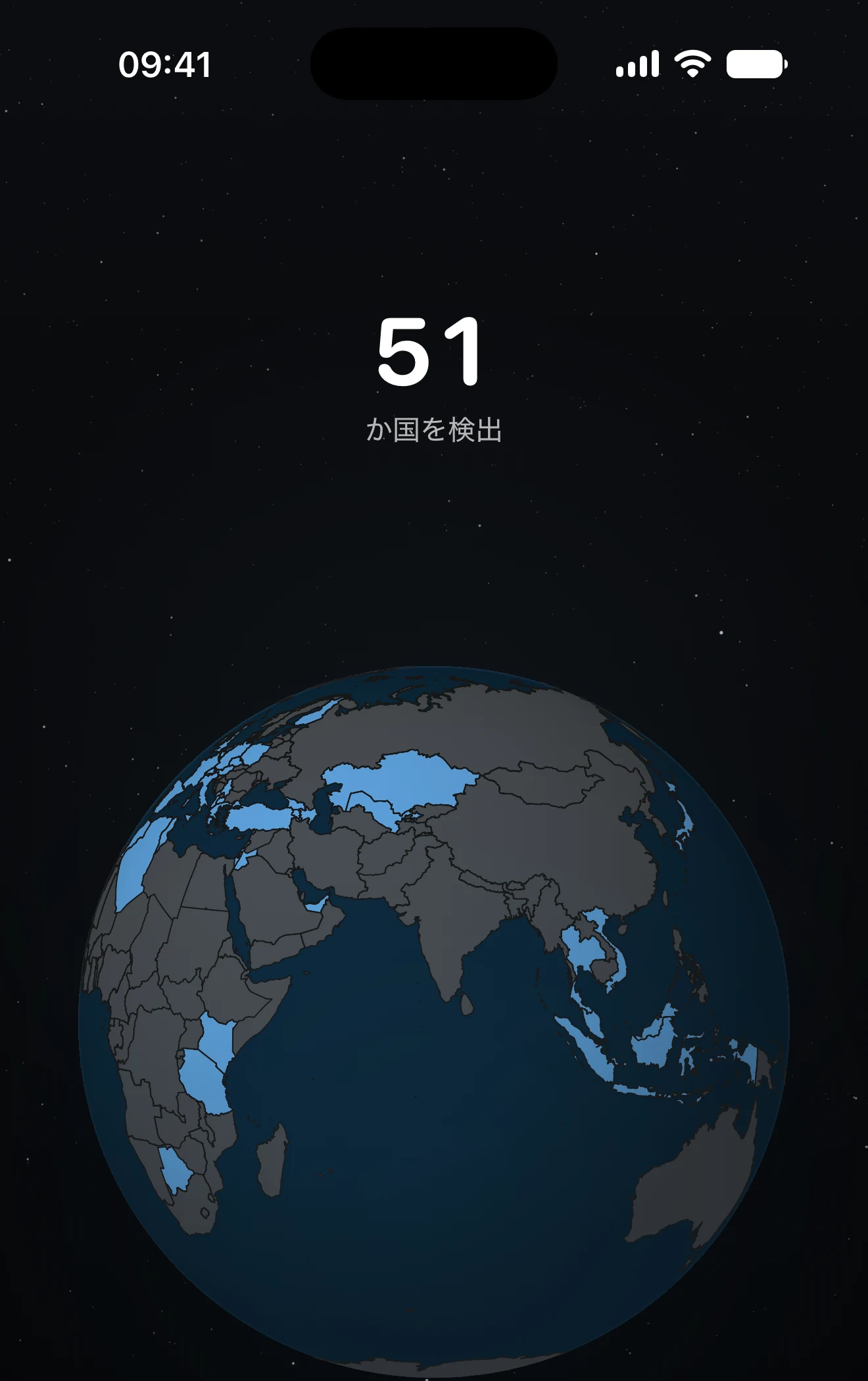
- スキャン中はAtlasDaysを開いたままにし、終わったら「N件の旅行を確認」をタップします。
AtlasDaysが調べる情報
AtlasDaysは、写真とビデオの撮影日時と位置情報を読み取り、常にライブラリ全体をスキャンします。スクリーンショットと画面収録は対象外です。スキャンと国の判定は端末上で行われ、オフラインでも動作し、AtlasDaysに何かが送信されることはありません。保存した旅行には、写真への参照と小さなキャッシュ済みプレビューが端末内に残ります。元の写真は「写真」アプリに残ったままです。
候補はすべて確認する
確認画面「写真で見つかりました」に、旅行の候補が並びます。概要の行には、重複、統合候補、重なり、乗り継ぎの可能性、Proでは米国の州の件数が表示されます。各旅行には、「重複」、「統合」、「既存の旅行と重なり」、「空白期間を推定」、「国境の近く」、「写真1枚」などのラベルが付くことがあります。
- 旅行をタップすると、国や日付を変更したり、除外したりできます。リスト全体には「すべて選択」または「すべて選択解除」を使います。
- 旅行は、その国で撮った最初の写真の日付に始まり、最後の写真の日付に終わります。そのため、日付は推定です。メッセージやウェブから保存した写真が原因で、訪れていない国が追加されることもあります。
- 米国の州は、Proでは別々の旅行として提案されます。Proでない場合は、通常の米国の旅行としてインポートされます。
- 居住国が設定されていない場合は、確認用の行が表示され、海外滞在日数を数えるために居住国を選べます。
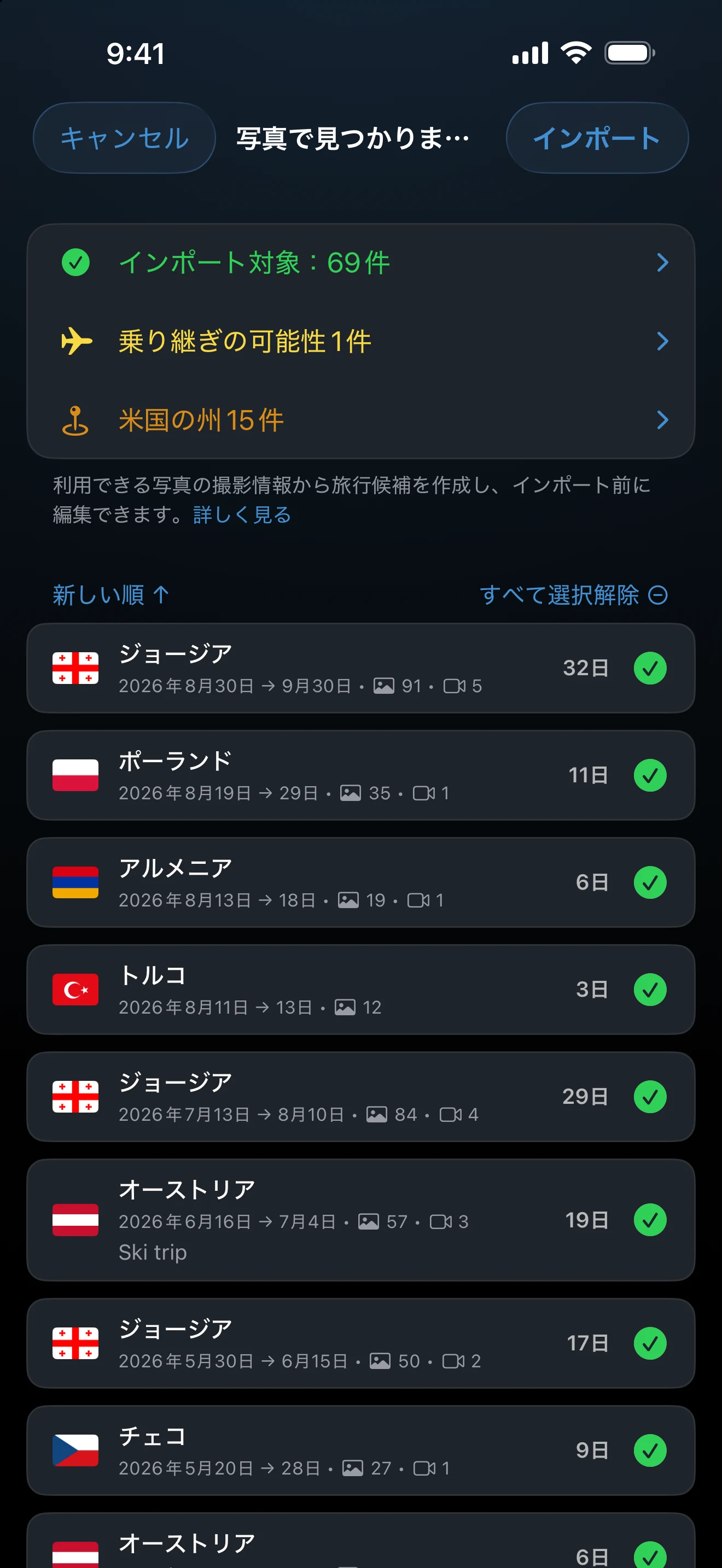
「インポート」をタップして確定すると、選んだ旅行がタイムラインに保存されます。確認画面の「詳しく見る」から、「旅行候補が作られる仕組み」を開けます。
写真は証拠であり、証明ではありません。近くにある2つの旅行の間の短い滞在は、乗り継ぎとして扱われる場合があります。乗り継ぎは滞在日数に含まれません。その国で時間を過ごした滞在については、乗り継ぎをオフにしてください。
写真が途切れる期間は慎重に
位置情報のない写真は、候補の根拠になりません。位置情報付きの写真の間隔が大きく空くと、手で直す必要のある区切りができることもあります。より確かな情報が分かったら、タイムラインで保存済みの旅行を編集してください。すでにある旅行に写真を関連付けたい場合は、代わりにタイムラインのメニューの「写真を探す…」を使います。詳しくはタイムラインのツールをご覧ください。
旅行が見つからないとき
「写真へのアクセスが必要です」と表示された場合は、iOSの設定を開き、AtlasDaysに「写真」へのフルアクセスを許可してください。スキャンが「写真から旅行が見つかりませんでした」で終わった場合は、写真を撮ったときに位置情報がオンだったかを確認してください。タイムラインにすでにある旅行は、再び提案されるのではなく、重複として表示されます。
最終更新:2026年9月30日