

Import ze Zdjęć
Import ze Zdjęć skanuje na urządzeniu daty i lokalizacje w bibliotece zdjęć, grupuje je w proponowane podróże i niczego nie zapisuje, dopóki ich nie przejrzysz i nie potwierdzisz. To jeden ze sposobów dodawania dawnych podróży.
Uruchamianie importu ze Zdjęć
- Otwórz Ustawienia → Import → Zdjęcia.
- Stuknij Znajdź podróże na podstawie zdjęć.
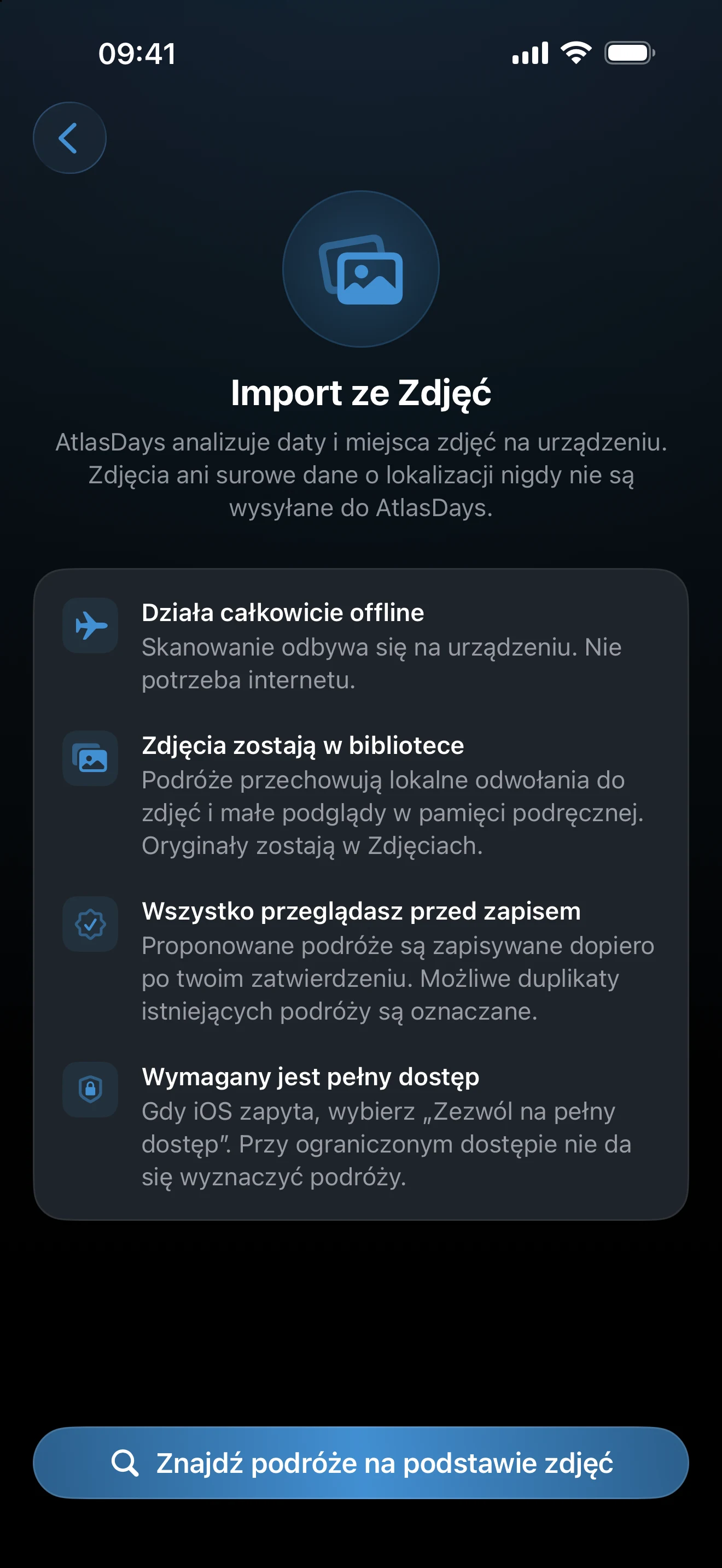
- Gdy iOS zapyta, wybierz Zezwól na pełny dostęp. Przy ograniczonym dostępie nie da się wyznaczyć podróży.
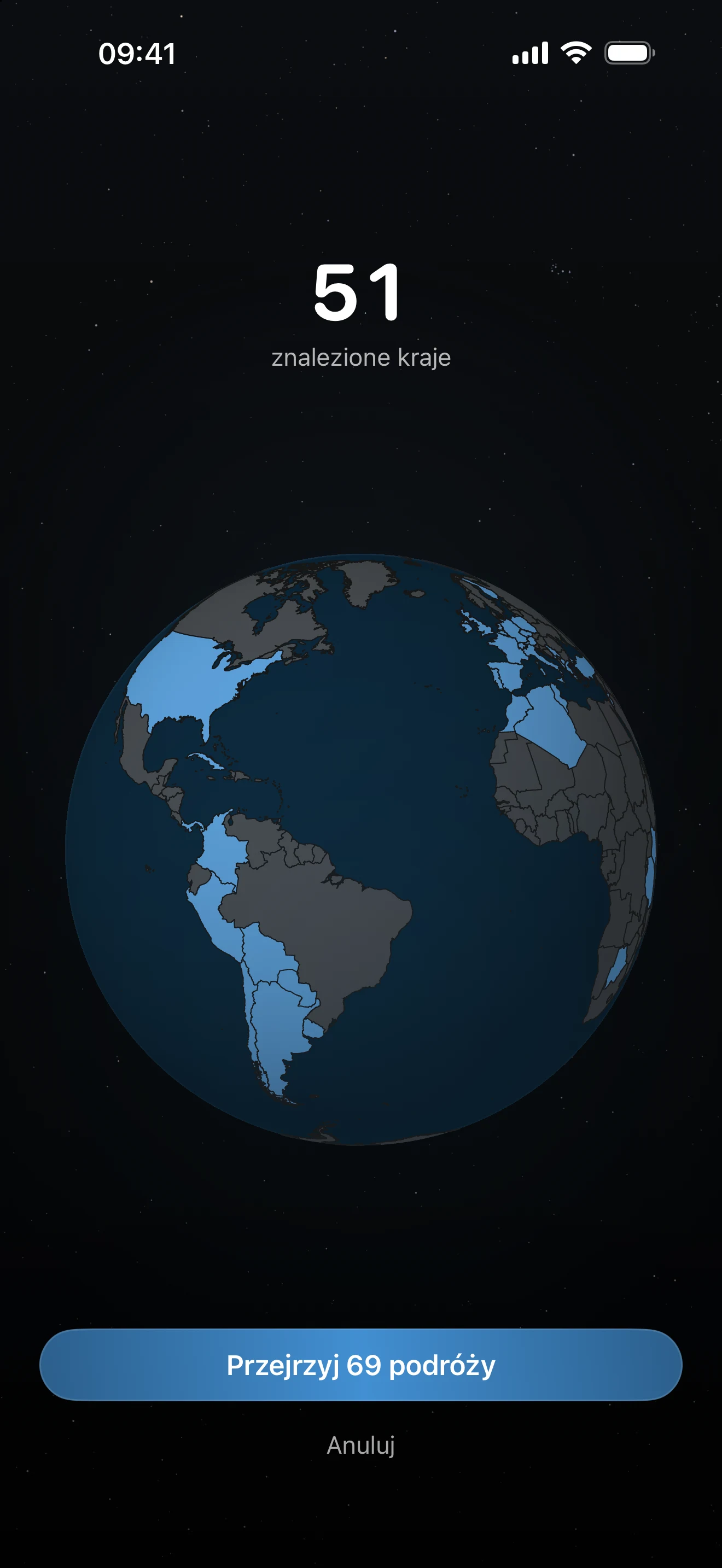
- Nie zamykaj AtlasDays podczas skanowania, a potem stuknij Przejrzyj N podróży.
Co sprawdza AtlasDays
AtlasDays odczytuje datę i lokalizację zdjęć i filmów i zawsze skanuje całą bibliotekę. Zrzuty ekranu i nagrania ekranu są pomijane. Skanowanie i ustalanie kraju odbywają się na twoim urządzeniu, działają offline i nic nie jest wysyłane do AtlasDays. Zapisane podróże przechowują lokalne odwołania do zdjęć i małe podglądy w pamięci podręcznej; oryginały zostają w aplikacji Zdjęcia.
Przejrzyj każdą propozycję
Ekran przeglądu, Znaleziono w Zdjęciach, wymienia proponowane podróże. Wiersze podsumowania liczą osobno duplikaty, kandydatów do scalenia, nakładające się podróże, możliwe tranzyty oraz, w wersji Pro, stany USA. Każda podróż może mieć oznaczenie, na przykład Duplikat, Scal, Koliduje z istniejącą, Uzupełniono lukę, Blisko granicy lub Pojedyncze zdjęcie.
- Stuknij podróż, aby zmienić jej kraj lub daty albo ją pominąć. Przyciski Zaznacz wszystko i Odznacz wszystko działają na całej liście.
- Podróż zaczyna się w dniu pierwszego zdjęcia zrobionego w danym kraju i kończy w dniu ostatniego, więc daty są szacunkowe. Zdjęcie zapisane z wiadomości lub z internetu może dodać kraj, którego nigdy nie odwiedzono.
- W wersji Pro stany USA są proponowane jako osobne podróże. Bez wersji Pro importują się jako zwykłe podróże do Stanów Zjednoczonych.
- Jeśli nie ustawiono opcji Kraj zamieszkania, osobny wiersz pozwala potwierdzić kraj, aby można było liczyć dni za granicą.
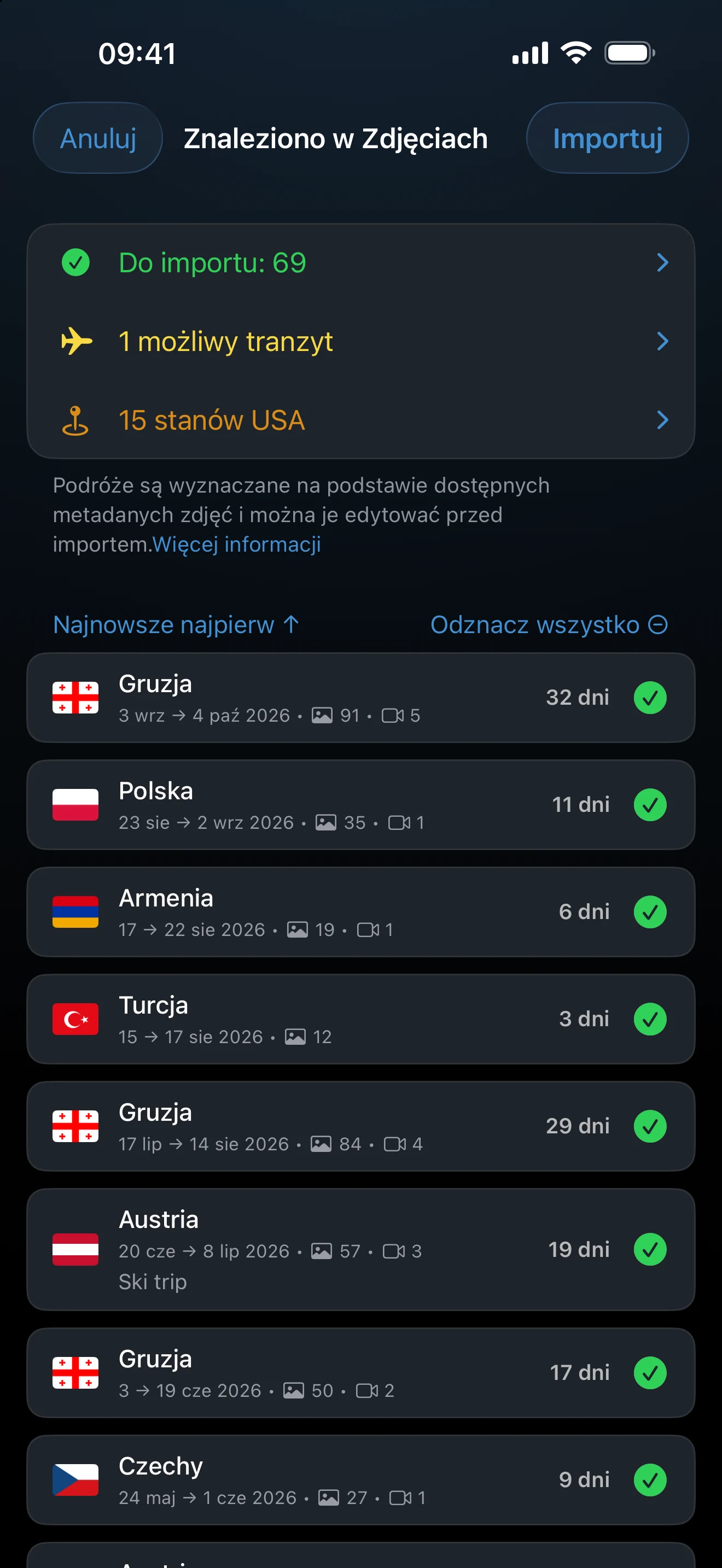
Stuknij Importuj, a potem potwierdź, aby zapisać zaznaczone podróże na ekranie Oś czasu. Więcej informacji na ekranie przeglądu otwiera Jak wyznaczane są podróże.
Zdjęcia to poszlaka, a nie dowód. Krótkie postoje między dwiema pobliskimi podróżami mogą zostać oznaczone jako Tranzyt, który nigdy nie wlicza się do liczby dni. Wyłącz Tranzyt przy każdym postoju, który obejmował pobyt w danym kraju.
Ostrożnie z lukami
Zdjęcia bez lokalizacji nie mogą być podstawą propozycji, a długie przerwy między zdjęciami z lokalizacją mogą dać granice podróży wymagające ręcznej poprawki. Gdy zdobędziesz lepsze dowody, edytuj zapisaną podróż na ekranie Oś czasu. Aby dołączyć zdjęcia do podróży, które już masz, użyj zamiast tego opcji Znajdź zdjęcia w menu ekranu Oś czasu; zobacz narzędzia osi czasu.
Jeśli nie znaleziono żadnych podróży
Jeśli pojawi się Wymagany dostęp do zdjęć, otwórz Ustawienia iOS i daj AtlasDays pełny dostęp do aplikacji Zdjęcia. Jeśli skanowanie zakończy się komunikatem Nie znaleziono podróży na podstawie zdjęć, sprawdź, czy przy robieniu zdjęć lokalizacja była włączona; podróże, które już są na osi czasu, są oznaczane jako duplikaty, a nie proponowane ponownie.
Ostatnia aktualizacja: 30 września 2026