

Wygląd i personalizacja
Ustawienia wyglądu zmieniają to, jak AtlasDays wygląda i zachowuje się na ekranie: motyw, kolor akcentu, odcień tła, podglądy zdjęć i animacje. Nigdy nie zmieniają podróży, liczonych dni ani zasad trackerów.
Wybierz motyw
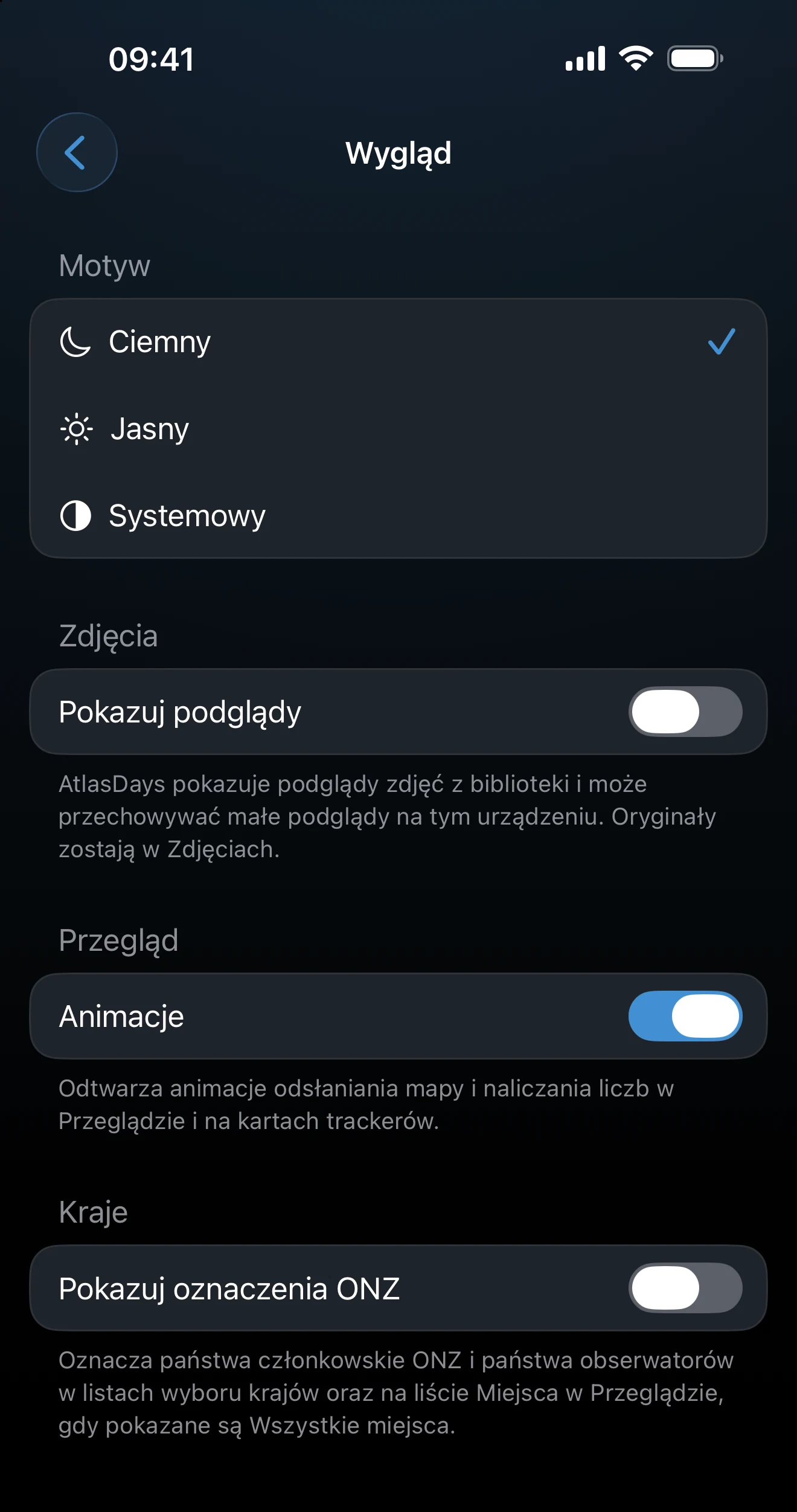
Otwórz Ustawienia → Wygląd. W sekcji Motyw wybierz Systemowy, aby stosować ustawienie iOS, albo Jasny lub Ciemny, aby ustawić go na stałe.
Pozostałe ustawienia wyglądu
- Pokazuj podglądy (w sekcji Zdjęcia) wyświetla przy podróżach podglądy zdjęć z twojej biblioteki. Wyłącz tę opcję, aby je ukryć. AtlasDays może przechowywać na urządzeniu małe podglądy w pamięci podręcznej, a oryginały zostają w aplikacji Zdjęcia.
- Animacje (w sekcji Przegląd) odtwarzają odsłanianie mapy i animowane liczniki na ekranie Przegląd i na kartach trackerów. Wyłącz je, aby ekran Przegląd był statyczny.
- Pokazuj oznaczenia ONZ (w sekcji Kraje) oznacza państwa członkowskie i obserwatorów ONZ na listach wyboru krajów.
Personalizacja AtlasDays
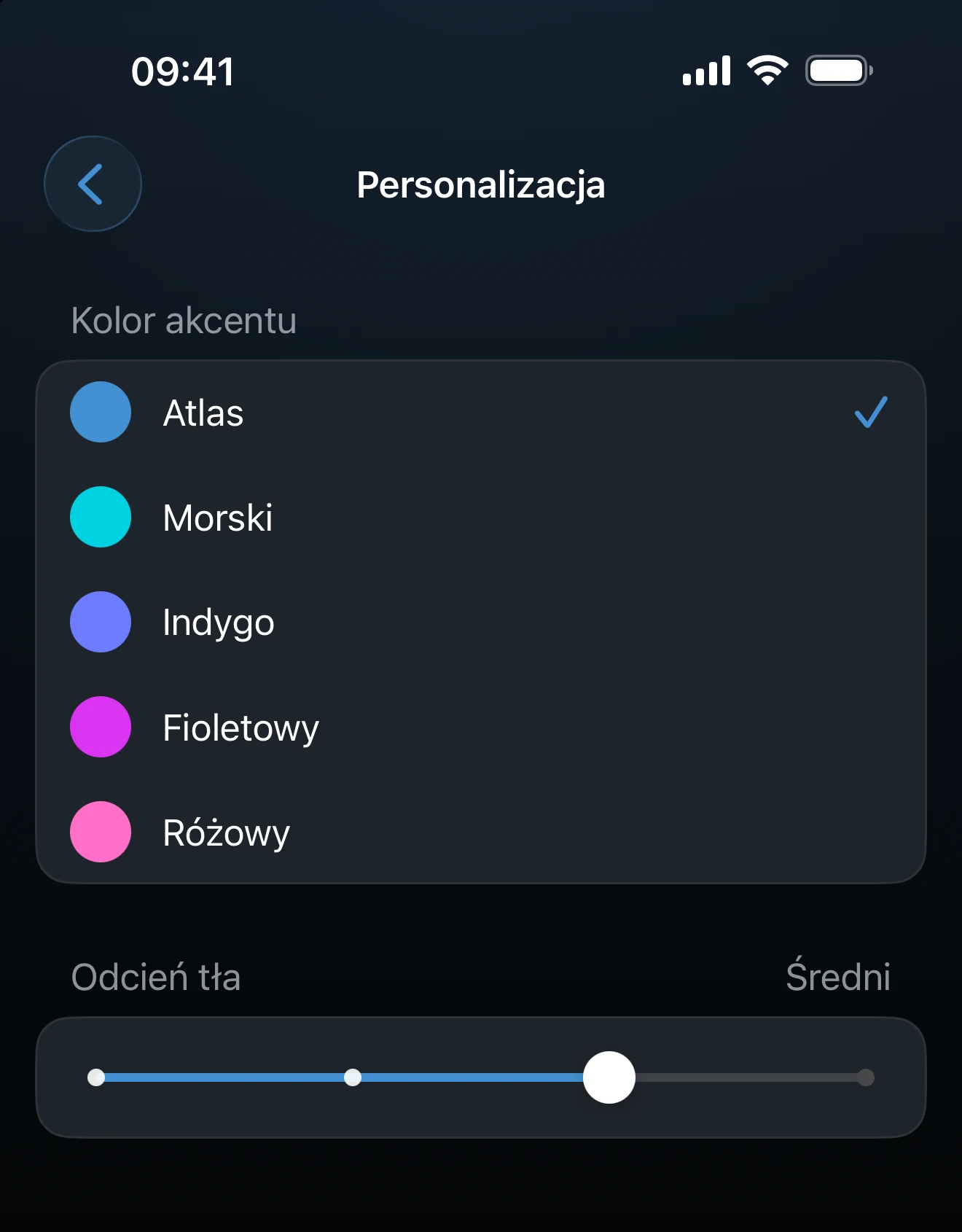
Otwórz Ustawienia → Personalizacja. Ekran Personalizacja stosuje każdy wybór od razu, bez osobnego zapisywania.
- Kolor akcentu ustawia kolor aktywnych elementów, pasków postępu i odwiedzonych miejsc na mapie. Kolory akcentu są bezpłatne.
- Odcień tła określa, jak mocno kolor zabarwia tła ekranów: Wył., Delikatny, Średni lub Mocny.
- Ikona aplikacji pojawia się tu dla osób korzystających z AtlasDays Pro i pozwala wybrać alternatywną ikonę.
Widżety i eksport
AtlasDays przygotowuje obrazy mapy dla widżetów w wersji jasnej i ciemnej, a iOS wybiera, która z nich pojawi się na ekranie początkowym. Eksport i karty do udostępniania mają własne opcje.
Jeśli ikona aplikacji nie zmienia się od razu
Wróć na ekran początkowy i daj iOS chwilę na odświeżenie. Jeśli nadal widać starą ikonę, otwórz AtlasDays ponownie.
Ostatnia aktualizacja: 30 września 2026