
Pierwsze kroki
AtlasDays zapisuje, w którym kraju spędzasz każdy dzień, a potem porównuje te dni z limitami, które są dla ciebie ważne. Podróże znajdziesz na ekranie Oś czasu, ekran Przegląd pokazuje, co z nich wynika, a tracker pilnuje jednej konkretnej zasady.
Na tej stronie
Do czego służy AtlasDays
Do pytań, od których coś zależy: ile dni w ramach zasady Schengen 90/180 jeszcze zostało, czy zbliżasz się do 183-dniowego progu rezydencji i ile czasu w tym roku naprawdę spędzasz poza krajem zamieszkania.
AtlasDays prowadzi zapis i liczy dni. Interpretacja przepisów imigracyjnych i podatkowych nadal należy do ciebie.
Przejdź przez Konfigurację AtlasDays
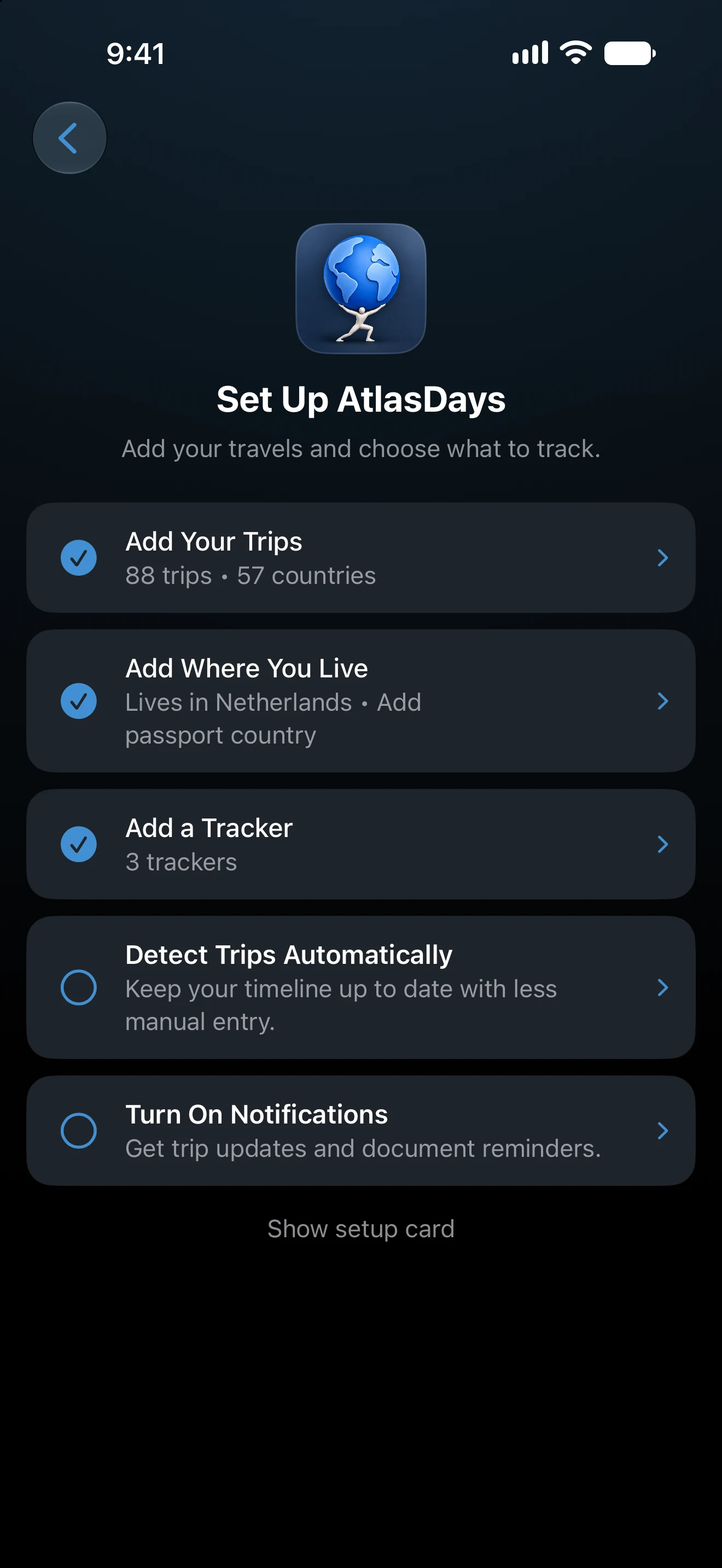
Po nowej instalacji ekran Przegląd pokazuje kartę Konfiguracja AtlasDays. Stuknij ją, aby otworzyć listę pięciu kroków. Każdy ma przycisk, który przenosi tam, gdzie dany krok się wykonuje:
- Dodaj podróże: zaimportuj wcześniejsze podróże albo dodaj je ręcznie.
- Dodaj miejsce zamieszkania: twój kraj zamieszkania, potrzebny do sugestii trackerów i liczenia dni za granicą.
- Dodaj tracker: zasada, której chcesz pilnować.
- Wykrywaj podróże automatycznie: nowe podróże dodawane przy przekraczaniu granic.
- Włącz powiadomienia: informacje o podróżach i przypomnienia o dokumentach.
Karta pokazuje postęp. Gdy wszystko jest gotowe albo wolisz z niej nie korzystać, przytrzymaj kartę i wybierz Ukryj. Możesz ją znowu pokazać w Ustawienia → Wygląd. Dalsza część artykułu wyjaśnia, co daje każdy krok.
Zrzuty ekranu pokazują aplikację po angielsku. Nazwy w tekście są takie, jakie widzisz po polsku.
Uzupełnij Oś czasu bez wpisywania
Zdjęcia obejmują przeszłość. Autowykrywanie zajmie się tym, co dopiero przed tobą.
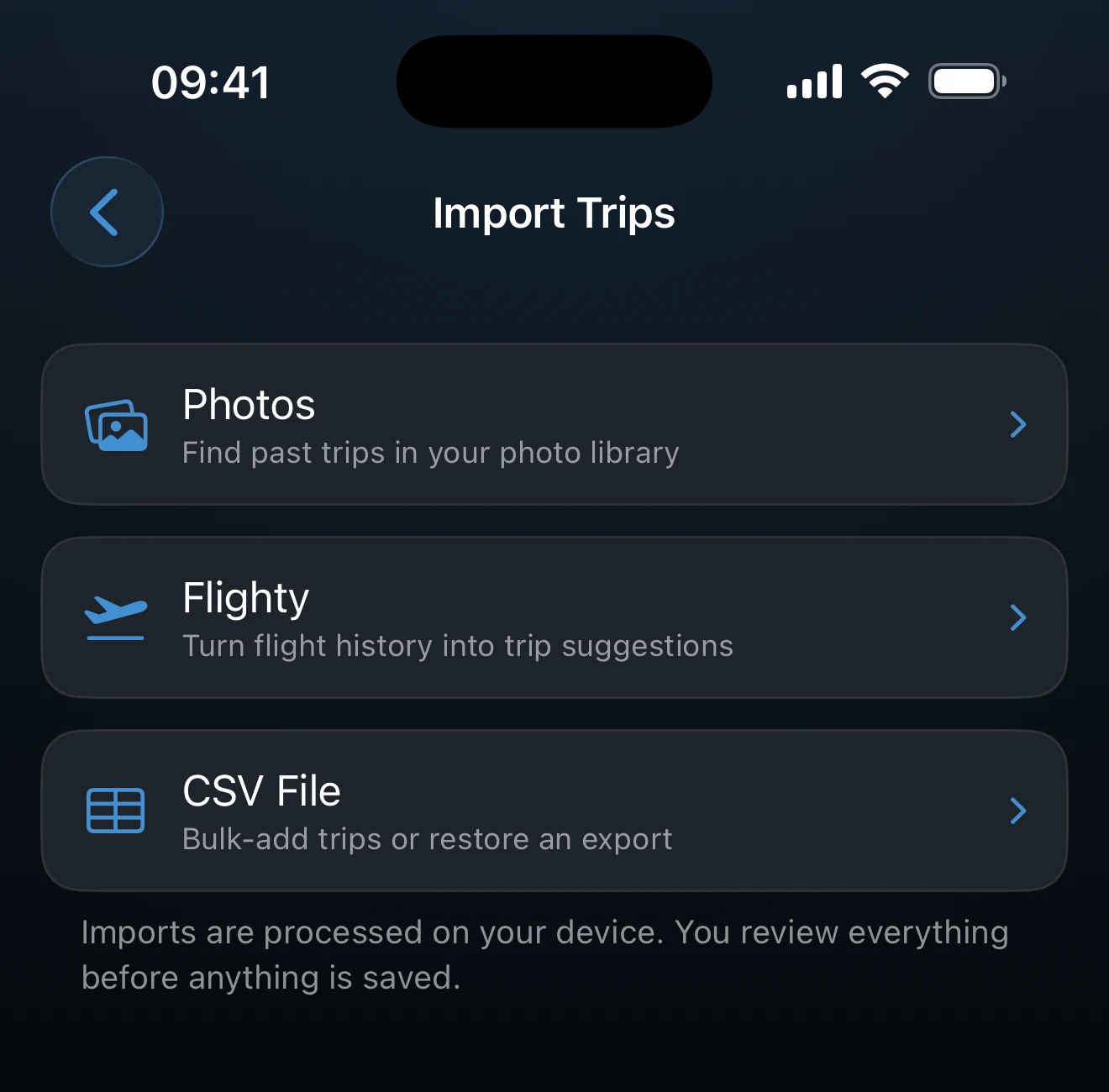
Otwórz Ustawienia → Import → Zdjęcia i stuknij Znajdź podróże na podstawie zdjęć. Import ze Zdjęć odczytuje na urządzeniu metadane lokalizacji zapisane w zdjęciach i proponuje podróże do przejrzenia. Nic nie zostanie zapisane, dopóki tego nie potwierdzisz. Jeśli twoje podróże obejmuje historia lokalizacji w Mapach Google, użyj funkcji Import Google Timeline. Jeśli obejmuje je historia lotów w aplikacji Flighty, wybierz Import z Flighty, a jeśli twoja historia jest już w arkuszu kalkulacyjnym lub w innej aplikacji, skorzystaj z funkcji Import z CSV. Źródła porównuje artykuł Import podróży.
Następnie włącz Autowykrywanie podróży w Ustawienia → Autowykrywanie, aby nowe podróże trafiały na Oś czasu automatycznie, bez ręcznego wpisywania. Przejrzyj podróż tam albo z poziomu powiadomienia. W każdej chwili możesz ją edytować lub usunąć.
Oś czasu przechowuje historię
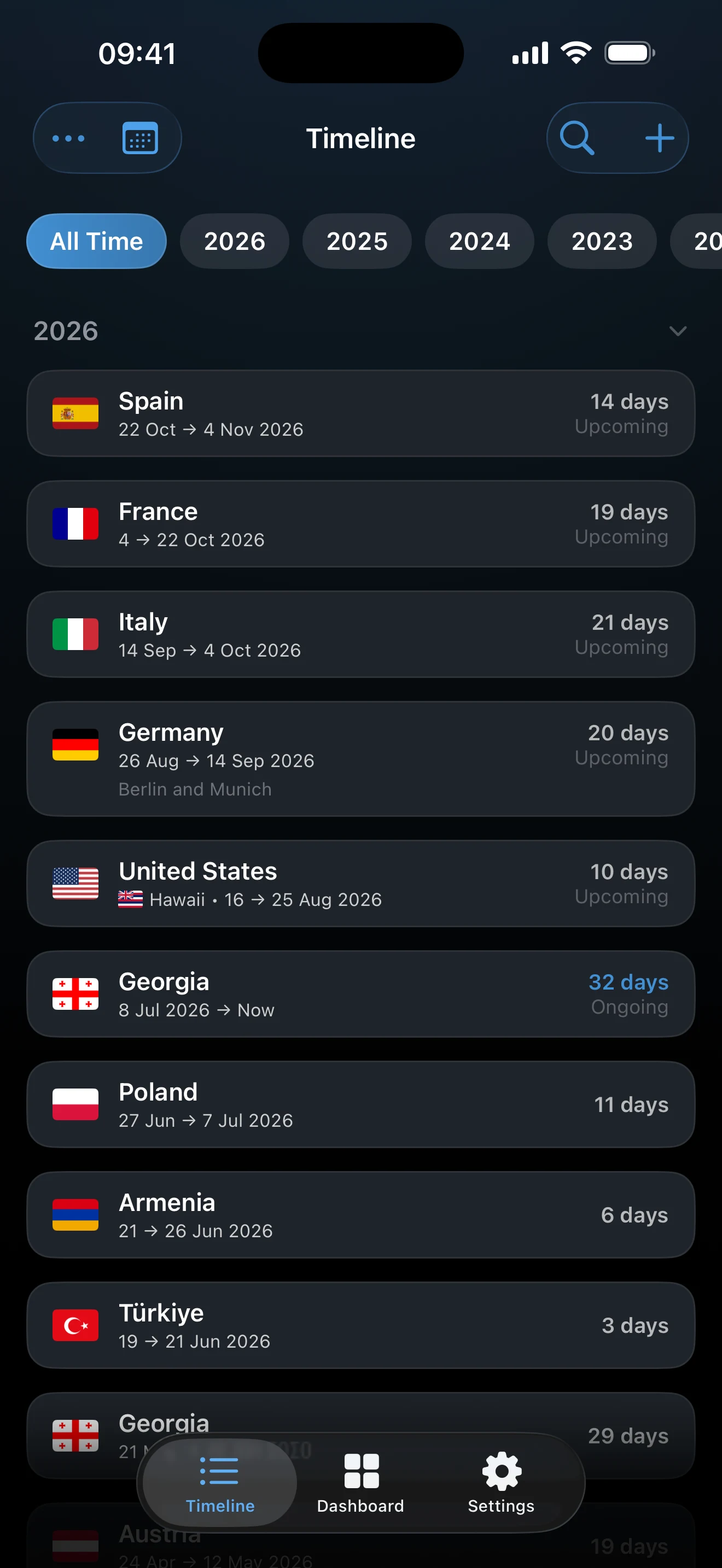
Każda podróż, po kolei, z datami, które dla niej podano. Stuknij podróż, aby otworzyć jej stronę, albo stuknij +, aby dodać nową ręcznie. Pusta oś czasu nie ma jeszcze przycisku +: zamiast niego karta Dodaj pierwszą podróż zawiera przyciski Zobacz opcje importu i Dodaj ręcznie.
Starsza historia nie wymaga dokładnych dat: gdy znasz tylko rok, podróż można zapisać jako Tylko rok. Kraj zostaje wtedy na mapie, a żadne dni nie są wymyślane. Wszystko, co wpływa na bieżący limit, wymaga prawdziwych dat.
Ekran Przegląd pokazuje, co z tego wynika
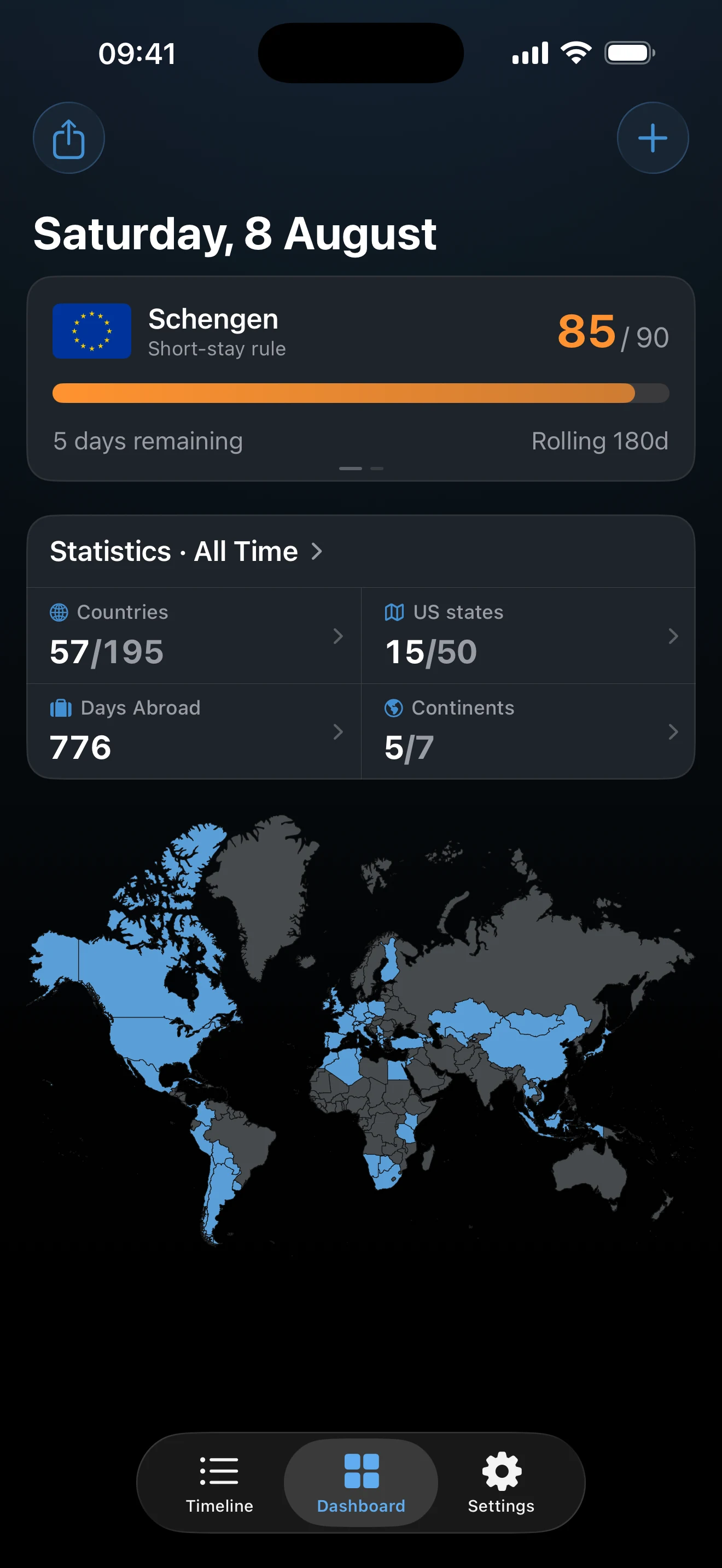
Twoje trackery, karta Statystyki z dniami według krajów, dniami za granicą i odwiedzonymi miejscami oraz mapa świata. Okres na karcie Statystyki przełącza między całą historią, jednym rokiem, ostatnimi dniami i własnymi datami, więc ten sam zapis odpowiada na różne pytania.
Podaj AtlasDays, gdzie mieszkasz. Konfiguracja początkowa o to nie pyta. Otwórz Ustawienia → Profil i odpowiedz na pytanie Gdzie teraz mieszkasz?, aby statystyka Dni za granicą wiedziała, które dni spędzasz poza domem, a lista Dodaj tracker mogła zaproponować zasady, które mogą cię dotyczyć. Jeśli zdarzyło ci się mieszkać w więcej niż jednym kraju, dodaj każdy z nich wraz z datami w sekcji Historia zamieszkania.
Dodaj pierwszy tracker
To trackery odróżniają AtlasDays od dziennika podróży. Stuknij + w prawym górnym rogu ekranu Przegląd i wybierz Dodaj tracker albo skorzystaj z kroku Dodaj tracker w Konfiguracji AtlasDays. Wskaż, co chcesz śledzić, na przykład wizy lub podatki, i wybierz sugerowaną zasadę albo przejrzyj wszystkie zasady według regionu. Tracker pokaże potem wykorzystane dni, pozostałe dni i to, jak blisko limitu jesteś. Opcje opisuje artykuł Tworzenie trackera.
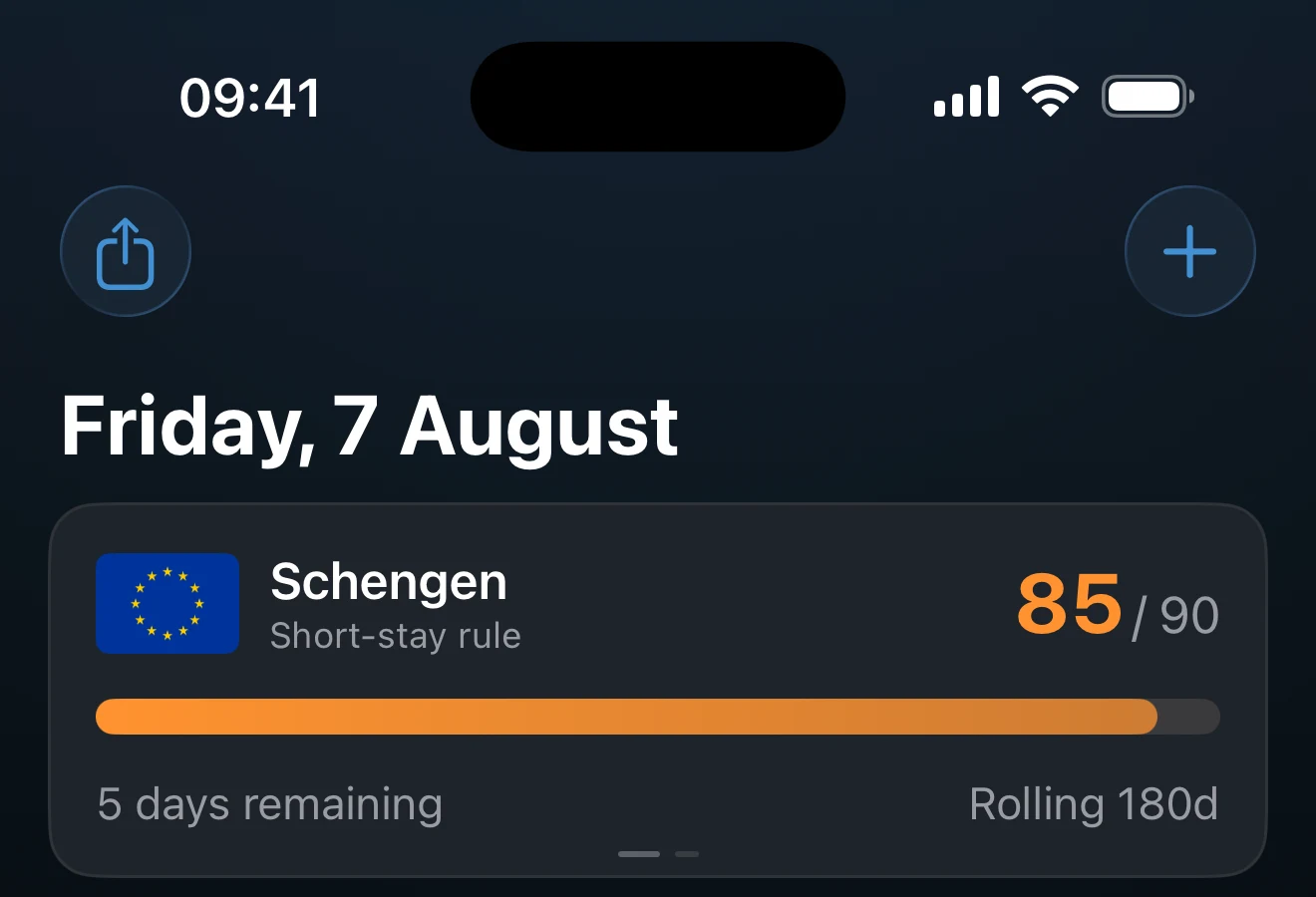
Tracker jest tak dokładny, jak podróże, na których się opiera. Traktuj jego sumę jako wstępną, dopóki ważne dla niego podróże mają przybliżone daty. Śledzenie jednego limitu jest bezpłatne. Więcej trackerów i niektóre typy zasad wymagają Pro.
Jeśli pierwsze sumy wyglądają źle
Sprawdź wybrany okres, miejsce zamieszkania w Profilu, podróże bez daty końcowej, które nadal liczą się do dziś, podróże oznaczone jako Tranzyt oraz to, czy ważna podróż nie została zapisana jako Tylko rok.
Ostatnia aktualizacja: 16 listopada 2026