
Aan de slag
AtlasDays legt vast in welk land je op welke dag was en telt die dagen tegen de limieten die voor jou van belang zijn. Reizen staan in de Tijdlijn, het Dashboard laat zien wat ze samen opleveren en een tracker houdt één specifieke regel in de gaten.
Op deze pagina
Waarvoor AtlasDays dient
Vragen met gevolgen: hoeveel dagen van de Schengenregel van 90/180 dagen je nog hebt, of je een drempel van 183 dagen voor fiscaal inwonerschap nadert, hoelang je dit jaar echt buiten je thuisland bent geweest.
AtlasDays houdt het overzicht bij en telt de dagen. De uitleg van een immigratie- of belastingregel blijft jouw verantwoordelijkheid.
Doorloop AtlasDays instellen
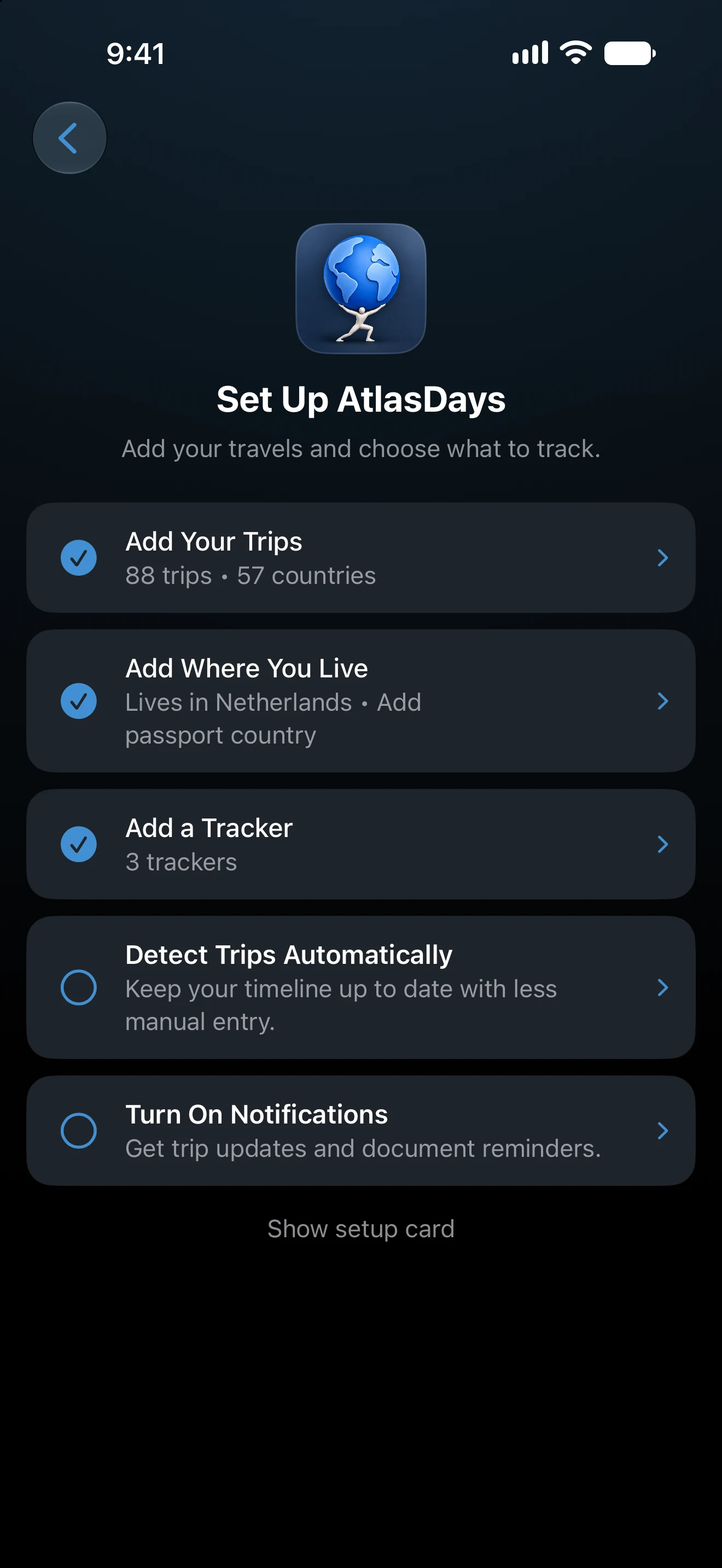
Na een nieuwe installatie toont het Dashboard de kaart AtlasDays instellen. Tik erop voor een checklist van vijf stappen, elk met een knop die je meteen naar de plek brengt waar je de stap uitvoert:
- Voeg je reizen toe: importeer eerdere reizen of voeg ze met de hand toe.
- Voeg je woonland toe: je thuisland, voor trackersuggesties en je dagen in buitenland.
- Voeg een tracker toe: de regel die je in de gaten wilt houden.
- Herken reizen automatisch: nieuwe reizen worden toegevoegd zodra je een grens overgaat.
- Zet meldingen aan: updates over reizen en herinneringen voor documenten.
De kaart laat zien hoe ver je bent. Ben je klaar, of heb je er geen behoefte aan, houd de kaart dan ingedrukt en kies Verberg. Je kunt hem weer tonen via Instellingen → Weergave. De rest van dit artikel legt uit wat elke stap je oplevert.
De schermafbeeldingen tonen de app in het Engels. In de tekst staan de namen zoals je ze in het Nederlands ziet.
Vul je Tijdlijn zonder te typen
Foto's dekken het verleden. Auto-detect dekt wat er daarna komt.
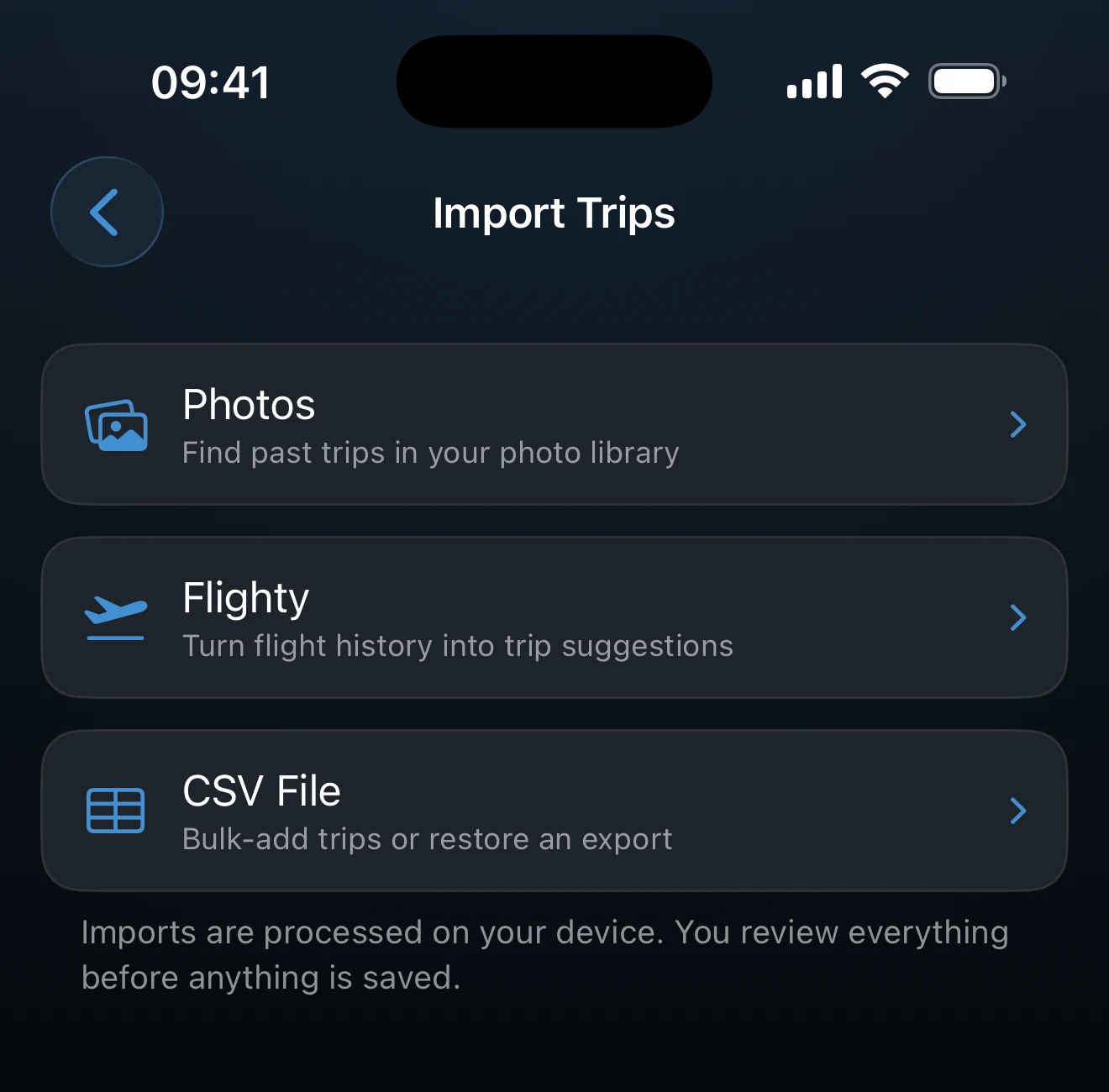
Open Instellingen → Importeren → Foto's en tik op Zoek reizen in foto's. Importeren uit Foto's leest op het apparaat de metadata van foto's met een locatie en stelt reizen voor. Er wordt niets bewaard voordat je het bevestigt. Gebruik Google Timeline-import als je locatiegeschiedenis in Google Maps je reizen dekt, Importeren uit Flighty als je vluchtgeschiedenis in Flighty dat doet, of Importeren uit CSV als je reisgeschiedenis al in een spreadsheet of een andere app staat. Reizen importeren vergelijkt de bronnen.
Zet daarna Auto-detect aan in Instellingen → Auto-detect, zodat nieuwe reizen vanzelf in de Tijdlijn komen in plaats van dat je ze met de hand invoert. Bekijk de reis daar of via de melding; je kunt hem op elk moment wijzigen of verwijderen.
De Tijdlijn bevat je reisregistratie
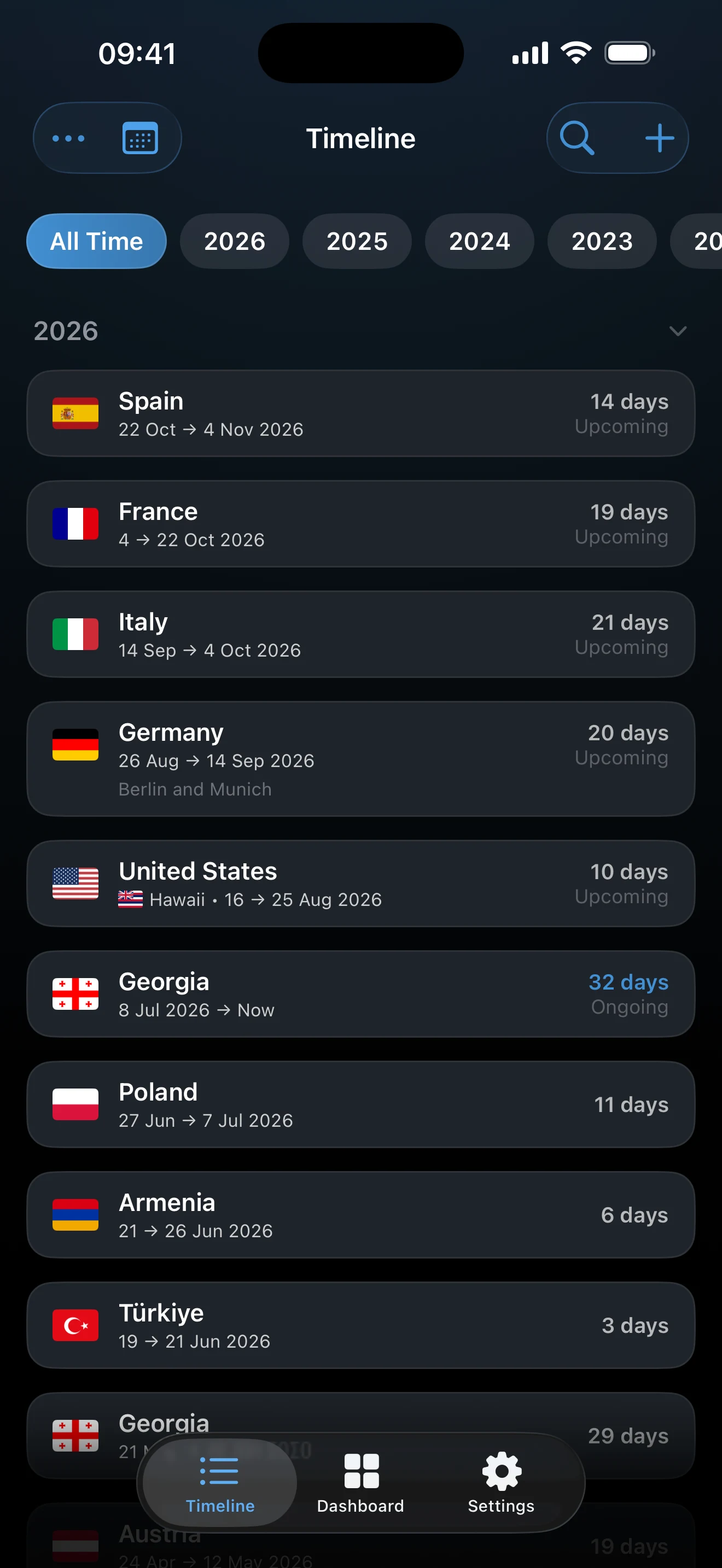
Elke reis, op volgorde, met de datums die je hebt opgegeven. Tik op een reis om de pagina ervan te openen, of tik op + om er met de hand een toe te voegen. Een lege Tijdlijn heeft nog geen +: de kaart Voeg je eerste reis toe biedt in plaats daarvan Bekijk importopties en Handmatig toevoegen.
Voor oudere geschiedenis heb je geen exacte datums nodig: een reis kan worden bewaard als Alleen jaar als je alleen het jaar weet. Het land blijft dan op je kaart staan zonder dat er dagen worden verzonnen. Alles wat een actuele limiet voedt, heeft wel de echte datums nodig.
Het Dashboard laat zien wat het oplevert
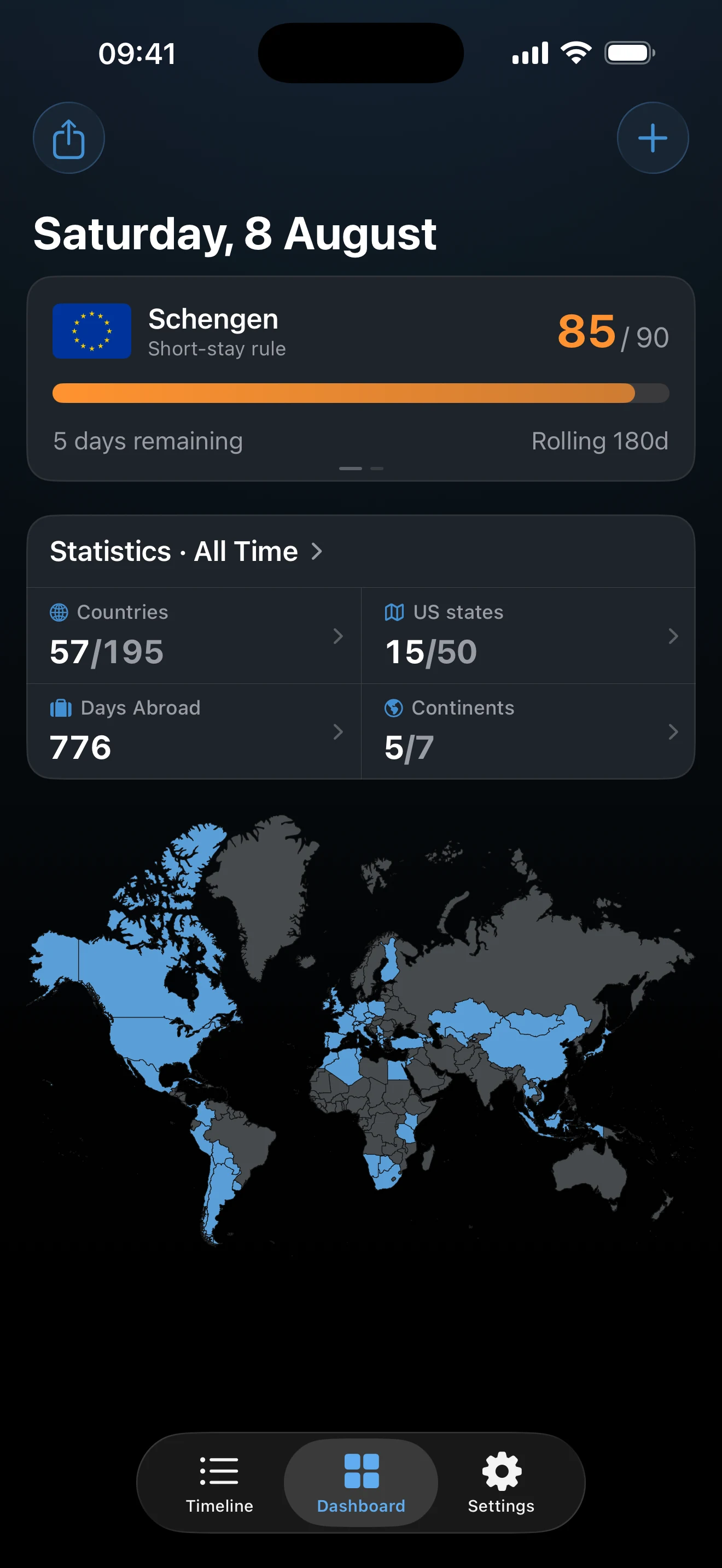
Je trackers, de kaart Statistieken met je dagen per land, dagen in buitenland en bezochte plekken, en de wereldkaart. Met de periode op de kaart Statistieken schakel je tussen alle jaren, één jaar, de afgelopen dagen of je eigen datums, zodat dezelfde reisregistratie verschillende vragen beantwoordt.
Vertel AtlasDays waar je woont. Bij de eerste start wordt er niet naar gevraagd. Open Instellingen → Profiel en beantwoord Waar woon je nu?, zodat Dagen in buitenland weet welke dagen je weg bent en Tracker toevoegen de regels kan voorstellen die voor jou kunnen gelden. Heb je in meer dan één land gewoond, voeg dan elk land met de bijbehorende datums toe in Waar ik heb gewoond.
Voeg je eerste tracker toe
Een tracker is de reden om AtlasDays te gebruiken in plaats van een reisdagboek. Tik op + rechtsboven op het Dashboard en kies Voeg tracker toe, of gebruik de stap Voeg een tracker toe in AtlasDays instellen. Geef aan wat je wilt bijhouden, zoals visa of belasting, en kies een voorgestelde regel, of blader per regio door alle regels. Een tracker laat daarna de gebruikte dagen, de resterende dagen en hoe dicht je bij de limiet zit zien. Een tracker maken behandelt de opties.
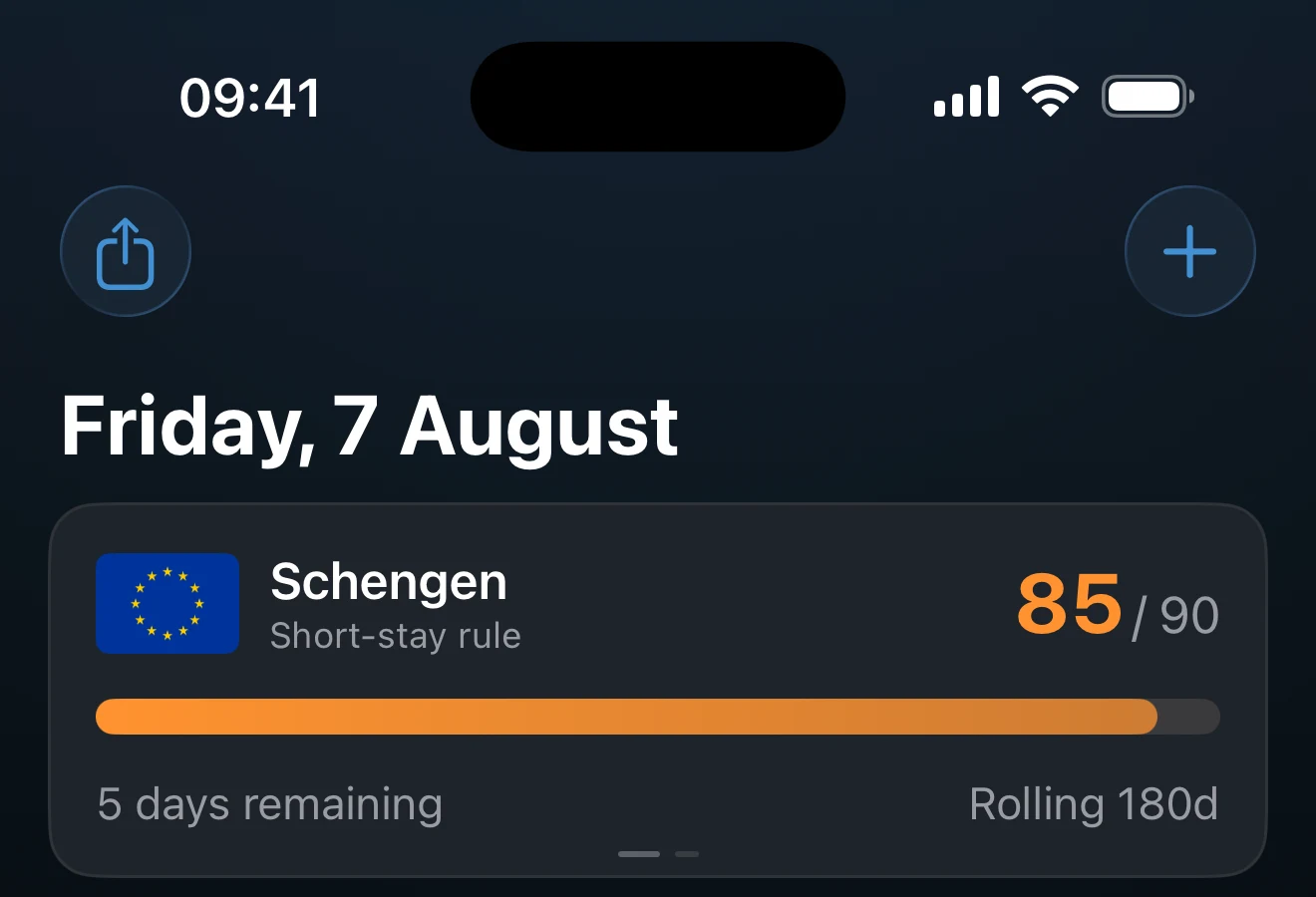
Een tracker is zo goed als de reizen erachter. Beschouw het totaal als voorlopig zolang de relevante reizen nog bij benadering zijn ingevoerd. Eén limiet bijhouden is gratis; meer trackers en sommige regeltypen vragen Pro.
Als de eerste totalen niet kloppen
Controleer de gekozen periode, waar je woont volgens je Profiel, een reis zonder einddatum die nog tot vandaag telt, Transit-reizen en of een reis die ertoe doet is bewaard als Alleen jaar.
Laatst bijgewerkt op 16 november 2026