

Reizen importeren
Open Instellingen → Importeren en kies de bron die past bij wat je hebt: Foto's, Flighty, een CSV-bestand of een AtlasDays-back-up. Bij elke bron behalve de back-up zie je de reizen eerst ter controle, en er wordt niets opgeslagen voordat je bevestigt.
Kies een bron
Het scherm Reizen importeren toont vier bronnen. Importeren is gratis en gebeurt op je apparaat.
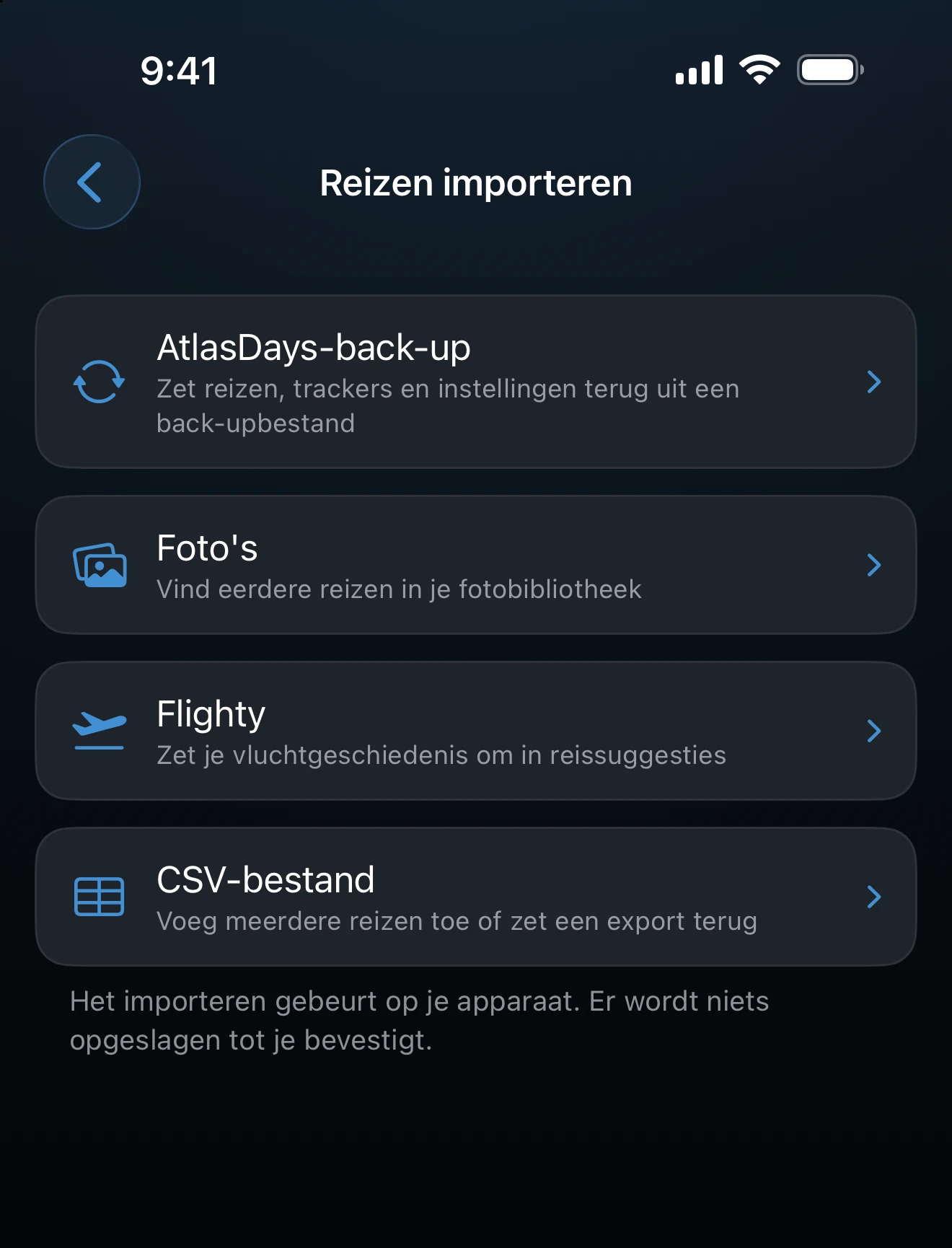
- Foto's vindt eerdere reizen aan de hand van de datums en locaties in je fotobibliotheek. Begin hier als je geen overzicht hebt van oudere reizen. Zie Importeren uit Foto's.
- Flighty maakt van een exportbestand met je Flighty-vluchtgeschiedenis reisvoorstellen. Het gaat alleen om vluchten. Zie Importeren uit Flighty.
- CSV-bestand voegt in één keer veel reizen toe vanuit een spreadsheet of boekingsoverzicht. Zie Importeren uit CSV en de CSV-formaatuitleg.
- AtlasDays-back-up zet reizen, trackers en instellingen terug uit een back-upbestand en vervangt wat er op het apparaat staat. Dit is een herstelactie, geen controle vooraf. Zie Back-up maken en terugzetten.
Controleren voordat je opslaat
Foto's, Flighty en CSV eindigen elk op een controlescherm met een kaart per voorgestelde reis. Tik op een reis om die te corrigeren, of haal het vinkje weg om hem weg te laten, en bevestig daarna de import. Een bestand kiezen of een scan afronden voegt zelf niets toe aan de Tijdlijn.
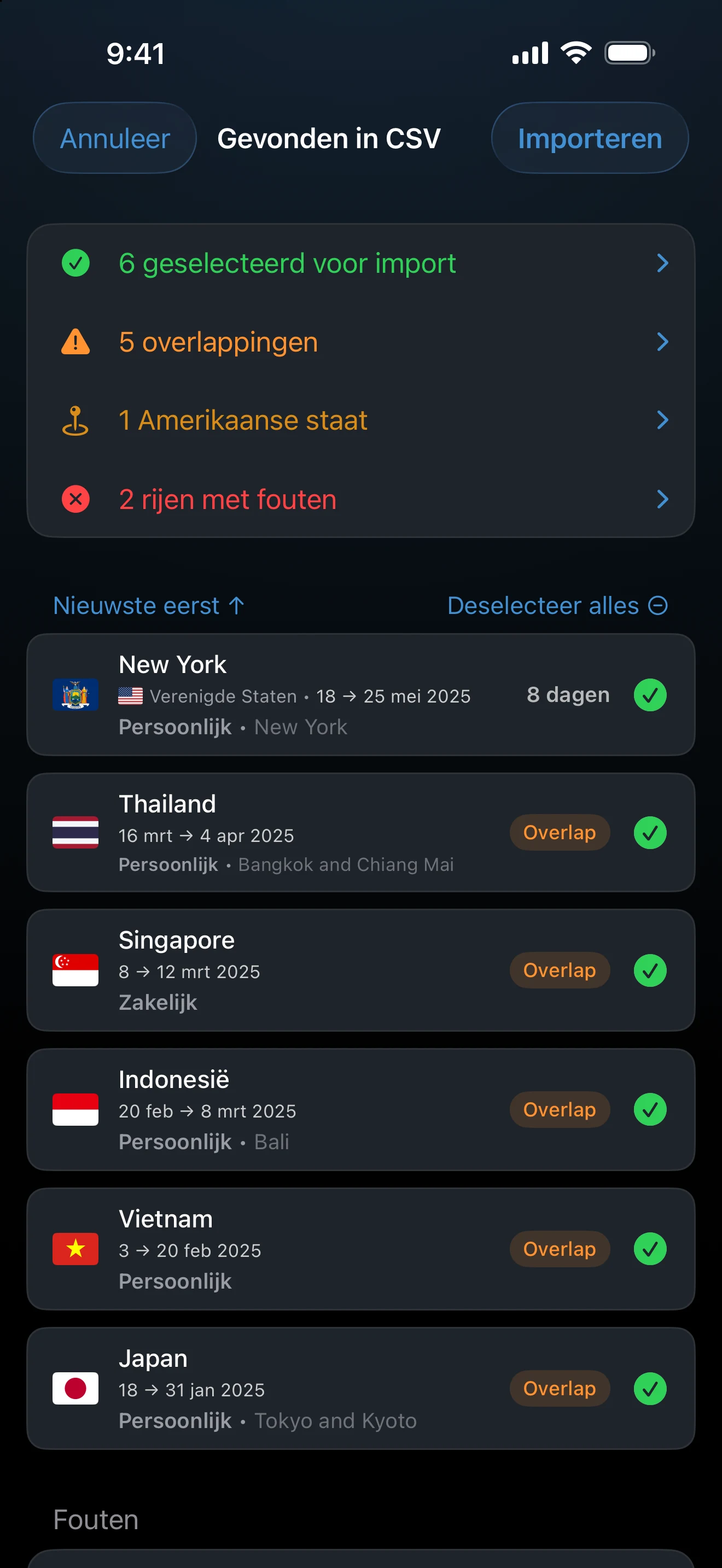
Kaarten kunnen een klein label dragen dat de reis vergelijkt met wat je al hebt. Duplicaat betekent hetzelfde land en dezelfde datums, of een periode die al wordt gedekt door een bestaande reis in dat land. Duplicaten kunnen niet worden geselecteerd, dus ze worden nooit twee keer geïmporteerd. Samenvoegen betekent dat de reis een bredere periode beslaat dan een bestaande reis in hetzelfde land, en AtlasDays voegt de twee samen in plaats van er nog een toe te voegen. Overlap betekent dat de datums dagen delen met een bestaande reis, zonder dat het een duplicaat is of wordt samengevoegd. Controleer de datums en plaatsen voordat je de reis bewaart. De afzonderlijke artikelen leggen uit welke extra controles elke bron toevoegt.
Een ongewenste import weghalen
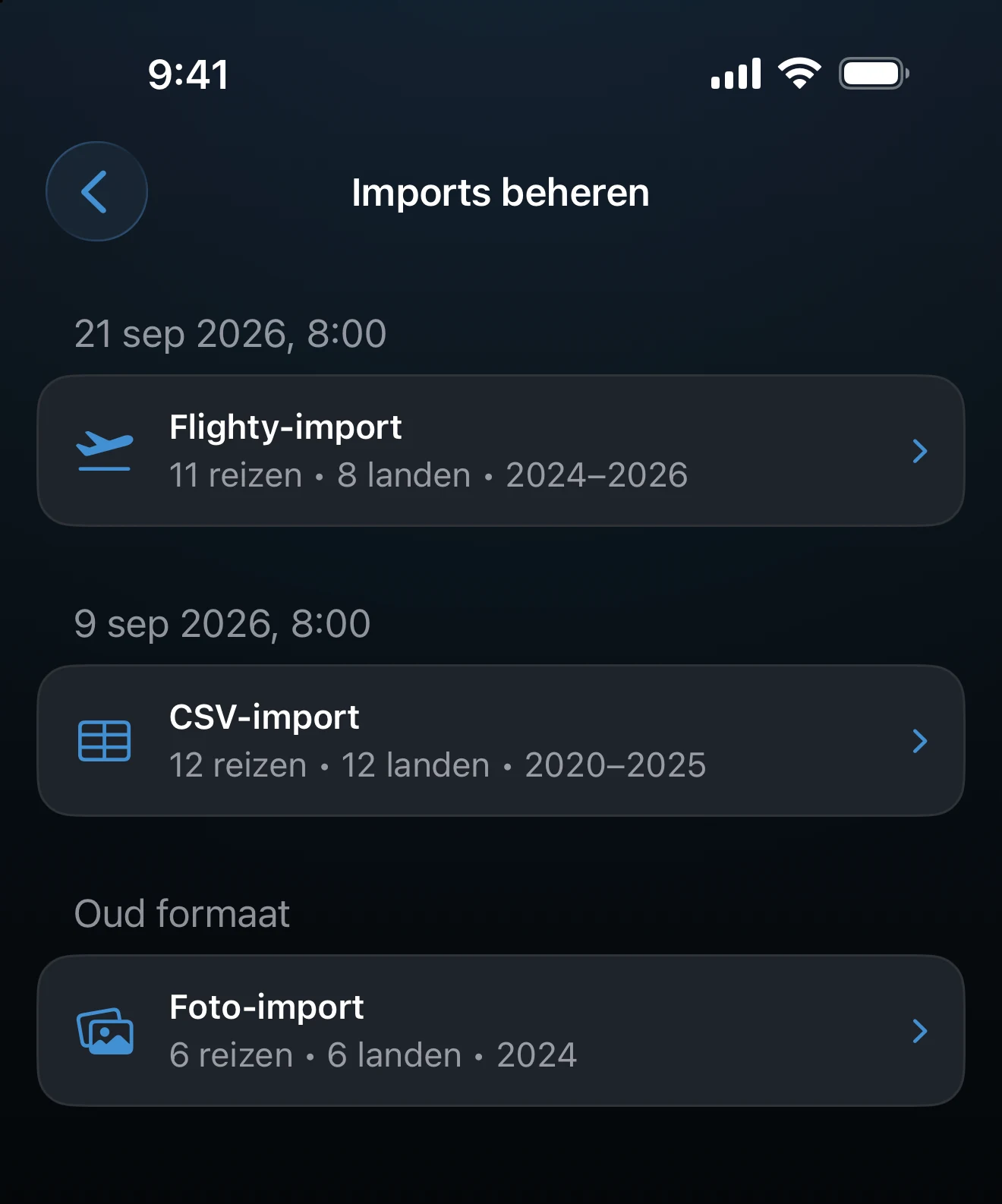
Heeft een import reizen opgeleverd die je liever niet bewaart, open dan Instellingen → Imports beheren. Die rij verschijnt alleen zolang er geïmporteerde reizen in je reisgeschiedenis staan.
- Zoek de import op. Elke import staat vermeld met de datum en tijd waarop hij is gemaakt, met het aantal reizen en landen. Oudere imports zonder vastgelegde datum staan als Oud formaat in de lijst.
- Tik erop om de reizen te zien. Je kunt daar elke reis openen om die te bewerken.
- Tik op het prullenbaksymbool en daarna op Verwijder om alle reizen van die import te verwijderen.
Alleen de reizen van die import worden verwijderd. Reizen die je zelf hebt toegevoegd of die Auto-detect heeft toegevoegd blijven staan. Wil je één enkele reis verwijderen, zie dan Gegevens verwijderen of opnieuw beginnen.
Als een verwachte reis ontbreekt
Kijk of hij is verschenen met het label Duplicaat of Samenvoegen: dan had AtlasDays al een reis die hem dekt. Reizen zonder exacte datums tellen niet mee in de dagentelling, zoals beschreven in Hoe reisdatums werken.
Laatst bijgewerkt op 30 september 2026