
Reisen importieren
Öffne Einstellungen → Importieren oder Importieren … im ⋯-Menü der Zeitleiste und wähle die Quelle, die zu dem passt, was du hast. Fotos, Flighty, Google Timeline und CSV-Datei zeigen ihre Reisen zuerst zur Prüfung, und nichts davon wird gesichert, bevor du bestätigst.
Eine Quelle wählen
Der Bildschirm Reisen importieren listet alle Wege, vergangene Reisen hinzuzufügen. Importe sind kostenlos und werden auf deinem Gerät verarbeitet.
Die Bildschirmfotos zeigen die App auf Englisch. Im Text stehen die Namen so, wie du sie auf Deutsch siehst.
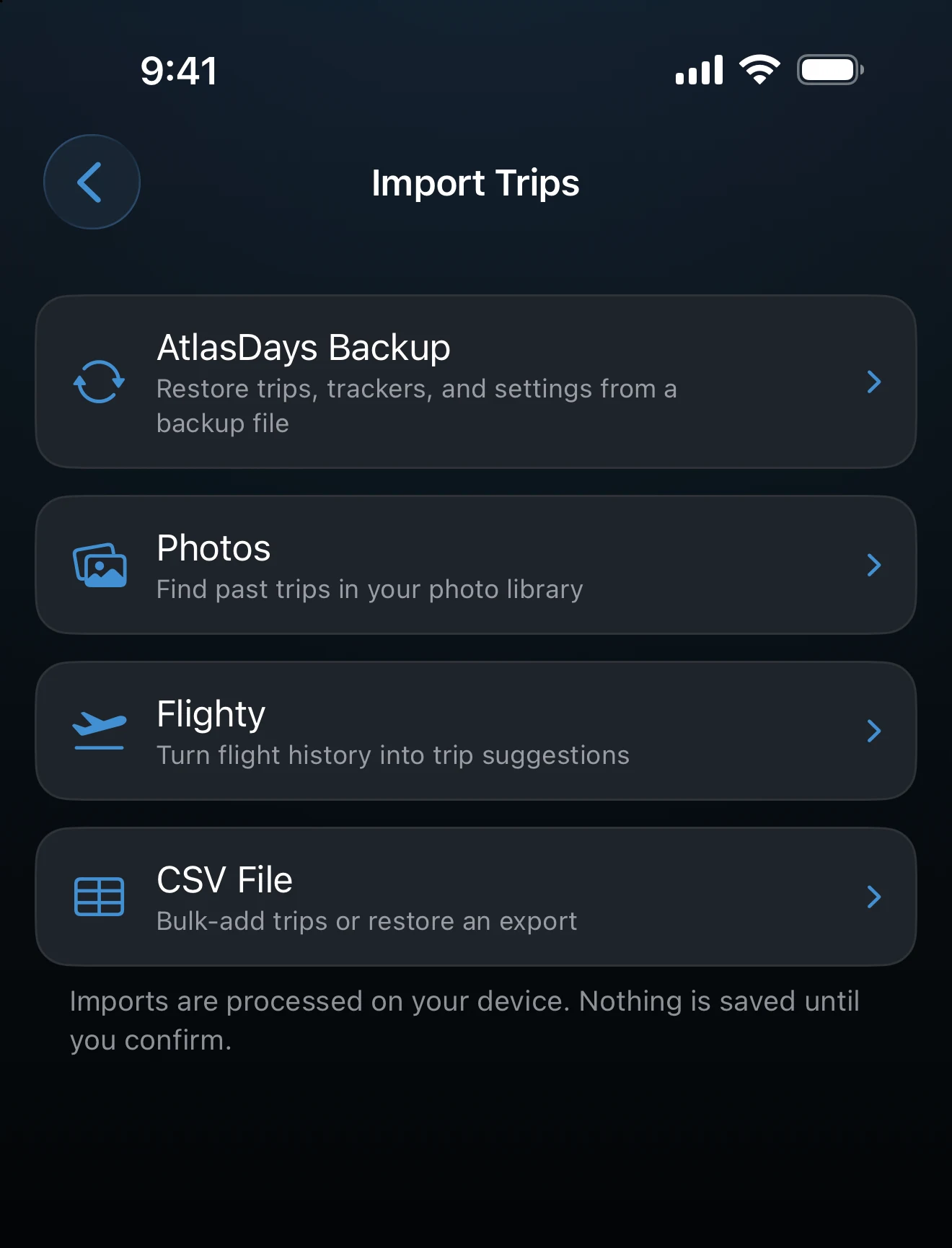
- Fotos findet vergangene Reisen anhand der Aufnahmedaten und Standorte in deiner Fotomediathek. Solange du noch keine Reisen hast, ist die Quelle als Empfohlen markiert, weil du so am schnellsten startest. Siehe Fotoimport.
- Flighty macht aus einem Export deines Flighty-Flugverlaufs Reisevorschläge. Er deckt nur Flüge ab. Siehe Flighty-Import.
- Google Timeline findet vergangene Reisen im Standortverlauf, den du aus Google Maps exportierst. Siehe Google-Timeline-Import.
- CSV-Datei fügt Reisen aus einer Tabelle, einer Buchungsübersicht oder dem Export einer anderen Reise-App gesammelt hinzu. Siehe CSV-Import und die CSV-Format: Referenz.
- AtlasDays-Backup stellt eine Backup-Datei wieder her und ersetzt, was auf dem Gerät ist. Das ist eine Wiederherstellung, keine Prüfung. Siehe Backup und Wiederherstellung.
- Fotos suchen erscheint, sobald du Reisen hast. Es fügt Fotos aus deiner Mediathek zu deinen vorhandenen Reisen hinzu und legt keine Reisen an. Siehe Fotoimport.
- Von Hand hinzufügen öffnet Reisen hinzufügen, wo du eine Reise oder eine ganze Folge von Reisen nacheinander einträgst. Siehe Eine Reise hinzufügen, bearbeiten oder löschen.
Vor dem Sichern prüfen
Fotos, Flighty, Google Timeline und CSV enden jeweils auf einem Prüfbildschirm mit einer Karte pro vorgeschlagener Reise. Tipp eine Reise an, um sie zu korrigieren, oder entferne ihre Auswahl, um sie wegzulassen, tipp dann auf Importieren und bestätige. Eine Datei auszuwählen oder einen Scan abzuschließen, fügt der Zeitleiste von sich aus nichts hinzu. Ist der Import gesichert, zeigt Import abgeschlossen, wie viele Reisen und Länder hinzugekommen sind, und Zeitleiste öffnen bringt dich zu ihnen.
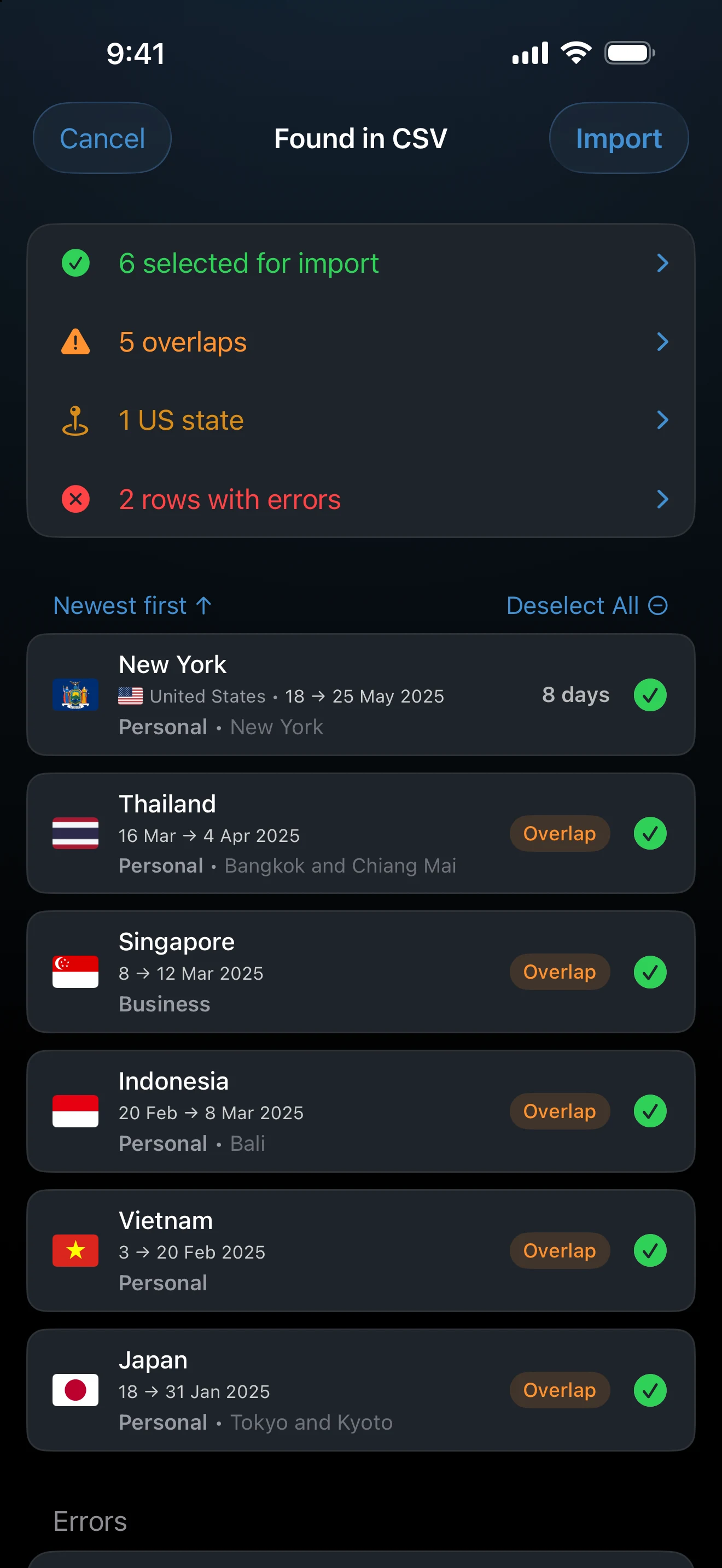
Karten können eine kleine Markierung tragen, die die Reise mit dem vergleicht, was du schon hast. Für jede Quelle gelten dieselben Regeln:
- Duplikat heißt: Eine vorhandene Reise deckt denselben Ort und dieselben Reisedaten bereits ab. Duplikate lassen sich nicht auswählen, sodass nichts doppelt importiert wird.
- Zusammenführen heißt: Die Reise teilt mindestens einen Tag mit einer vorhandenen Reise am selben Ort. AtlasDays erweitert diese Reise so, dass sie beide abdeckt, und kombiniert ihre Notizen und Zwecke, statt eine zweite Reise hinzuzufügen.
- Überschneidung heißt: Die Reise teilt eine Nacht mit einer Reise in einem anderen Land oder US-Bundesstaat. Beide Reisen bleiben erhalten, prüf also die Reisedaten, bevor du sie importierst. Siehe Überschneidende Reisen auflösen.
Die einzelnen Artikel erklären die zusätzlichen Prüfungen, die jede Quelle mitbringt.
Einen unerwünschten Import entfernen
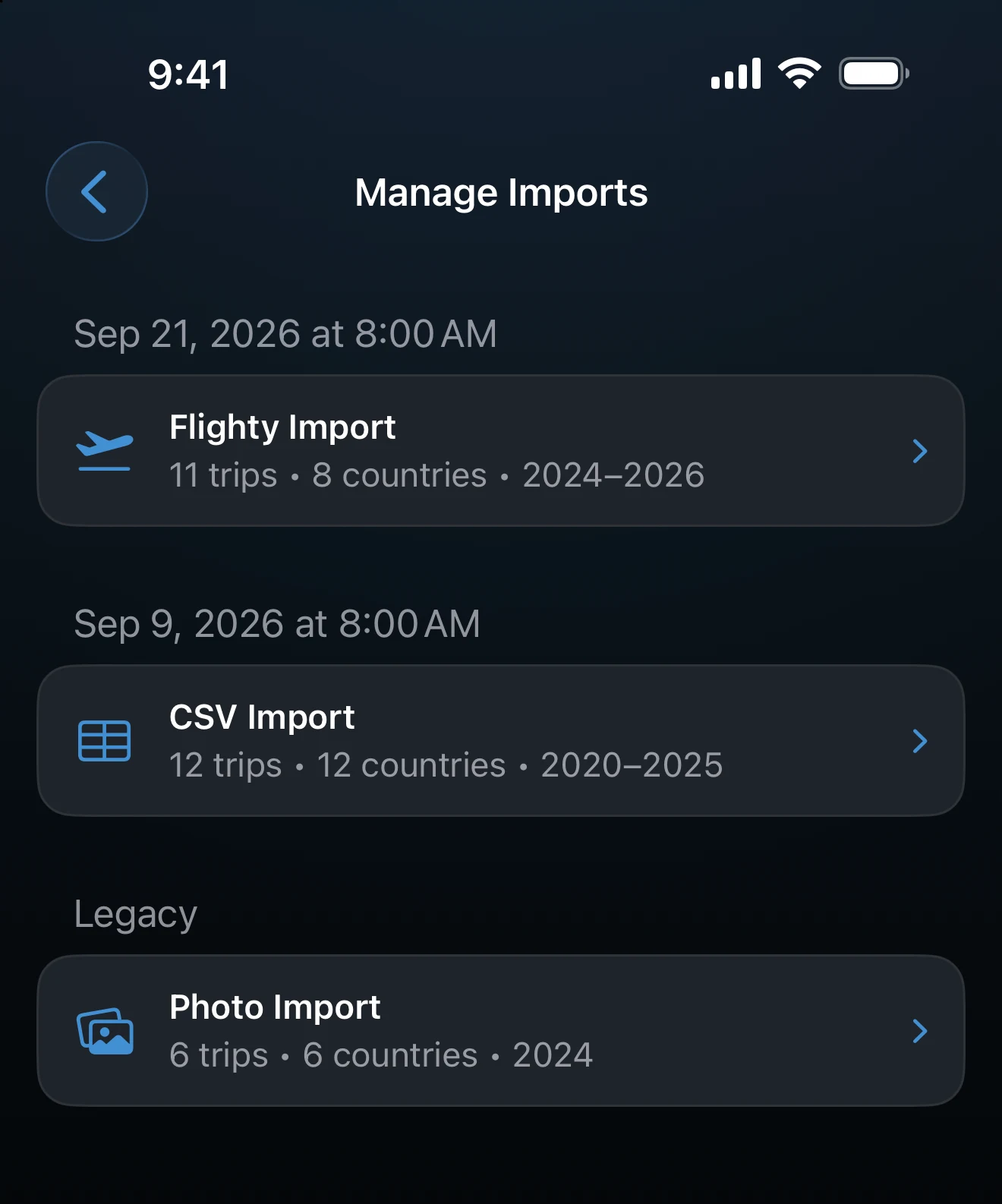
Wenn ein Import Reisen gebracht hat, die du lieber nicht behalten möchtest, öffne Einstellungen → Importe verwalten. Die Zeile erscheint nur, solange in deiner Zeitleiste importierte Reisen enthalten sind.
- Such den Import. Jeder ist mit Datum und Uhrzeit seiner Erstellung aufgeführt, dazu die Zahl seiner Reisen und Länder. Ältere Importe ohne gespeichertes Datum erscheinen als Ältere Daten.
- Tipp ihn an, um seine Reisen zu sehen. Tipp eine Reise an, um sie zu bearbeiten. Um ihre Seite zu öffnen oder nur diese Reise zu löschen, halte sie gedrückt und wähl Anzeigen oder Löschen.
- Tipp auf das Papierkorb-Symbol und dann auf Löschen, um alle Reisen dieses Imports zu entfernen.
Es werden nur die Reisen dieses Imports entfernt. Reisen, die du von Hand hinzugefügt hast oder die die automatische Erkennung angelegt hat, bleiben unberührt. Wurde ein Import mit einer Reise zusammengeführt, die du schon hattest, bleibt diese Reise beim Löschen des Imports so, wie sie jetzt ist; korrigiere ihre Reisedaten bei Bedarf von Hand. Wenn du stattdessen eine einzelne Reise entfernen willst, siehe Daten löschen oder neu anfangen.
Wenn eine erwartete Reise fehlt
Prüf, ob sie mit der Markierung Duplikat oder Zusammenführen erschienen ist. Das heißt, AtlasDays hatte bereits eine Reise, die sie abdeckt. Reisen ohne genaue Reisedaten fließen nicht in die Tageszählung ein, wie unter Wie Reisedaten funktionieren beschrieben.
Zuletzt aktualisiert am 17. November 2026