

Importa soggiorni
Apri Impostazioni → Importa e scegli la fonte corrispondente ai dati che hai: Foto, Flighty, File CSV o Backup AtlasDays. Ogni fonte, tranne il backup, mostra prima i soggiorni da controllare; nulla viene salvato finché non confermi.
Scegli una fonte
La schermata Importa soggiorni elenca quattro fonti. Le importazioni sono gratuite e vengono elaborate sul dispositivo.
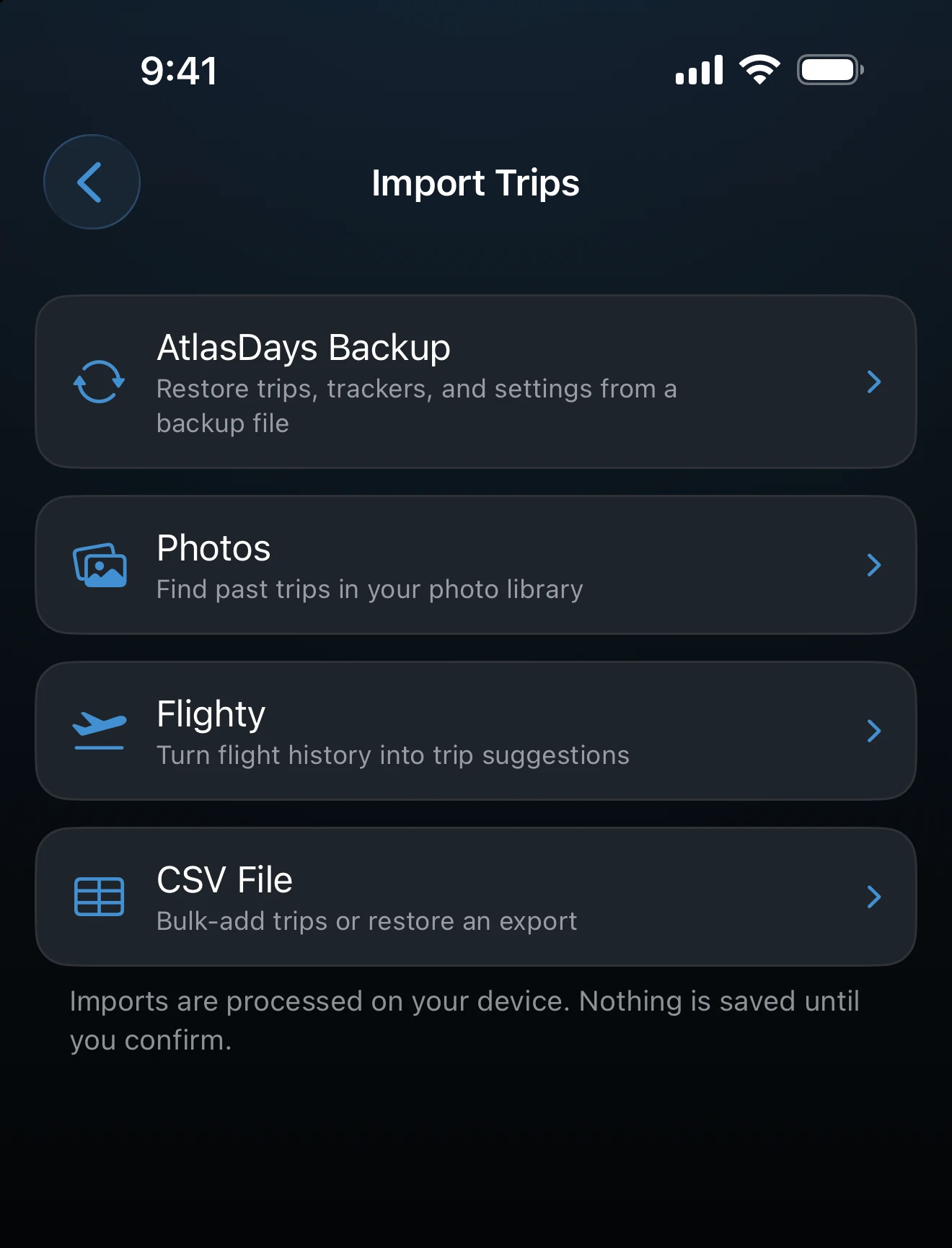
- Foto trova soggiorni passati da date e posizioni della libreria fotografica. Inizia da qui se non hai un registro dei viaggi meno recenti. Vedi Importazione da Foto.
- Flighty trasforma un’esportazione dello storico voli di Flighty in soggiorni suggeriti. Copre soltanto i voli. Vedi Importazione da Flighty.
- File CSV aggiunge più soggiorni insieme da un foglio di calcolo o da prenotazioni. Vedi Importazione CSV e il Riferimento del formato CSV.
- Backup AtlasDays ripristina soggiorni, tracker e impostazioni da un backup, sostituendo i dati sul dispositivo. È un ripristino, non una revisione. Vedi Backup e ripristino.
Controlla prima di salvare
Foto, Flighty e CSV terminano su una schermata di controllo con una scheda per soggiorno proposto. Tocca un soggiorno per correggerlo oppure deselezionalo per escluderlo, poi conferma l’importazione. Selezionare un file o completare una scansione non aggiunge di per sé nulla alla Cronologia.
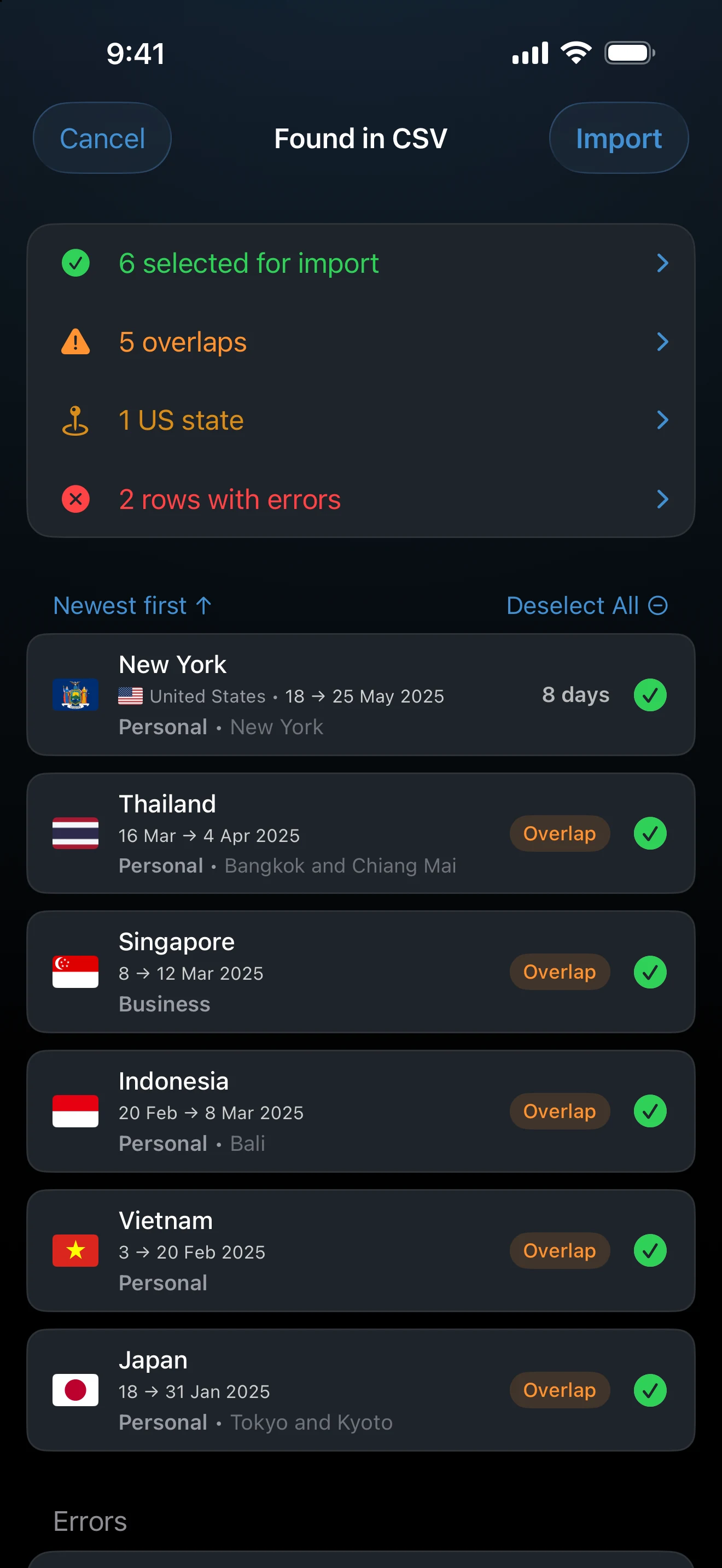
Le schede possono avere un’etichetta che confronta il soggiorno con i dati già presenti. Duplicato indica stesso paese e date, oppure un intervallo già coperto da un soggiorno esistente in quel paese. I duplicati non si possono selezionare, quindi non vengono mai importati due volte. Unisci indica un intervallo più ampio di un soggiorno esistente nello stesso paese: AtlasDays li combina anziché aggiungerne un altro. Sovrapposizione indica date che condividono giorni con un soggiorno esistente senza essere un duplicato o un’unione. Controlla date e luoghi prima di mantenerlo. I singoli articoli spiegano i controlli aggiuntivi di ogni fonte.
Rimuovi un’importazione che non vuoi mantenere
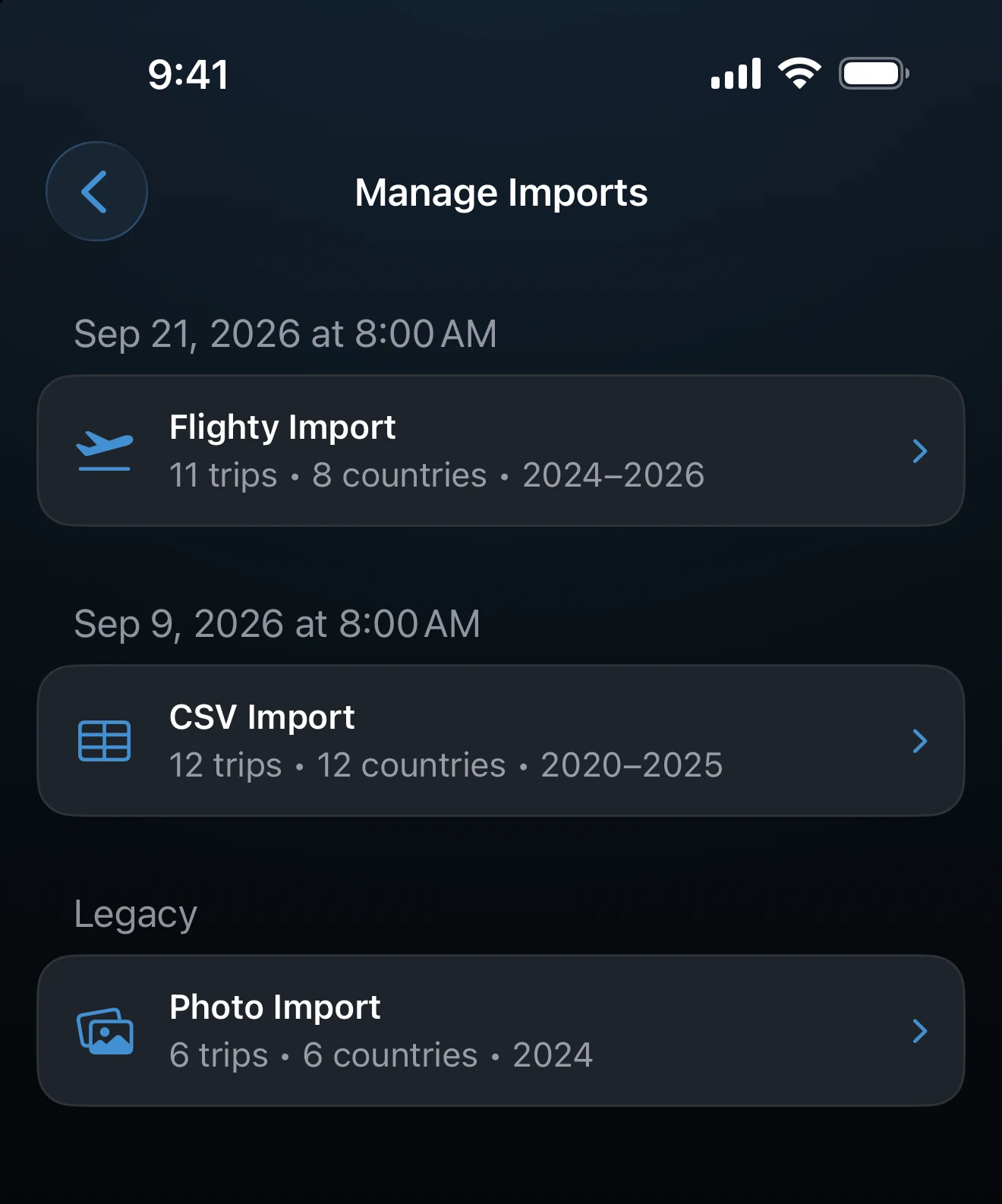
Se un’importazione ha aggiunto soggiorni che preferisci rimuovere, apri Impostazioni → Gestisci importazioni. La voce compare solo se tra i tuoi soggiorni ce ne sono di importati.
- Trova l’importazione. Ciascuna è elencata con data e ora, numero di soggiorni e paesi. Quelle meno recenti senza data registrata compaiono come Importazione precedente.
- Toccala per vedere i soggiorni. Puoi aprirne uno qualsiasi per modificarlo.
- Tocca l’icona del cestino, poi Elimina, per rimuovere tutti i soggiorni di quell’importazione.
Vengono rimossi solo i soggiorni di quell’importazione. Quelli aggiunti a mano o dal rilevamento automatico restano intatti. Per rimuovere un solo soggiorno, vedi Elimina i dati o ricomincia.
Se manca un soggiorno che ti aspettavi
Controlla se aveva l’etichetta Duplicato o Unisci: AtlasDays aveva già un soggiorno che lo copriva. I soggiorni senza date esatte non aumentano i conteggi dei giorni, come spiega Come funzionano le date dei soggiorni.
Ultimo aggiornamento: 30 settembre 2026