

Importazione da Flighty
Esporta lo storico dei voli da Flighty in CSV, selezionalo in AtlasDays e controlla i soggiorni suggeriti prima di salvarli. È uno dei modi per aggiungere soggiorni passati.
Esporta da Flighty
In Flighty, apri Settings → Account Data ed esporta i voli come CSV. Salva il file in un luogo accessibile dalla selezione File di iOS, come iCloud Drive o Sul mio iPhone.
Importa in AtlasDays
- Apri Impostazioni → Importa → Flighty.
- Tocca Seleziona CSV di Flighty e scegli il file esportato.
- Controlla l’anteprima, Trovato in Flighty: soggiorni suggeriti, scali, voli notturni, soggiorni incompleti, duplicati e sovrapposizioni.
- Usa Seleziona tutto o Deseleziona tutto, tocca una voce per modificarla, poi tocca Importa e conferma.
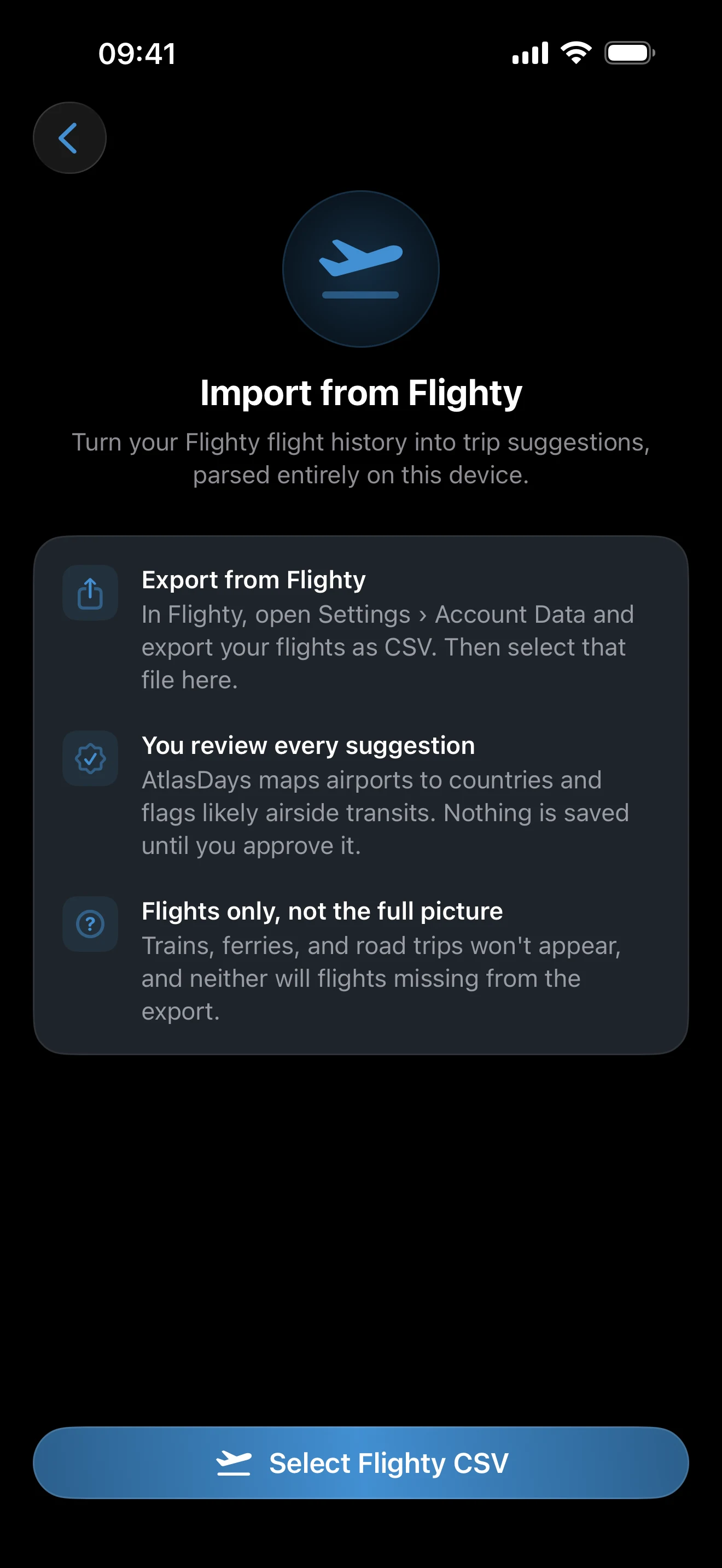
L’elaborazione avviene sul dispositivo e nulla viene salvato finché non confermi.
Come i voli diventano soggiorni
AtlasDays associa ogni aeroporto a un paese e crea un soggiorno quando un volo arriva in un paese e un volo successivo riparte da lì. Il resto dell’anteprima segue da questo:
- Gli Scali inferiori a 24 ore vengono esaminati separatamente. Le soste di 10 ore o meno sono contrassegnate Transito ed escluse dai conteggi dei giorni. Per le soste più lunghe si presume che tu sia entrato nel paese. Puoi modificarlo nel soggiorno attivando o disattivando Transito.
- I voli notturni vengono registrati come Spazio aereo internazionale quando eri in volo a mezzanotte.
- Ai soggiorni incompleti manca un arrivo o una partenza, ad esempio dopo un viaggio via terra o un volo assente da Flighty. Puoi aggiungere la data mancante nella voce oppure lasciarla senza data finale.
- Le righe saltate sono elencate con il motivo, ad esempio volo cancellato o codice aeroportuale mancante.
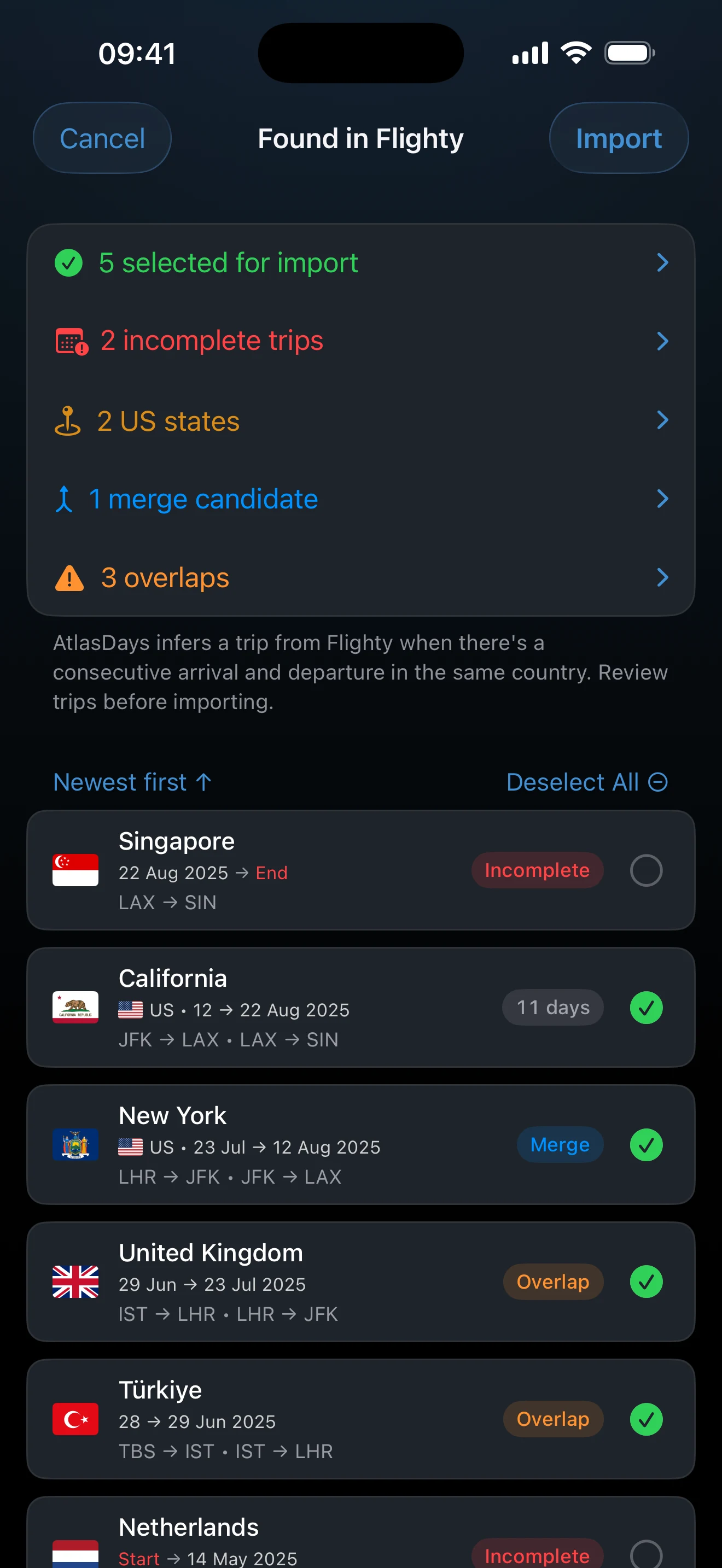
Solo voli. Non compaiono treni, traghetti, viaggi su strada né voli mancanti dall’esportazione. Prima di importare, confronta l’anteprima con i luoghi in cui hai effettivamente trascorso i giorni.
Duplicati e sovrapposizioni
Le voci che ripetono un soggiorno già nella Cronologia sono contrassegnate Duplicato. Unisci indica una voce che comprende un soggiorno esistente e si unirebbe a esso; Sovrapposizione indica date che coincidono in parte con un altro soggiorno. Controllale prima di importare.
Controlla gli stati USA
Quando le informazioni aeroportuali permettono di individuare uno stato USA, AtlasDays lo propone. Con Pro, ogni stato viene importato come soggiorno distinto. Senza Pro, gli stati diventano normali soggiorni negli Stati Uniti. Se ti affidi al monitoraggio dei singoli stati, conferma lo stato prima di salvare.
Se il file viene rifiutato
Il messaggio Questo file non sembra un’esportazione CSV di Flighty indica che il file non è l’esportazione originale di Flighty. Esportalo di nuovo da Flighty e seleziona quel file, non una copia salvata o riorganizzata in un foglio di calcolo. I file CSV di AtlasDays passano invece da Importazione CSV. Se l’anteprima mostra Nessuna riga Flighty utilizzabile, l’esportazione non conteneva voli utilizzabili da AtlasDays.
Ultimo aggiornamento: 30 settembre 2026