
Import Flighty
Exportez votre historique de vols depuis Flighty au format CSV, sélectionnez le fichier dans AtlasDays, puis vérifiez les voyages proposés avant d’enregistrer. C’est l’une des façons d’ajouter d’anciens voyages.
Exporter depuis Flighty
Dans Flighty, ouvrez Réglages → Données du compte et exportez vos vols au format CSV. Enregistrez le fichier à un emplacement accessible depuis le sélecteur de fichiers d’iOS, comme iCloud Drive ou Sur mon iPhone.
Importer dans AtlasDays
- Ouvrez Réglages → Importer → Flighty.
- Touchez Sélectionner le CSV Flighty et choisissez le fichier exporté.
- Parcourez la vérification, Voyages trouvés dans Flighty : séjours proposés, escales, vols de nuit, voyages incomplets, doublons et chevauchements.
- Utilisez Tout sélectionner ou Tout désélectionner, touchez une entrée pour la modifier, puis touchez Importer et confirmez.
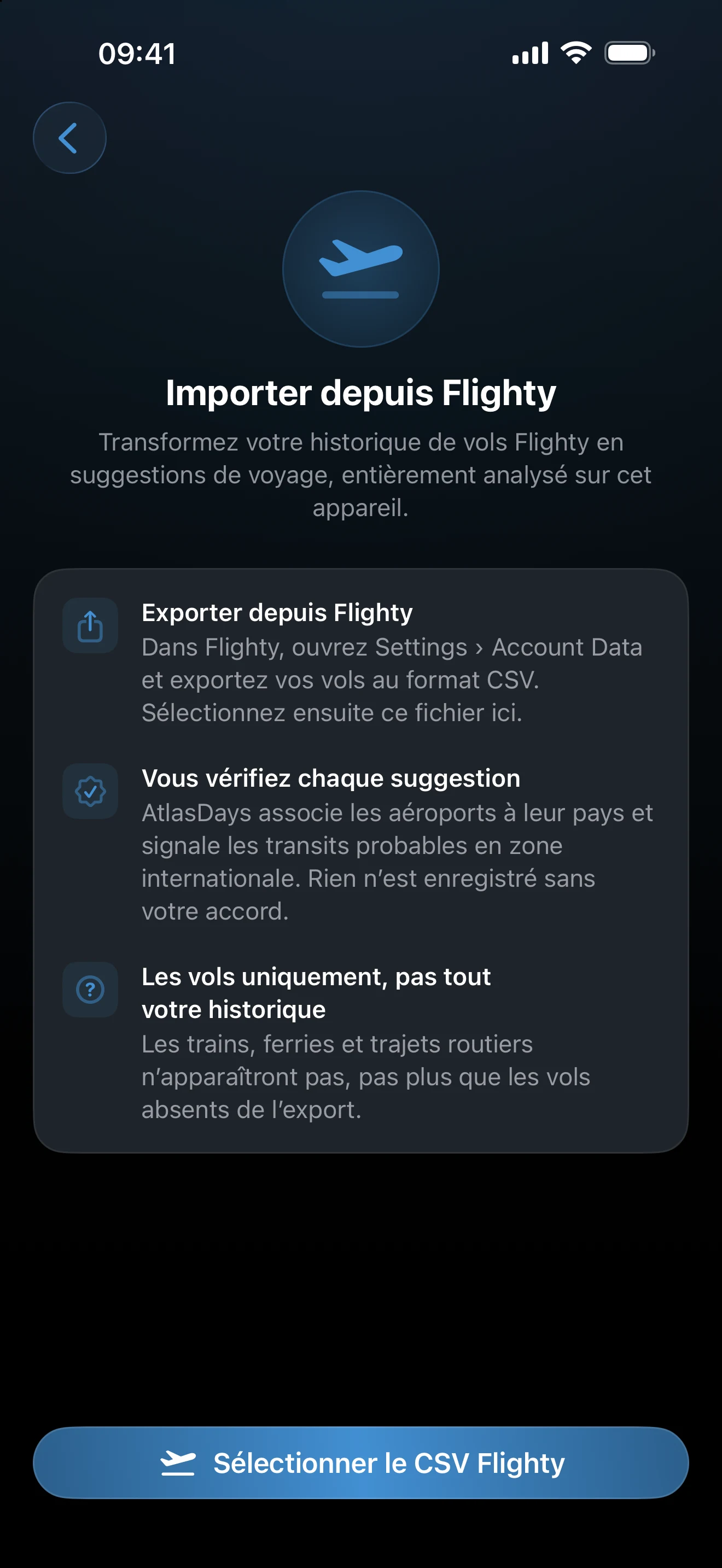
L’analyse du fichier se fait sur l’appareil, et rien n’est enregistré avant votre confirmation.
Comment les vols deviennent des voyages
AtlasDays associe chaque aéroport à un pays et crée un voyage quand un vol arrive dans un pays et qu’un vol ultérieur en repart. Le reste de la vérification en découle :
- Les escales de moins de 24 heures sont examinées à part. Les arrêts de 10 heures ou moins sont marqués Transit et exclus des décomptes de jours. Les arrêts plus longs sont considérés comme une entrée dans le pays. Modifiez cela sur un voyage en activant ou désactivant Transit.
- Les vols de nuit sont enregistrés comme Espace aérien international quand vous étiez dans les airs à minuit.
- Les voyages incomplets n’ont pas d’arrivée ou pas de départ, par exemple après un trajet par voie terrestre ou quand un vol manque dans Flighty. Vous pouvez ajouter la date manquante dans l’entrée, ou la laisser sans date de fin.
- Les lignes ignorées sont listées avec un motif, comme un vol annulé ou un code d’aéroport manquant.
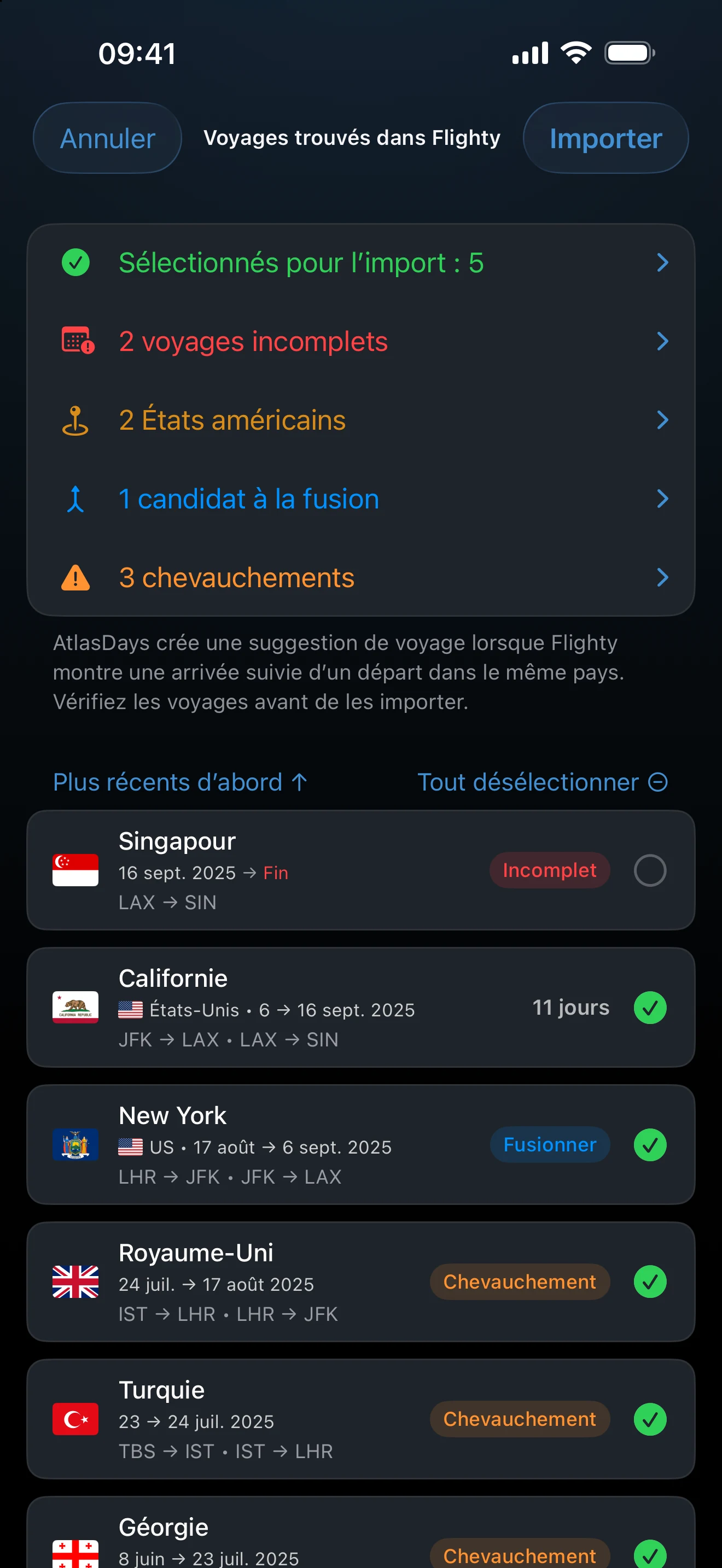
Vols uniquement. Les trains, les ferries et les trajets en voiture n’apparaissent pas, pas plus que les vols absents de l’export. Comparez la vérification avec les endroits où vous avez réellement passé vos jours avant d’importer.
Doublons et chevauchements
Les entrées qui répètent un voyage déjà présent dans la chronologie sont marquées Doublon. Fusionner signifie qu’une entrée couvre un voyage existant et se combinerait avec lui, et Chevauchement signifie que les dates entrent en partie en collision avec un autre voyage. Vérifiez ces cas avant d’importer.
Vérifier les États américains
Quand les informations d’aéroport permettent d’identifier un État américain, AtlasDays le propose. Avec Pro, chaque État est importé comme un voyage distinct. Sans Pro, les États sont importés comme de simples voyages aux États-Unis. Confirmez l’État avant d’enregistrer si vous vous appuyez sur un suivi propre à un État.
Si le fichier est refusé
Le message Ce fichier ne semble pas être un export CSV Flighty signifie que le fichier n’est pas l’export d’origine de Flighty. Exportez-le de nouveau depuis Flighty et sélectionnez ce fichier, pas un fichier réenregistré ou réorganisé dans un tableur. Les fichiers CSV AtlasDays passent plutôt par l’Import CSV. Si la vérification indique Aucune ligne Flighty exploitable, l’export ne contenait aucun vol qu’AtlasDays puisse utiliser.
Dernière mise à jour le 30 septembre 2026