
Flighty-Import
Exportiere deinen Flugverlauf aus Flighty als CSV, wähle die Datei in AtlasDays aus und prüfe die vorgeschlagenen Reisen, bevor du sie sicherst. Er ist eine der Möglichkeiten, vergangene Reisen hinzuzufügen.
Aus Flighty exportieren
Öffne in Flighty Einstellungen → Account Data und exportiere deine Flüge als CSV. Speichere die Datei dort, wo die iOS-Dateiauswahl sie erreicht, etwa in iCloud Drive oder auf dem iPhone.
In AtlasDays importieren
- Öffne Einstellungen → Importieren → Flighty.
- Tipp auf Flighty-CSV auswählen und wähle die exportierte Datei.
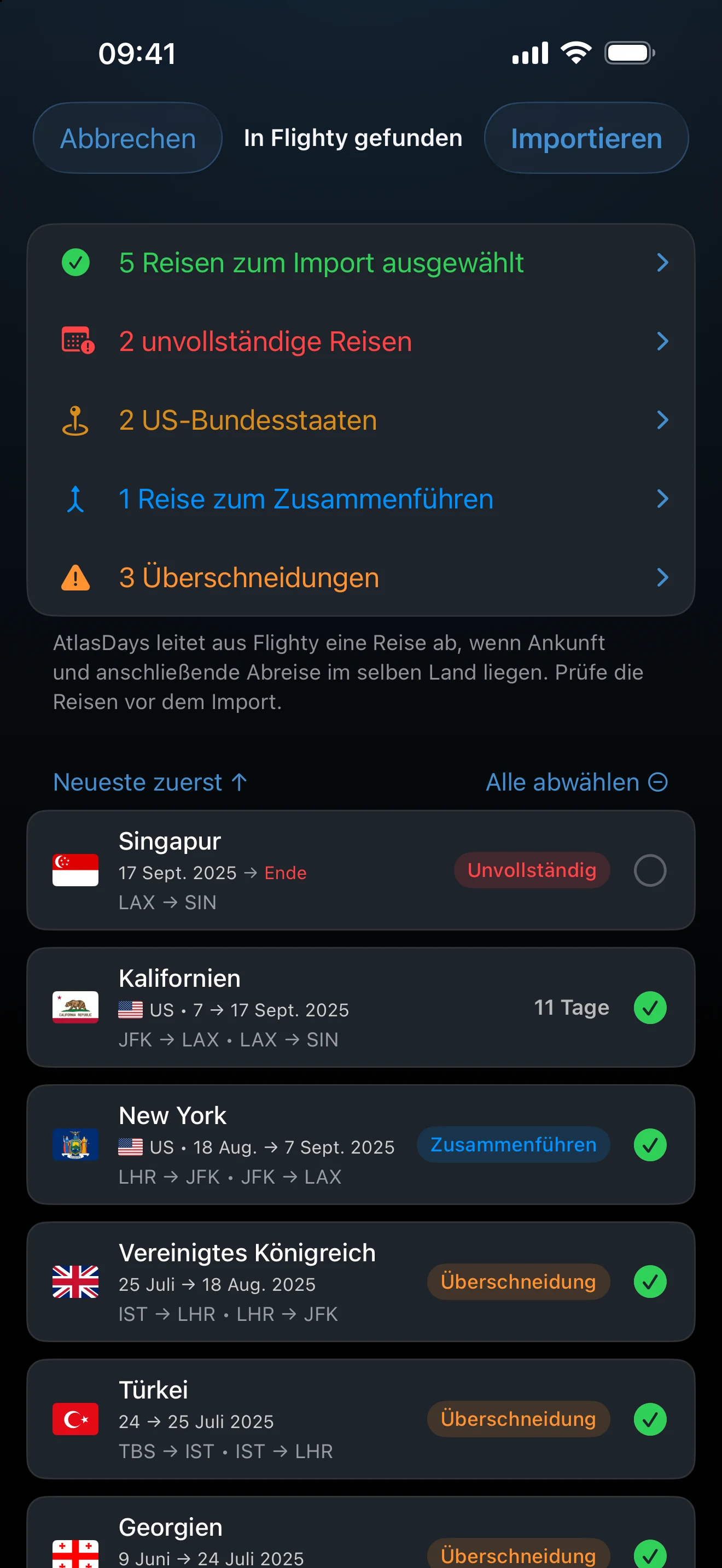
- Sieh dir die Vorschau In Flighty gefunden an: vorgeschlagene Aufenthalte, Zwischenstopps, Nachtflüge, unvollständige Reisen, Duplikate und Überschneidungen.
- Nutze Alle auswählen oder Alle abwählen, tipp einen Eintrag an, um ihn zu bearbeiten, tipp dann auf Importieren und bestätige.
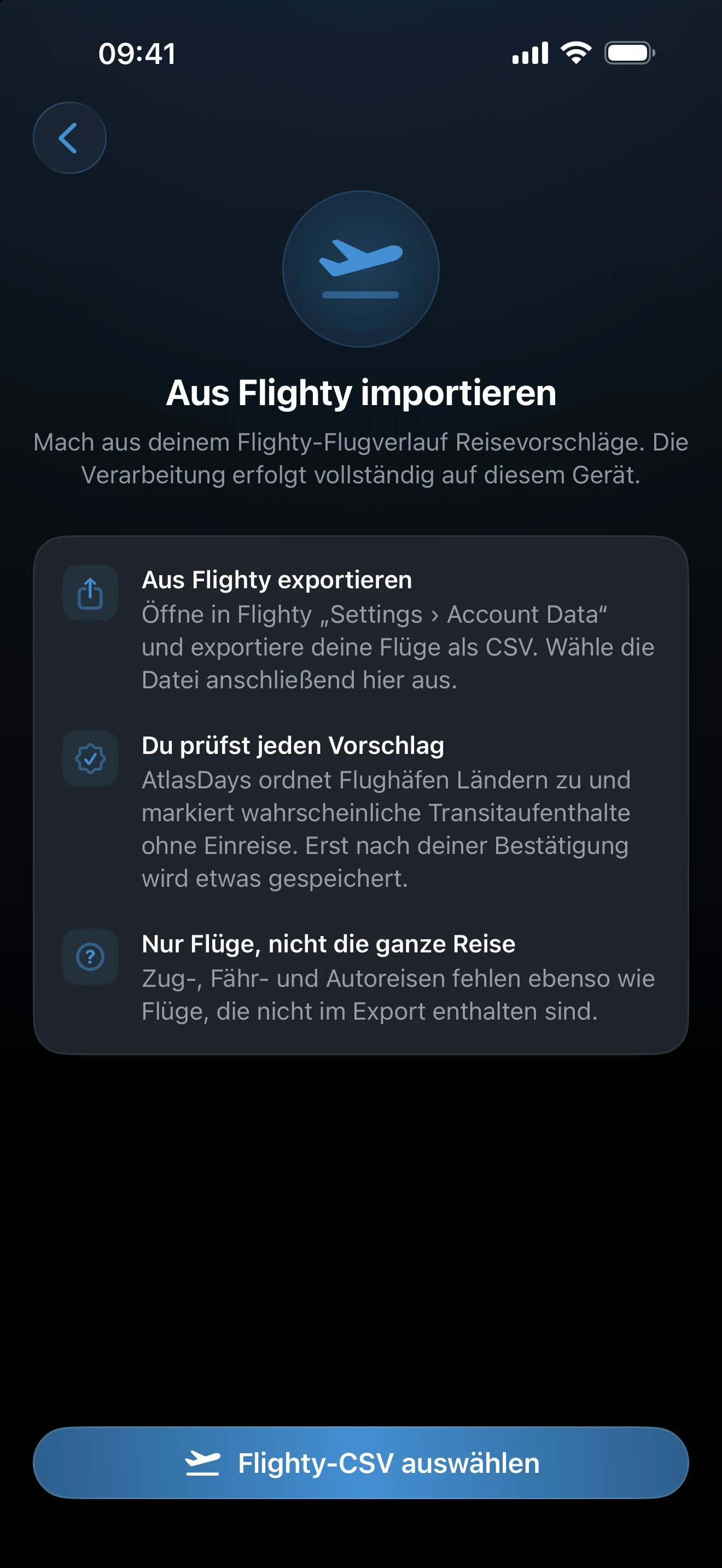
Die Auswertung läuft auf dem Gerät, und nichts wird gesichert, bevor du bestätigst.
Wie aus Flügen Reisen werden
AtlasDays ordnet jeden Flughafen einem Land zu und legt eine Reise an, wenn ein Flug in einem Land ankommt und ein späterer Flug von dort abgeht. Der Rest der Vorschau ergibt sich daraus:
- Zwischenstopps unter 24 Stunden werden gesondert geprüft. Stopps von 10 Stunden oder weniger werden als Transit markiert und aus der Tageszählung ausgenommen. Bei längeren Stopps wird angenommen, dass du eingereist bist. Ändere das bei einer Reise, indem du Transit umschaltest.
- Nachtflüge werden als internationaler Luftraum erfasst, wenn du um Mitternacht in der Luft warst.
- Unvollständige Reisen haben keine Ankunft oder keine Abreise, zum Beispiel nach einer Überlandreise oder wenn ein Flug in Flighty fehlt. Du kannst das fehlende Datum im Eintrag ergänzen oder die Reise ohne Enddatum lassen.
- Übersprungene Zeilen werden mit einem Grund aufgeführt, etwa ein stornierter Flug oder ein fehlender Flughafencode.
Nur Flüge. Züge, Fähren und Autoreisen erscheinen nicht, ebenso wenig Flüge, die im Export fehlen. Vergleiche die Vorschau vor dem Import damit, wo du deine Tage tatsächlich verbracht hast.
Duplikate und Überschneidungen
Einträge, die eine Reise wiederholen, die schon in der Zeitleiste steht, sind mit Duplikat markiert. Zusammenführen heißt: Ein Eintrag deckt eine vorhandene Reise ab und würde sich mit ihr verbinden. Überschneidung heißt: Die Reisedaten kollidieren teilweise mit einer anderen Reise. Prüf das vor dem Import.
US-Bundesstaaten prüfen
Wenn die Flughafendaten einen US-Bundesstaat hergeben, schlägt AtlasDays ihn vor. Mit Pro wird jeder Bundesstaat als eigene Reise importiert. Ohne Pro werden die Bundesstaaten als gewöhnliche Reisen in die Vereinigten Staaten importiert. Bestätige den Bundesstaat vor dem Sichern, wenn du auf bundesstaatenspezifische Erfassung angewiesen bist.
Wenn die Datei abgelehnt wird
Die Meldung Diese Datei scheint kein Flighty-CSV-Export zu sein bedeutet, dass die Datei nicht der Originalexport von Flighty ist. Exportiere sie erneut aus Flighty und wähle genau diese Datei aus, nicht eine, die in einer Tabellenkalkulation neu gespeichert oder umgestellt wurde. AtlasDays-CSV-Dateien laufen stattdessen über den CSV-Import. Steht in der Vorschau Keine nutzbaren Flighty-Zeilen gefunden, enthielt der Export keine Flüge, die AtlasDays verwenden konnte.
Zuletzt aktualisiert am 30. September 2026