
Flighty 가져오기
Flighty에서 항공편 기록을 CSV로 내보내 AtlasDays에서 선택한 다음, 저장하기 전에 제안된 여행을 확인하십시오. 지난 여행을 추가하는 방법 중 하나입니다.
Flighty에서 내보내기
Flighty의 Settings에서 Account Data를 열고 항공편을 CSV로 내보내십시오. 파일은 iCloud Drive나 '나의 iPhone'처럼 iOS 파일 선택기가 접근할 수 있는 위치에 저장하십시오.
AtlasDays로 가져오기
- 설정 → 가져오기 → Flighty를 여십시오.
- Flighty CSV 선택을 탭하고 내보낸 파일을 고르십시오.
- 확인 화면인 Flighty에서 찾은 여행을 살펴보십시오. 제안된 체류, 경유, 야간 항공편, 불완전한 여행, 중복, 겹침이 나옵니다.
- 모두 선택 또는 모두 선택 해제를 사용하고, 항목을 탭해 편집한 다음 가져오기를 탭하고 확정하십시오.
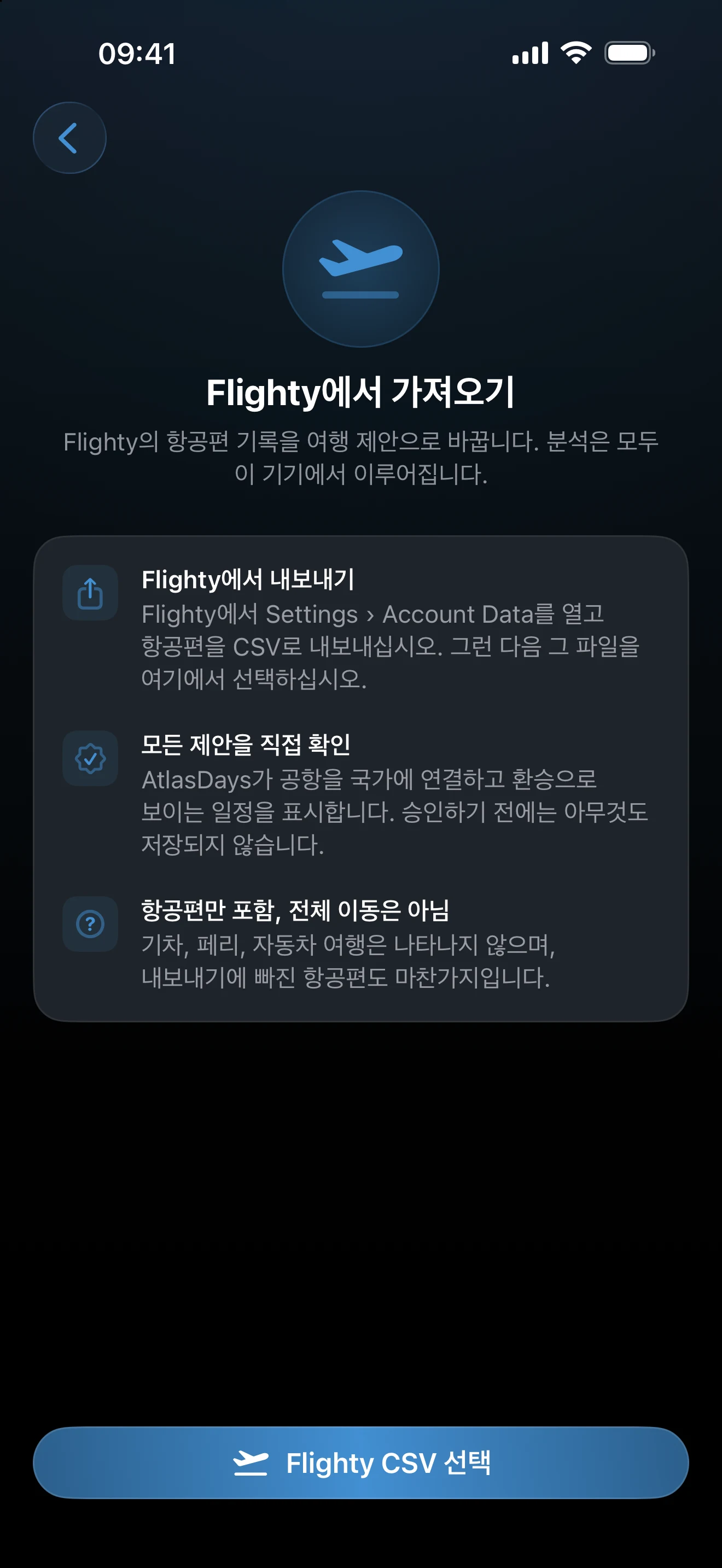
파일 분석은 기기에서 이루어지며, 확정하기 전에는 아무것도 저장되지 않습니다.
항공편이 여행이 되는 방식
AtlasDays는 각 공항을 국가에 대응시키고, 어떤 국가에 항공편이 도착한 뒤 이어서 그 국가에서 출발하는 항공편이 있으면 여행을 만듭니다. 확인 화면의 나머지 항목은 이 원리에서 나옵니다.
- 24시간 미만의 경유는 따로 확인합니다. 10시간 이하의 체류는 환승으로 표시되어 일수 계산에서 제외됩니다. 그보다 긴 체류는 그 국가에 입국한 것으로 봅니다. 이 설정은 여행에서 환승을 켜거나 꺼서 바꿀 수 있습니다.
- 야간 항공편은 자정에 비행 중이었을 때 국제 공역으로 기록됩니다.
- 불완전한 여행은 육로 이동이나 Flighty에 없는 항공편 때문에 도착 또는 출발 기록이 없는 여행입니다. 항목에서 빠진 날짜를 추가하거나, 종료일 없이 열어 둘 수 있습니다.
- 건너뛴 행은 결항된 항공편이나 공항 코드 누락 같은 사유와 함께 나열됩니다.
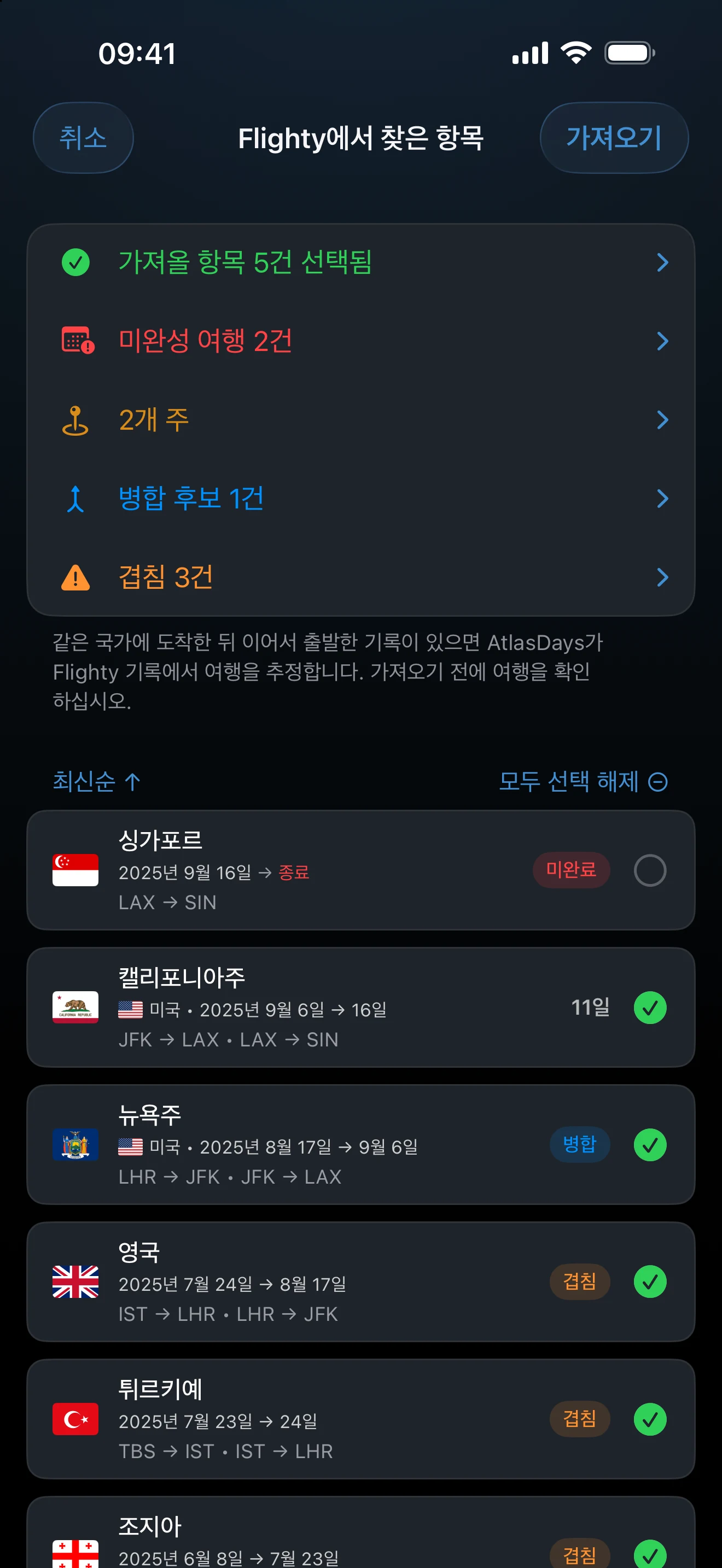
항공편만 해당됩니다. 기차, 페리, 자동차 여행은 나타나지 않으며, 내보내기에 없는 항공편도 마찬가지입니다. 가져오기 전에 확인 화면을 실제로 지낸 곳과 비교해 보십시오.
중복과 겹침
타임라인에 이미 있는 여행과 같은 항목은 중복으로 표시됩니다. 병합은 항목이 기존 여행을 포함해 그 여행과 합쳐진다는 뜻이고, 겹침은 날짜가 다른 여행과 일부 충돌한다는 뜻입니다. 가져오기 전에 확인하십시오.
미국 주 확인
공항 정보로 미국 주를 알 수 있으면 AtlasDays가 주를 제안합니다. Pro에서는 각 주가 별도의 여행으로 가져와집니다. Pro가 없으면 주는 일반 미국 여행으로 가져옵니다. 주 단위 관리를 사용한다면 저장하기 전에 주를 확인하십시오.
파일이 거부되는 경우
Flighty에서 내보낸 CSV가 아닌 것 같습니다라는 메시지는 Flighty 원본 내보내기 파일이 아니라는 뜻입니다. Flighty에서 다시 내보내고, 스프레드시트에서 다시 저장했거나 순서를 바꾼 파일이 아니라 그 파일을 선택하십시오. AtlasDays CSV 파일은 대신 CSV 가져오기로 가져옵니다. 확인 화면에 사용할 수 있는 Flighty 행이 없습니다가 나타난다면 내보낸 파일에 AtlasDays가 쓸 수 있는 항공편이 없다는 뜻입니다.
최종 업데이트: 2026년 9월 30일