
Importação do Flighty
Exporte o seu histórico de voos do Flighty em CSV, selecione o arquivo no AtlasDays e revise as viagens sugeridas antes de salvar. É uma das formas de adicionar viagens passadas.
Exportar do Flighty
No Flighty, abra Settings → Account Data (os nomes ficam em inglês no Flighty) e exporte seus voos em CSV. Salve o arquivo em um lugar que o seletor de arquivos do iOS alcance, como o iCloud Drive ou a pasta “No meu iPhone”.
Importar no AtlasDays
- Abra Ajustes → Importar → Flighty.
- Toque em Selecionar CSV do Flighty e escolha o arquivo exportado.
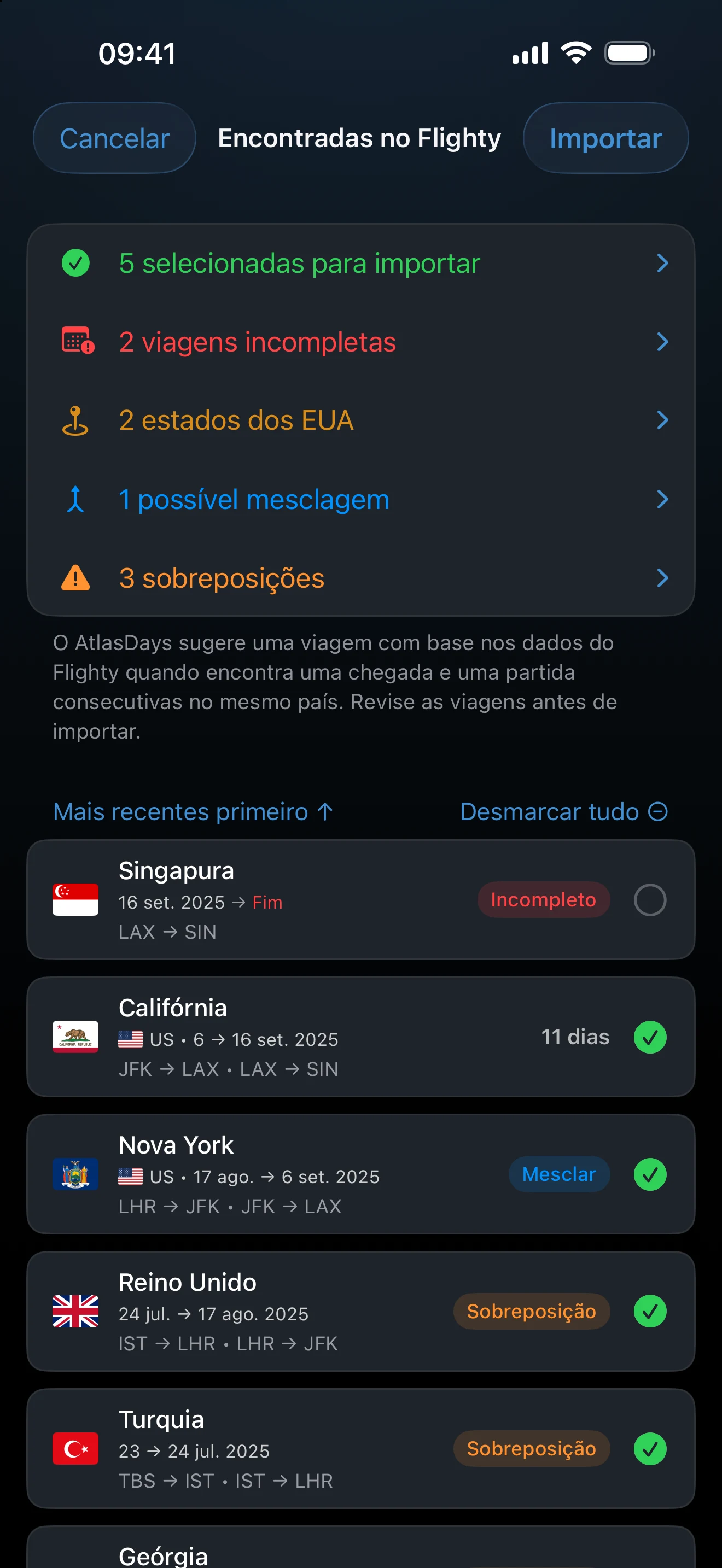
- Revise a prévia, Encontradas no Flighty: estadias, escalas, voos noturnos, viagens incompletas, duplicadas e sobreposições sugeridas.
- Use Selecionar tudo ou Desmarcar tudo, toque em qualquer item para editá-lo, depois toque em Importar e confirme.
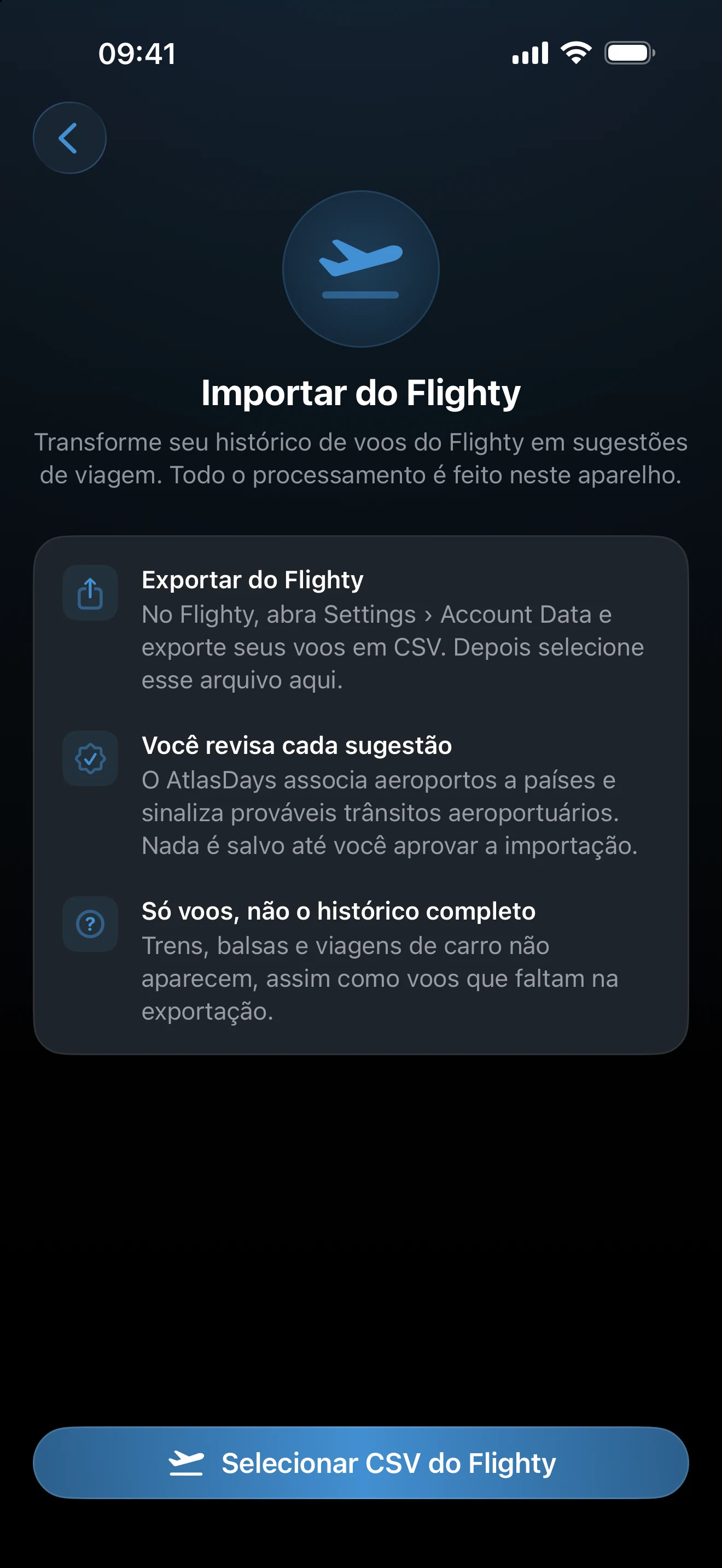
A leitura do arquivo acontece no dispositivo, e nada é salvo até você confirmar.
Como os voos viram viagens
O AtlasDays associa cada aeroporto a um país e cria uma viagem quando um voo chega a um país e um voo posterior parte dele. O restante da prévia decorre disso:
- As escalas de menos de 24 horas são revisadas à parte. Paradas de até 10 horas são marcadas como Trânsito e ficam fora da contagem de dias. Em paradas mais longas, considera-se que você entrou no país. Para mudar isso em uma viagem, ative ou desative Trânsito.
- Os voos noturnos são registrados como Espaço aéreo internacional quando você estava no ar à meia-noite.
- As viagens incompletas não têm uma chegada ou uma partida, por exemplo depois de um deslocamento por terra ou de um voo que falta no Flighty. Você pode informar a data que falta no item ou deixá-lo em aberto.
- As linhas ignoradas aparecem com o motivo, como um voo cancelado ou um código de aeroporto ausente.
Somente voos. Trens, balsas e viagens de carro não aparecem, nem os voos que faltam na exportação. Compare a prévia com onde você realmente passou seus dias antes de importar.
Duplicadas e sobreposições
Os itens que repetem uma viagem que já está na Linha do tempo são marcados como Duplicada. Mesclar significa que um item cobre uma viagem existente e seria combinado com ela, e Sobreposição significa que as datas colidem em parte com outra viagem. Confira isso antes de importar.
Confira os estados dos EUA
Quando as informações do aeroporto sustentam um estado dos EUA, o AtlasDays o sugere. Com o Pro, cada estado é importado como uma viagem própria. Sem o Pro, os estados são importados como viagens comuns aos Estados Unidos. Confirme o estado antes de salvar se você depende do controle por estado.
Se o arquivo for recusado
A mensagem Este arquivo não parece ser uma exportação CSV do Flighty significa que o arquivo não é a exportação original do Flighty. Exporte de novo pelo Flighty e selecione esse arquivo, não um que tenha sido salvo de novo ou reorganizado em uma planilha. Os arquivos CSV do AtlasDays passam pela Importação de CSV. Se a prévia disser Nenhuma linha utilizável no Flighty, a exportação não continha voos que o AtlasDays pudesse usar.
Última atualização: 30 de setembro de 2026