

Importeren uit Flighty
Exporteer je vluchtgeschiedenis uit Flighty als CSV, selecteer het bestand in AtlasDays en controleer de voorgestelde reizen voordat je ze opslaat. Het is een van de manieren om eerdere reizen toe te voegen.
Exporteren uit Flighty
Open in Flighty de instellingen, kies Account Data en exporteer je vluchten als CSV. Bewaar het bestand op een plek die bereikbaar is vanuit de iOS-bestandskiezer, zoals iCloud Drive of Op mijn iPhone.
Importeren in AtlasDays
- Open Instellingen → Importeren → Flighty.
- Tik op Kies Flighty-CSV en kies het geëxporteerde bestand.
- Bekijk de controle, Gevonden in Flighty: voorgestelde verblijven, tussenstops, nachtvluchten, onvolledige reizen, duplicaten en overlappingen.
- Gebruik Selecteer alles of Deselecteer alles, tik op een item om het te bewerken, tik dan op Importeren en bevestig.
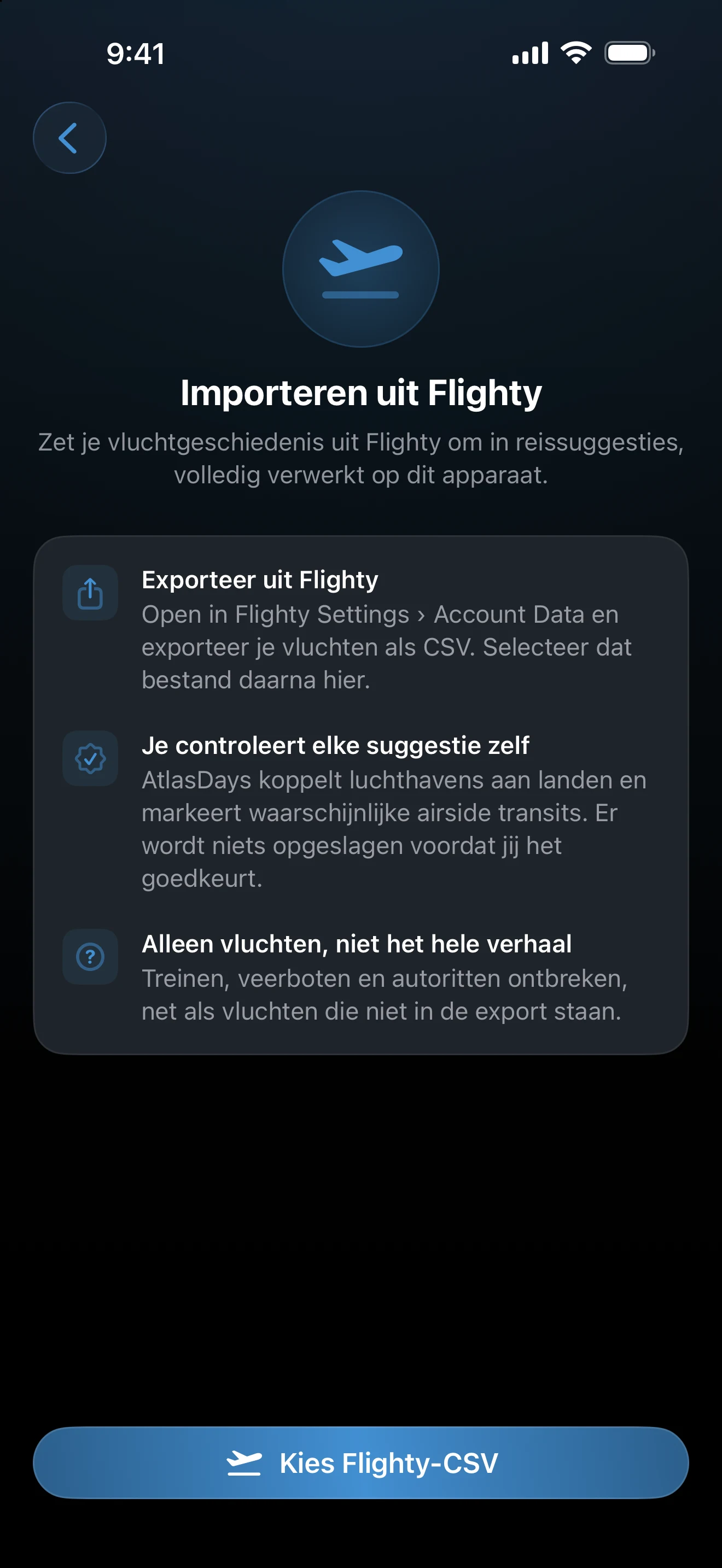
De verwerking gebeurt op het apparaat en er wordt niets opgeslagen voordat je bevestigt.
Hoe vluchten reizen worden
AtlasDays koppelt elke luchthaven aan een land en maakt een reis aan wanneer een vlucht in een land aankomt en een latere vlucht daar vertrekt. De rest van de controle volgt daaruit:
- Tussenstops korter dan 24 uur worden apart getoond. Stops van 10 uur of minder worden gemarkeerd als Transit en tellen niet mee in de dagentelling. Bij langere stops wordt aangenomen dat je het land bent binnengekomen. Wijzig dit bij een reis met de schakelaar Transit.
- Nachtvluchten worden vastgelegd als Internationaal luchtruim wanneer je om middernacht in de lucht was.
- Onvolledige reizen missen een aankomst of een vertrek, bijvoorbeeld na reizen over land of bij een vlucht die in Flighty ontbreekt. Je kunt de ontbrekende datum in het item toevoegen of de reis open laten.
- Overgeslagen rijen worden met een reden vermeld, zoals een geannuleerde vlucht of een ontbrekende luchthavencode.
Alleen vluchten. Treinen, veerboten en autoreizen komen er niet in voor, en vluchten die in de export ontbreken evenmin. Vergelijk de controle met waar je je dagen echt hebt doorgebracht voordat je importeert.
Duplicaten en overlappingen
Items die een reis herhalen die al in de Tijdlijn staat, krijgen het label Duplicaat. Samenvoegen betekent dat een item een bestaande reis dekt en ermee zou worden gecombineerd, en Overlap betekent dat de datums deels botsen met een andere reis. Controleer deze voordat je importeert.
Amerikaanse staten controleren
Als de luchthaveninformatie een Amerikaanse staat ondersteunt, stelt AtlasDays die voor. Met Pro wordt elke staat als aparte reis geïmporteerd. Zonder Pro worden de staten geïmporteerd als gewone reizen naar de Verenigde Staten. Controleer de staat voordat je opslaat als je staatsspecifiek bijhoudt.
Als het bestand wordt geweigerd
De melding Dit lijkt geen CSV-export van Flighty betekent dat het bestand niet de originele Flighty-export is. Exporteer opnieuw uit Flighty en kies dat bestand, niet een bestand dat in een spreadsheet is opgeslagen of herschikt. CSV-bestanden van AtlasDays gaan via Importeren uit CSV. Zegt de controle Geen bruikbare Flighty-rijen gevonden, dan bevatte de export geen vluchten die AtlasDays kon gebruiken.
Laatst bijgewerkt op 30 september 2026