

Import z Flighty
Wyeksportuj historię lotów z Flighty jako CSV, wybierz plik w AtlasDays i przejrzyj proponowane podróże przed zapisaniem. To jeden ze sposobów dodawania dawnych podróży.
Eksport z Flighty
We Flighty otwórz Settings → Account Data i wyeksportuj loty jako CSV. Zapisz plik w miejscu dostępnym w selektorze plików iOS, na przykład na iCloud Drive lub w pamięci telefonu iPhone.
Import do AtlasDays
- Otwórz Ustawienia → Import → Flighty.
- Stuknij Wybierz CSV z Flighty i wskaż wyeksportowany plik.
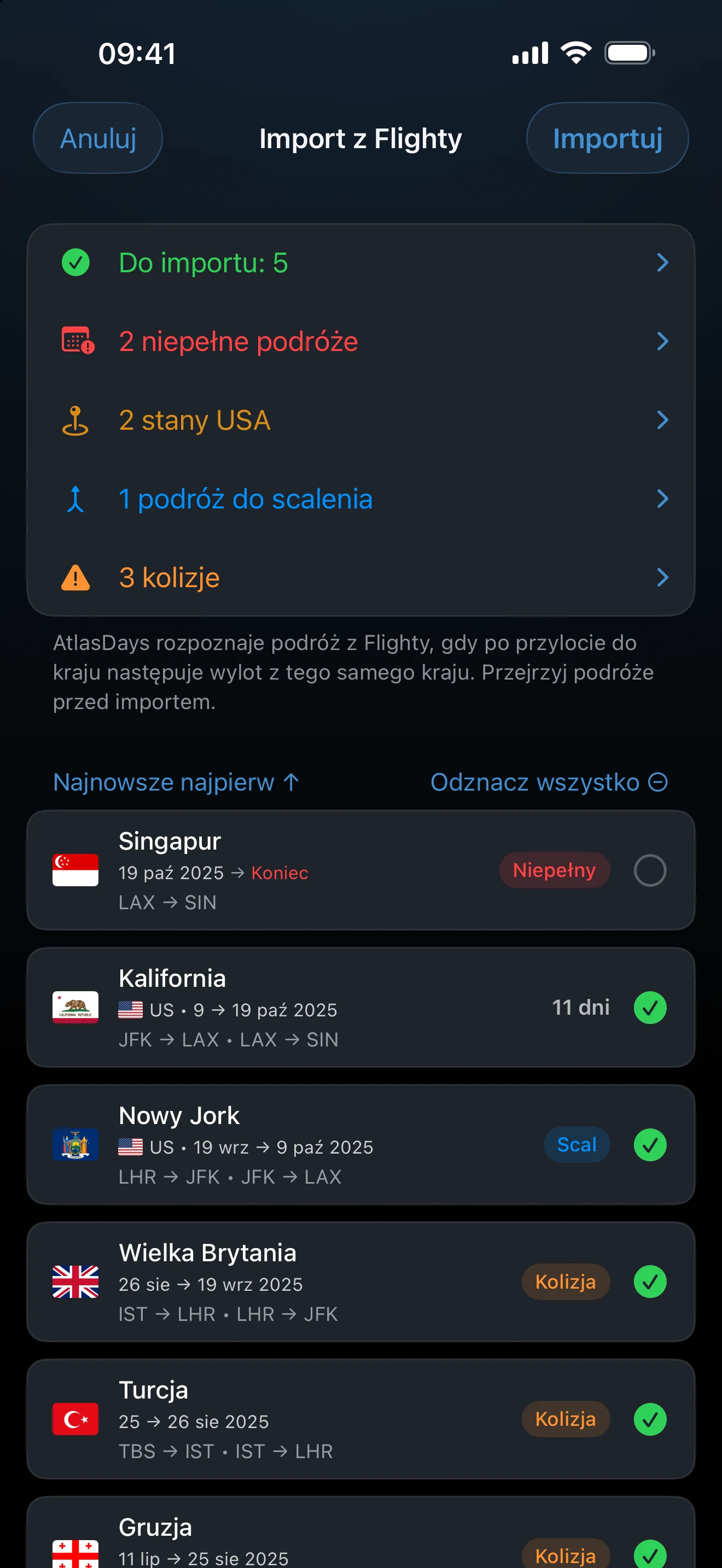
- Przejrzyj podgląd, Znaleziono we Flighty: proponowane pobyty, przesiadki, loty nocne, niepełne podróże, duplikaty i kolizje.
- Użyj przycisku Zaznacz wszystko lub Odznacz wszystko, stuknij dowolny wpis, aby go edytować, a potem stuknij Importuj i potwierdź.
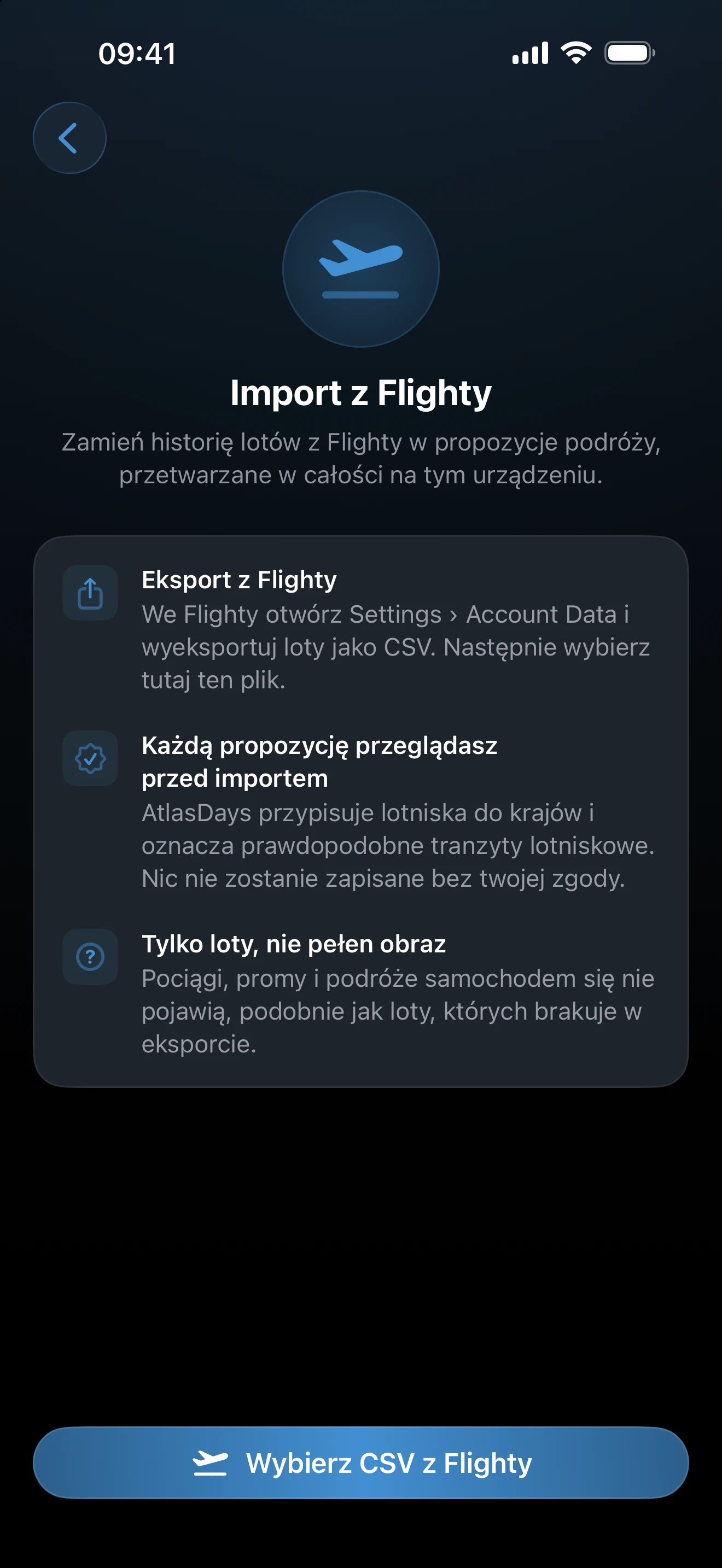
Plik jest przetwarzany na urządzeniu i nic nie zostaje zapisane, dopóki nie potwierdzisz.
Jak loty stają się podróżami
AtlasDays przypisuje każde lotnisko do kraju i tworzy podróż, gdy lot przylatuje do kraju, a późniejszy lot z niego odlatuje. Reszta podglądu wynika z tej zasady:
- Przesiadki krótsze niż 24 godziny są przeglądane osobno. Postoje trwające 10 godzin lub krócej są oznaczane jako Tranzyt i nie wliczają się do liczby dni. Dłuższe postoje są traktowane jako wjazd do kraju. Możesz to zmienić w podróży, przełączając Tranzyt.
- Loty nocne są zapisywane jako Międzynarodowa przestrzeń powietrzna, jeśli o północy trwał lot.
- Niepełne podróże nie mają przylotu albo wylotu, na przykład po podróży lądem lub gdy jakiegoś lotu brakuje we Flighty. Możesz dodać brakującą datę we wpisie albo zostawić podróż bez daty końcowej.
- Pominięte wiersze są wymienione wraz z przyczyną, na przykład odwołanym lotem lub brakującym kodem lotniska.
Tylko loty. Pociągi, promy i podróże samochodem się nie pojawią, podobnie jak loty, których brakuje w eksporcie. Przed importem porównaj podgląd z tym, gdzie naprawdę spędzono te dni.
Duplikaty i kolizje
Wpisy powtarzające podróż, która już jest na ekranie Oś czasu, są oznaczone jako Duplikat. Scal oznacza, że wpis obejmuje istniejącą podróż i zostałby z nią połączony, a Kolizja oznacza, że daty częściowo pokrywają się z inną podróżą. Sprawdź je przed importem.
Sprawdzanie stanów USA
Gdy dane lotniska wskazują stan USA, AtlasDays go proponuje. W wersji Pro każdy stan importuje się jako osobna podróż. Bez wersji Pro stany importują się jako zwykłe podróże do Stanów Zjednoczonych. Jeśli polegasz na śledzeniu poszczególnych stanów, potwierdź stan przed zapisaniem.
Jeśli plik zostanie odrzucony
Komunikat To nie wygląda na eksport CSV z Flighty oznacza, że plik nie jest oryginalnym eksportem z Flighty. Wyeksportuj go ponownie z Flighty i wybierz ten plik, a nie plik ponownie zapisany lub przerobiony w arkuszu kalkulacyjnym. Pliki CSV z AtlasDays importuje się przez Import z CSV. Jeśli podgląd pokazuje Nie znaleziono przydatnych wierszy Flighty, eksport nie zawierał lotów, które AtlasDays mogłoby wykorzystać.
Ostatnia aktualizacja: 30 września 2026