
Importar desde Flighty
Exporta tu historial de vuelos de Flighty en CSV, selecciónalo en AtlasDays y revisa los viajes sugeridos antes de guardar. Es una de las formas de añadir viajes pasados.
Exportar desde Flighty
En Flighty, abre Ajustes › Datos de la cuenta y exporta tus vuelos como CSV. Guarda el archivo en un sitio al que pueda llegar el selector de Archivos de iOS, como iCloud Drive o En mi iPhone.
Importar en AtlasDays
- Abre Ajustes → Importar → Flighty.
- Toca Seleccionar CSV de Flighty y elige el archivo exportado.
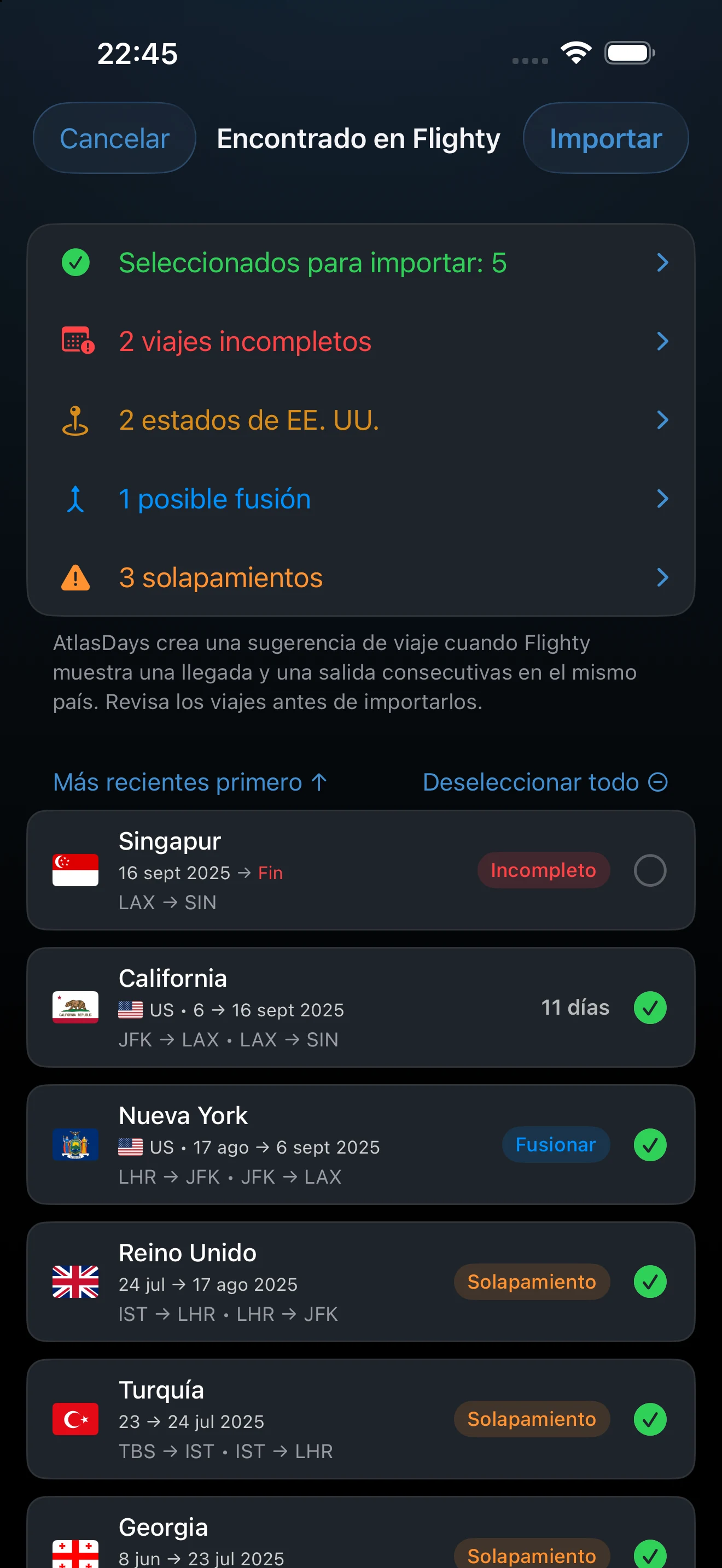
- Revisa la vista previa, Encontrado en Flighty: estancias sugeridas, escalas, vuelos nocturnos, viajes incompletos, duplicados y solapamientos.
- Usa Seleccionar todo o Deseleccionar todo, toca cualquier entrada para editarla, y luego toca Importar y confirma.
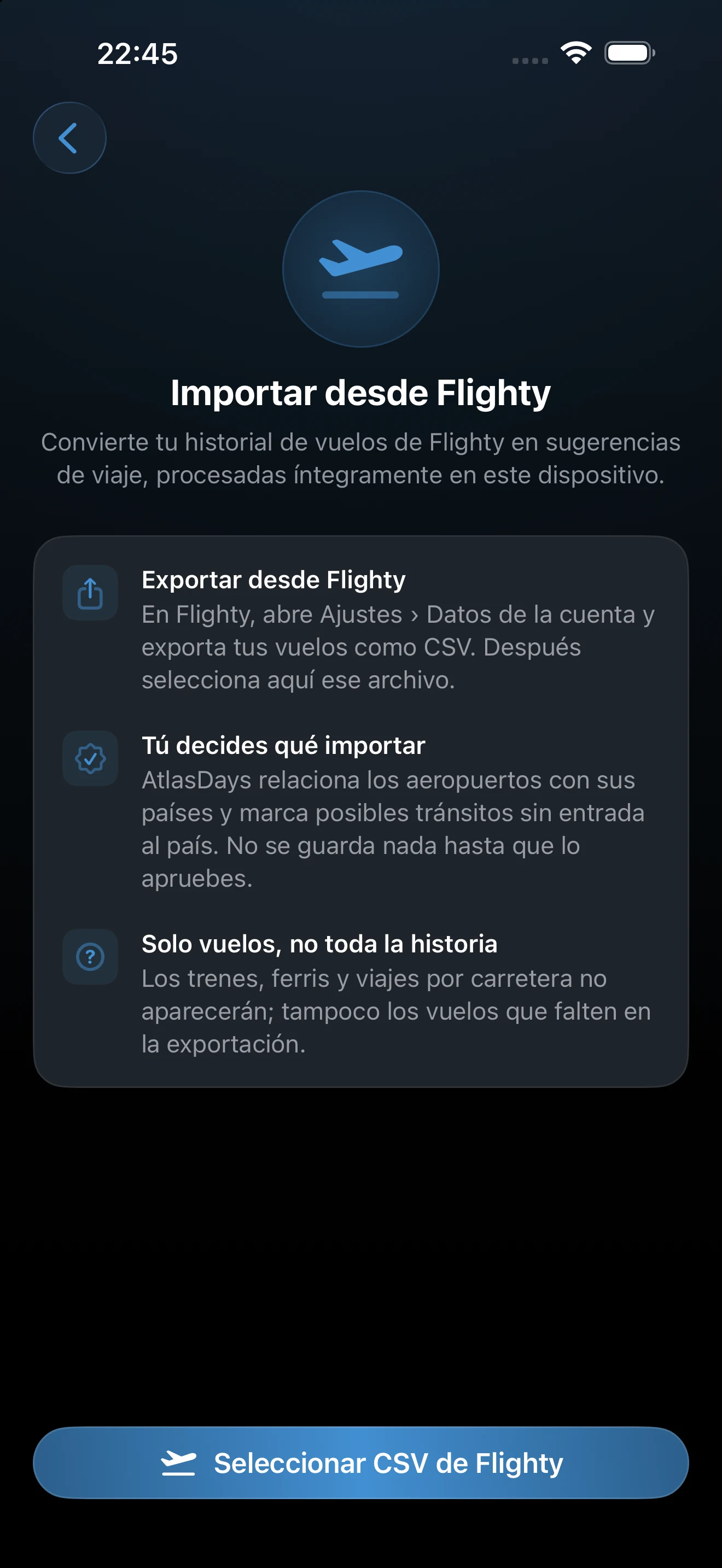
El análisis se hace en el dispositivo y no se guarda nada hasta que confirmes.
Cómo se convierten los vuelos en viajes
AtlasDays asigna cada aeropuerto a un país y crea un viaje cuando un vuelo llega a un país y un vuelo posterior sale de él. El resto de la vista previa se deriva de ahí:
- Las escalas de menos de 24 horas se revisan aparte. Las paradas de 10 horas o menos se marcan como Tránsito y quedan fuera de los recuentos de días. Se da por hecho que las paradas más largas implican que entraste en el país. Cámbialo en un viaje activando o desactivando Tránsito.
- Los vuelos nocturnos se registran como espacio aéreo internacional cuando estabas en el aire a medianoche.
- Los viajes incompletos carecen de una llegada o de una salida, por ejemplo tras un trayecto por tierra o un vuelo que falta en Flighty. Puedes añadir la fecha que falta en la entrada o dejarla sin fecha de fin.
- Las filas omitidas se enumeran con su motivo, como un vuelo cancelado o un código de aeropuerto ausente.
Solo vuelos. Los trenes, los ferris y los viajes por carretera no aparecen, ni tampoco los vuelos que faltan en la exportación. Compara la vista previa con los lugares donde pasaste realmente tus días antes de importar.
Duplicados y solapamientos
Las entradas que repiten un viaje que ya está en la Cronología se marcan como Duplicado. Fusionar significa que una entrada abarca un viaje existente y se combinaría con él, y Solapamiento significa que las fechas chocan en parte con otro viaje. Compruébalos antes de importar.
Revisar los estados de EE. UU.
Cuando la información del aeropuerto respalda un estado de EE. UU., AtlasDays lo propone. Con Pro, cada estado se importa como un viaje propio. Sin Pro, los estados se importan como viajes normales a Estados Unidos. Confirma el estado antes de guardar si dependes del control por estado.
Si el archivo se rechaza
El mensaje Este archivo no parece una exportación CSV de Flighty significa que el archivo no es la exportación original de Flighty. Vuelve a exportarlo desde Flighty y selecciona ese archivo, no uno que hayas vuelto a guardar o reordenar en una hoja de cálculo. Los archivos CSV de AtlasDays se importan con Importar CSV. Si la vista previa dice No se encontraron filas de Flighty utilizables, la exportación no contenía ningún vuelo que AtlasDays pudiera usar.
Última actualización: 30 de septiembre de 2026