
Flighty 导入
在 Flighty 中把飞行记录导出为 CSV,在 AtlasDays 里选中该文件,保存之前先确认建议的行程。这是补录过往行程的方式之一。
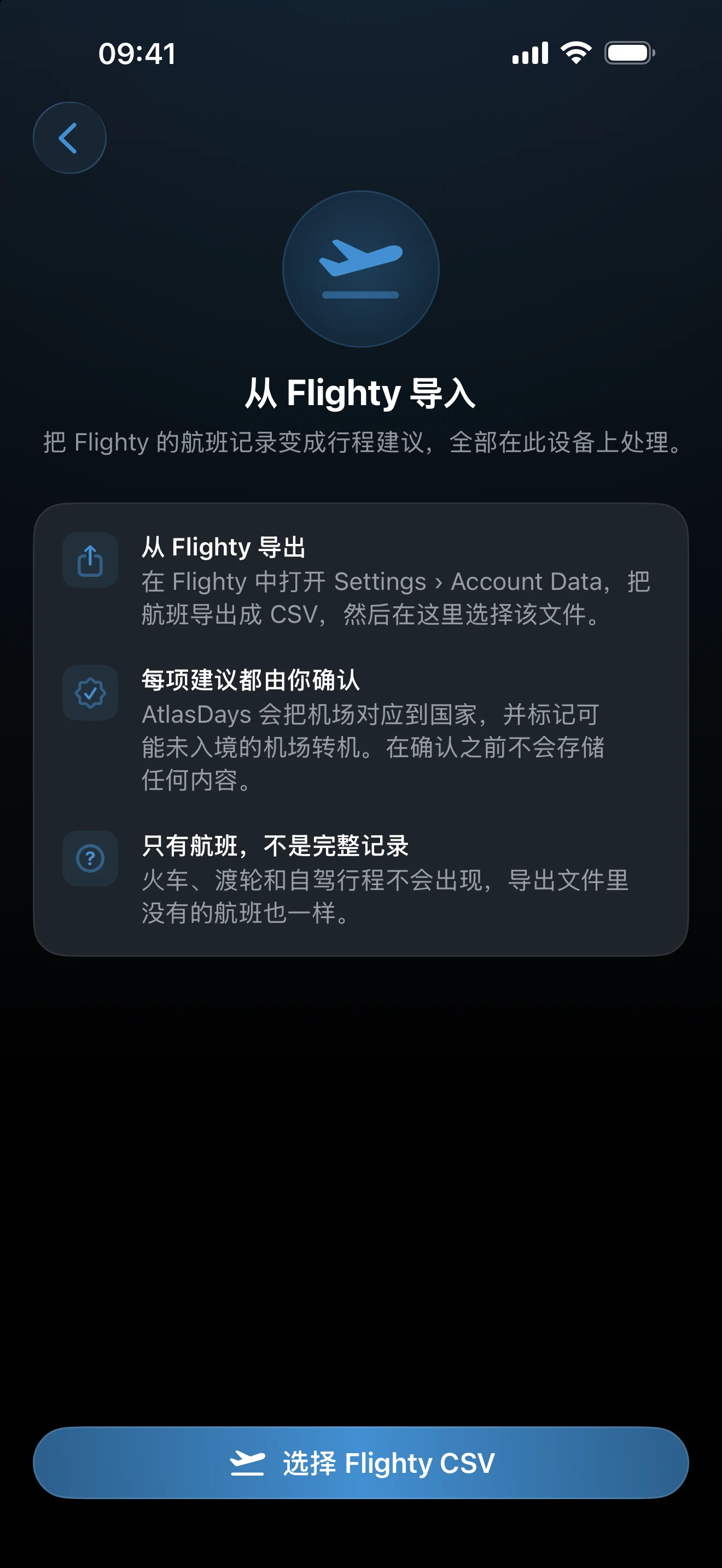
从 Flighty 导出
在 Flighty 中打开“设置”,进入 Account Data(账户数据),把航班导出为 CSV。把文件存在 iOS 文件选择器能访问到的位置,例如 iCloud 云盘或“我的 iPhone”。
导入到 AtlasDays
- 打开设置 → 导入 → Flighty。
- 轻点选择 Flighty CSV,选中导出的文件。
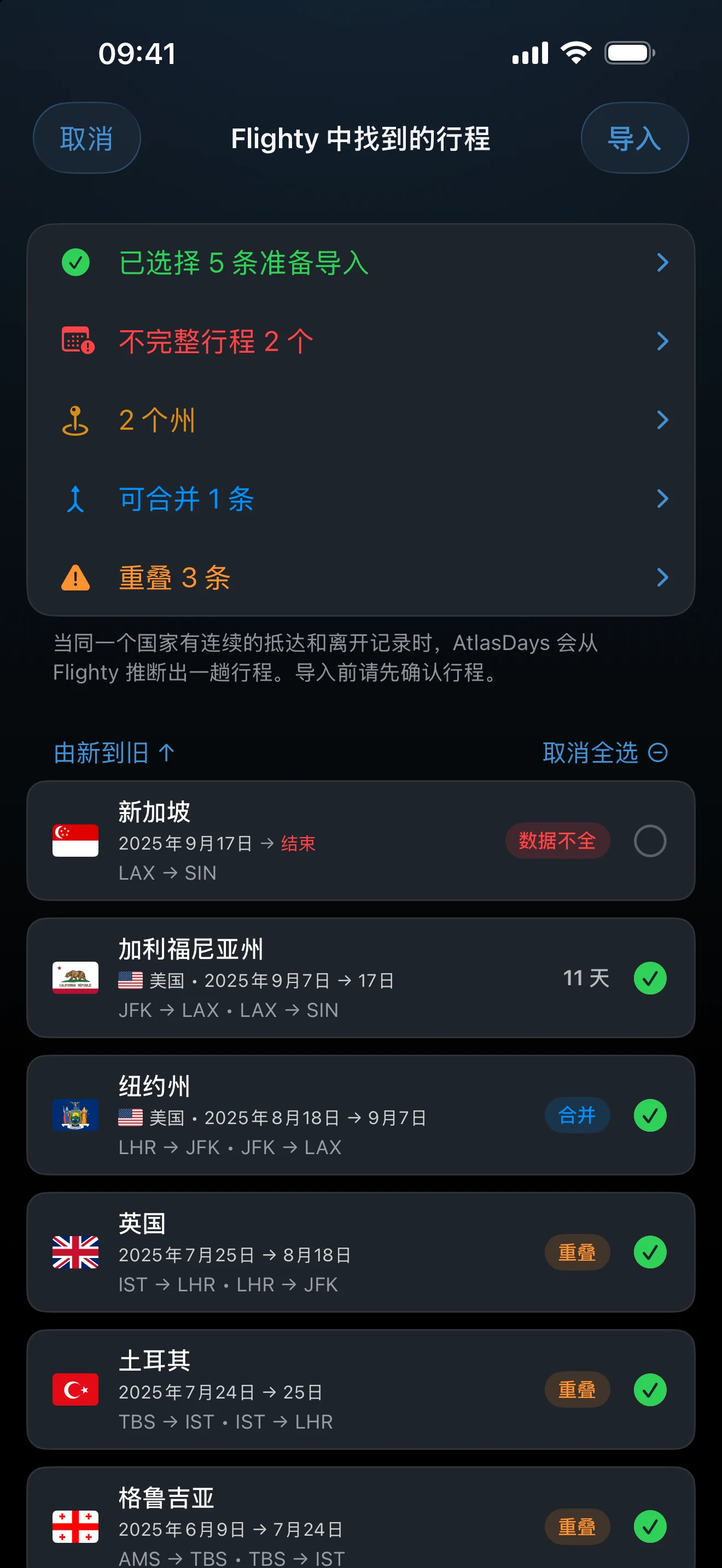
- 查看预览Flighty 中找到的行程:建议的停留、转机停留、跨夜航班、不完整行程、重复和重叠。
- 可用全选或取消全选,轻点任意项目即可编辑,然后轻点导入并确认。
解析在设备上进行,确认之前不会保存任何内容。
航班如何变成行程
AtlasDays 会把每个机场对应到所在国家;当一班航班抵达某国、之后又有一班航班从该国出发时,就生成一条行程。预览中的其余内容都由此而来:
- 未满 24 小时的转机停留会单独列出。停留 10 小时以内的会标记为转机,不计入天数;更长的停留则视为已入境。要更改,可在行程上切换转机。
- 午夜时仍在飞行中的跨夜航班,会记录为国际空域。
- 不完整行程缺少抵达或出发的记录,例如经陆路移动后,或 Flighty 中缺少某班航班。可以在该项目里补上缺失的日期,也可以让它保持没有结束日期。
- 跳过的数据行会附上原因一并列出,例如航班已取消或缺少机场代码。
只涵盖航班。火车、渡轮和自驾行程不会出现,导出文件中缺失的航班也不会出现。导入之前,请把预览与实际的停留情况对照一下。
重复与重叠
与时间轴中已有行程重复的项目会标记为重复。合并表示某个项目涵盖了一条现有行程,并会与之合并;重叠表示日期与另一条行程部分冲突。导入之前请先核对这些项目。
确认美国各州
当机场信息能对应到美国某个州时,AtlasDays 会提出建议。有 Pro 时,每个州都作为单独的行程导入;没有 Pro 时,这些州会作为普通的美国行程导入。如果依赖按州追踪,请在保存之前确认州。
如果文件被拒绝
出现这似乎不是 Flighty 导出的 CSV,表示该文件不是 Flighty 的原始导出文件。请从 Flighty 重新导出,并选择该文件,而不是在电子表格里重新保存或调整过的文件。AtlasDays 自己的 CSV 文件请改用 CSV 导入。如果预览显示找不到可用的 Flighty 数据行,表示导出内容中没有 AtlasDays 能用的航班。
最后更新:2026年9月30日