
Importeren uit CSV
Voeg reizen toe uit de export van een andere reisapp, een spreadsheet of een dag-voor-daglogboek dat als CSV is opgeslagen. AtlasDays controleert elke rij, toont een voorbeeld en slaat niets op voordat je bevestigt. Het is een van de manieren om eerdere reizen toe te voegen.
Het bestand importeren
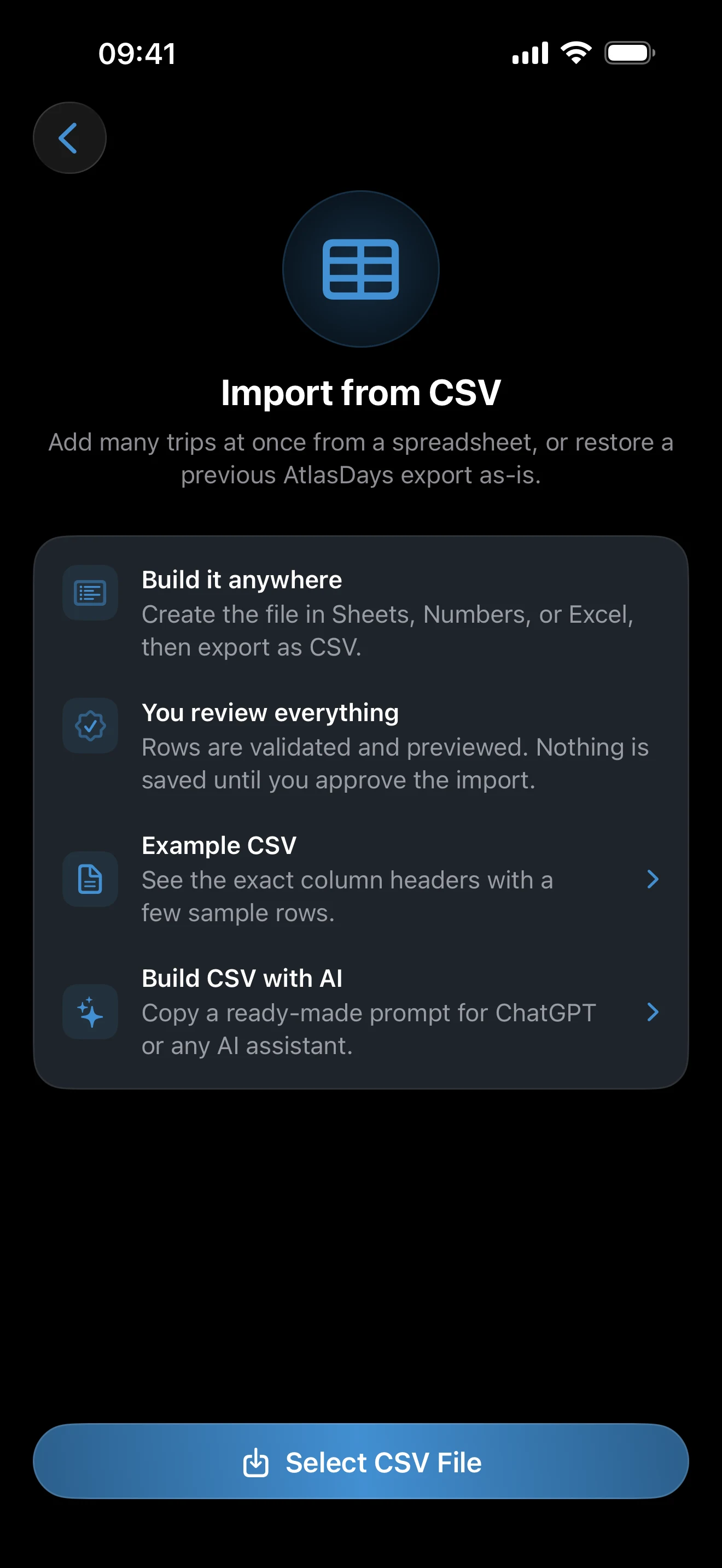
- Open Instellingen → Importeren → CSV-bestand.
- Tik op Kies CSV-bestand en kies het bestand in Bestanden.
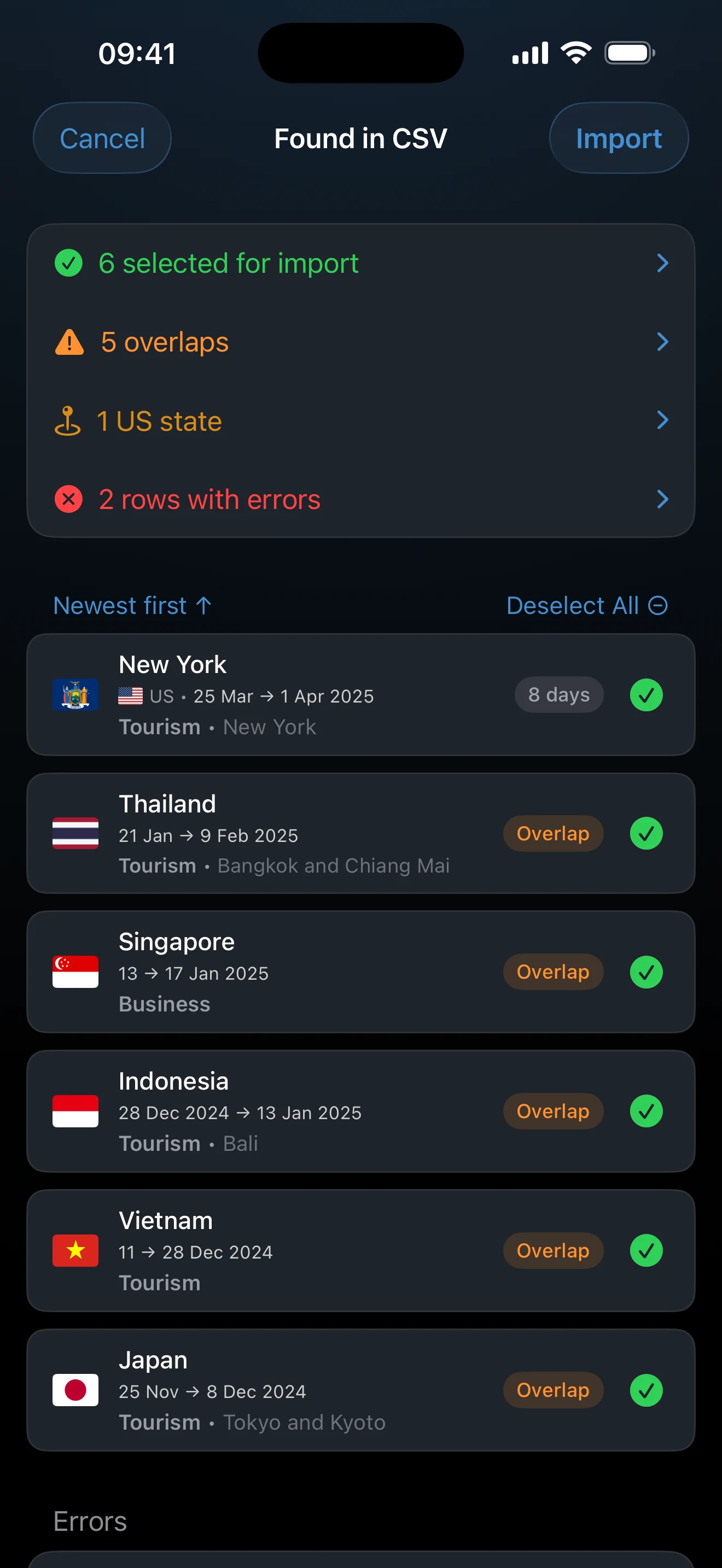
- Bekijk de controle, Gevonden in CSV.
- Tik op Importeren en bevestig.
De schermafbeeldingen tonen de app in het Engels. In de tekst staan de namen zoals je ze in het Nederlands ziet.
Waar het bestand vandaan kan komen
- Uit een andere app. Exports van andere reistrackers werken meestal zoals ze zijn. AtlasDays herkent gangbare namen voor de land- en datumkolommen, en leest bestanden met één rij per reis, één rij per dag of één rij per grensovergang. De CSV-formaatuitleg somt op wat het leest.
- Gebruik een CSV-template. Wil je het bestand zelf schrijven, open dan de template. CSV-voorbeeld toont de kolomkoppen met voorbeeldrijen, en met de deelknop bewaar je dat bestand als beginpunt. Vul het in met Sheets, Numbers of Excel en exporteer het als CSV.
- Maak CSV met AI. Kan AtlasDays je bestand niet lezen, of staat je reisgeschiedenis in notities of schermafbeeldingen, dan opent dit een kant-en-klare prompt. Kopieer die naar ChatGPT, Claude of een andere assistent, voeg je bestand, schermafbeeldingen of notities toe en importeer de CSV die je terugkrijgt. AtlasDays kopieert alleen de prompt en verstuurt niets. Die diensten verwerken wat je ze geeft onder hun eigen privacybeleid, dus laat weg wat je nergens anders zou delen.
Je kunt ook beginnen bij het bestand zelf. Deel een CSV-bestand vanuit Bestanden, de downloads van Safari of Mail en kies AtlasDays: dezelfde controle wordt geopend. AtlasDays verschijnt als optie voor CSV-bestanden, maar wordt niet de standaardapp voor die bestanden.
De controle lezen
De controle toont de rijen die kunnen worden geïmporteerd en toont aantallen waarop je kunt tikken om te filteren. Tik op een rij om die te corrigeren, of haal het vinkje weg om hem weg te laten. Bij drie of meer rijen wijzig je met Selecteer alles en Deselecteer alles de hele lijst.
- Duplicaat: de rij valt binnen een reis die je al hebt, of herhaalt een eerdere rij. Ze wordt overgeslagen.
- Samenvoegen: de rij deelt minstens één dag met een reis die je al hebt op dezelfde plek. Bij het importeren wordt die reis verbreed tot de datums van de rij, en notities en soorten reis worden gecombineerd. Reizen om samen te voegen in bestand zijn rijen binnen het bestand die met elkaar samenkomen.
- Overlap: de rij deelt een nacht met een reis in een ander land of een andere Amerikaanse staat. Vergelijk de datums voordat je de rij bewaart.
- Transits en Amerikaanse staten tellen rijen van die soort. Zonder Pro worden staatrijen geïmporteerd als gewone reizen naar de Verenigde Staten.
Overgeslagen rijen in het bronbestand oplossen
Rijen die AtlasDays niet kan lezen, worden geteld als N rijen overgeslagen en staan onder Overgeslagen, gegroepeerd per reden met hun rijnummers. Overgeslagen rijen worden nooit geïmporteerd. Corrigeer ze in de spreadsheet, exporteer opnieuw en kies het bestand nog eens.
Er verandert niets voordat je importeert. Een bestand kiezen en de controle bekijken voegt geen reizen toe.
Een export opnieuw importeren
Een Spreadsheet-export die als CSV is opgeslagen, kun je opnieuw importeren, mits hij in het Engels is geëxporteerd met datums als jjjj-mm-dd: kolomkoppen worden alleen in het Engels gelezen. Voor een volledige kopie van reizen, trackers, je Profiel en instellingen gebruik je in plaats daarvan een back-up.
Als er geen reizen worden gevonden
Kan AtlasDays geen enkele rij gebruiken, dan blijft het bestand op het beginscherm staan en zegt Geen reizen gevonden waarom, bijvoorbeeld dat er geen kolom met landen te vinden was. Tik daar op Maak CSV met AI om het bestand door een assistent te laten omzetten. De CSV-formaatuitleg somt de ondersteunde kolommen, waarden en alle foutmeldingen op.
Laatst bijgewerkt op 16 november 2026