
CSV 匯入
將存成 CSV 的試算表一次新增多個行程。AtlasDays 會驗證每一列、顯示預覽,經你確認之前不會儲存任何內容。這是新增過去行程的方式之一。
匯入檔案
- 開啟設定 → 匯入 → CSV 檔案。
- 在 Google 試算表、Numbers 或 Excel 中準備檔案,並匯出為 CSV。CSV 範例會顯示完整的標題列與範例資料列,按其分享按鈕即可將檔案存下來當作起點。
- 點一下選擇 CSV 檔案,從「檔案」App 中選取檔案。
- 檢查預覽畫面CSV 中找到的行程。
- 點一下匯入並確認。

用 AI 建立 CSV會複製一段現成的提示詞,可用於 ChatGPT、Claude 或其他助理。把你的旅行筆記貼在提示詞後面,再將回覆存成 CSV。這些工具會依各自的隱私權政策處理你的文字,所以不想貼到其他地方的內容,請不要放進去。
也可以直接從檔案開始。在「檔案」App、Safari 的下載項目或「郵件」中分享 CSV 檔案,然後選擇 AtlasDays,就會開啟相同的預覽畫面。AtlasDays 會列為開啟 CSV 檔案的選項,但不會被設為這類檔案的預設 App。
閱讀預覽
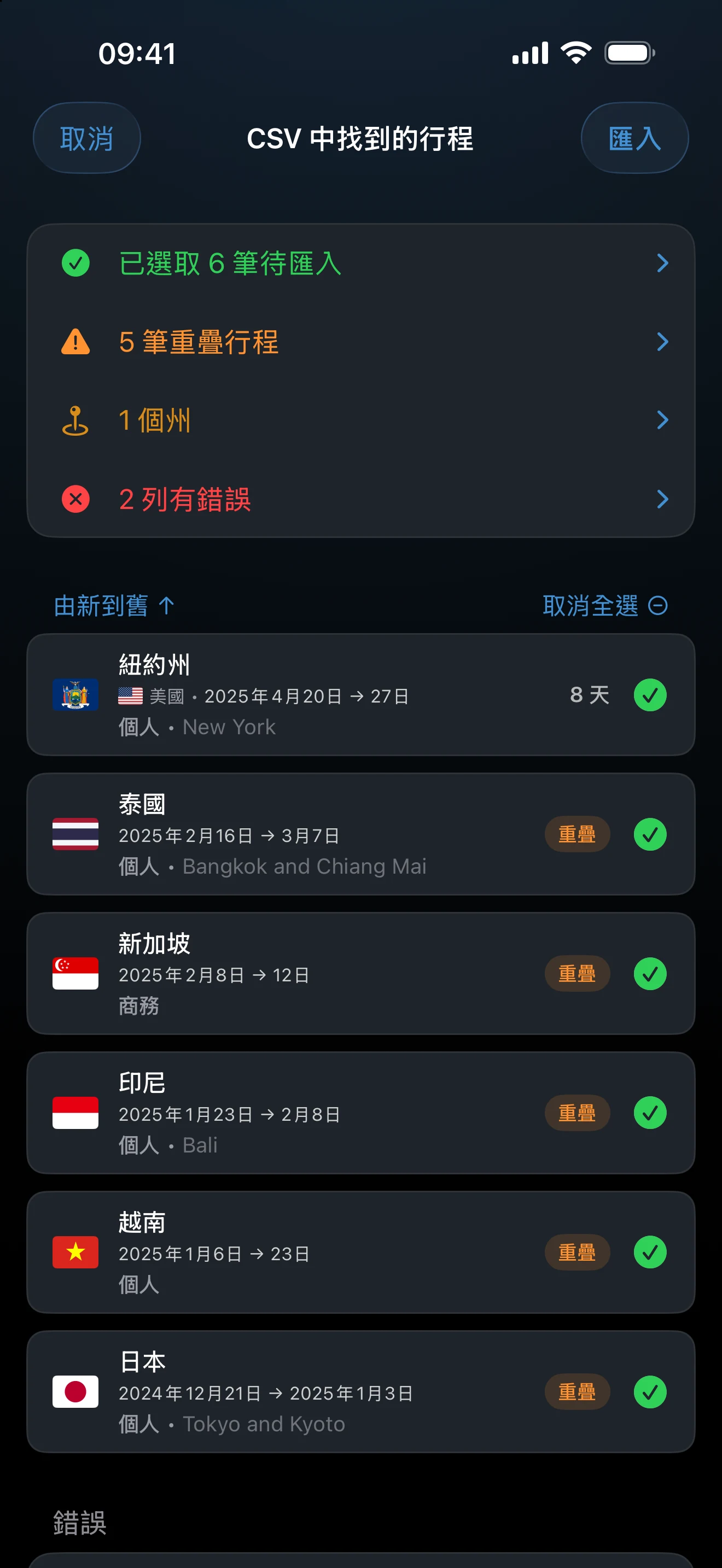
預覽會列出有效的資料列,並顯示可點選來篩選的數量。可使用全選或取消全選來選擇要匯入的項目。
- 重複:該列位於你已有的行程之內,或與前面的資料列重複。這一列會被略過。
- 合併:該列涵蓋你在同一國家已有的行程。匯入時,該行程會擴大到包含這一列的日期,備註與目的也會合併。檔案內可合併是指檔案內彼此可以相連的資料列。
- 重疊:該列與另一個行程部分重疊。這可能是真正的第二次停留,也可能是同一段停留的第二個版本,因此保留之前請先比對日期。
- 轉機與美國各州會統計這兩類資料列的數量。沒有 Pro 時,州別資料列會匯入為一般的美國行程。
在來源檔案中修正錯誤
AtlasDays 無法讀取的資料列會顯示在N 列有錯誤之下,並附上列號與原因。無效的資料列一律不會匯入。請在試算表中修正,再次匯出,然後重新選取檔案。
按下匯入之前不會有任何變更。選取檔案與查看預覽都不會新增行程。
重新匯入匯出檔
存成 CSV 的試算表匯出檔可以再次匯入,前提是匯出時使用英文:欄位標題只能以英文讀取。若要完整複製行程、追蹤器與設定,請改用備份。
所有資料列都無效時
確認第一列是標題列且含有 Country,日期則使用 yyyy-mm-dd 或四位數的年份。CSV 格式參考列出了支援的欄位、值與所有錯誤訊息。
最後更新:2026年10月4日