
CSV 가져오기
CSV로 저장한 스프레드시트에서 여행을 한꺼번에 추가합니다. AtlasDays는 모든 행을 검증해 확인 화면을 보여 주며, 확정하기 전에는 아무것도 저장하지 않습니다. 지난 여행을 추가하는 방법 중 하나입니다.
파일 가져오기
- 설정 → 가져오기 → CSV 파일을 여십시오.
- Sheets, Numbers, Excel에서 파일을 준비해 CSV로 내보내십시오. CSV 예시에서 정확한 헤더와 샘플 행을 볼 수 있으며, 공유 버튼으로 파일을 저장해 시작 자료로 쓸 수 있습니다.
- CSV 파일 선택을 탭하고 파일 앱에서 파일을 고르십시오.
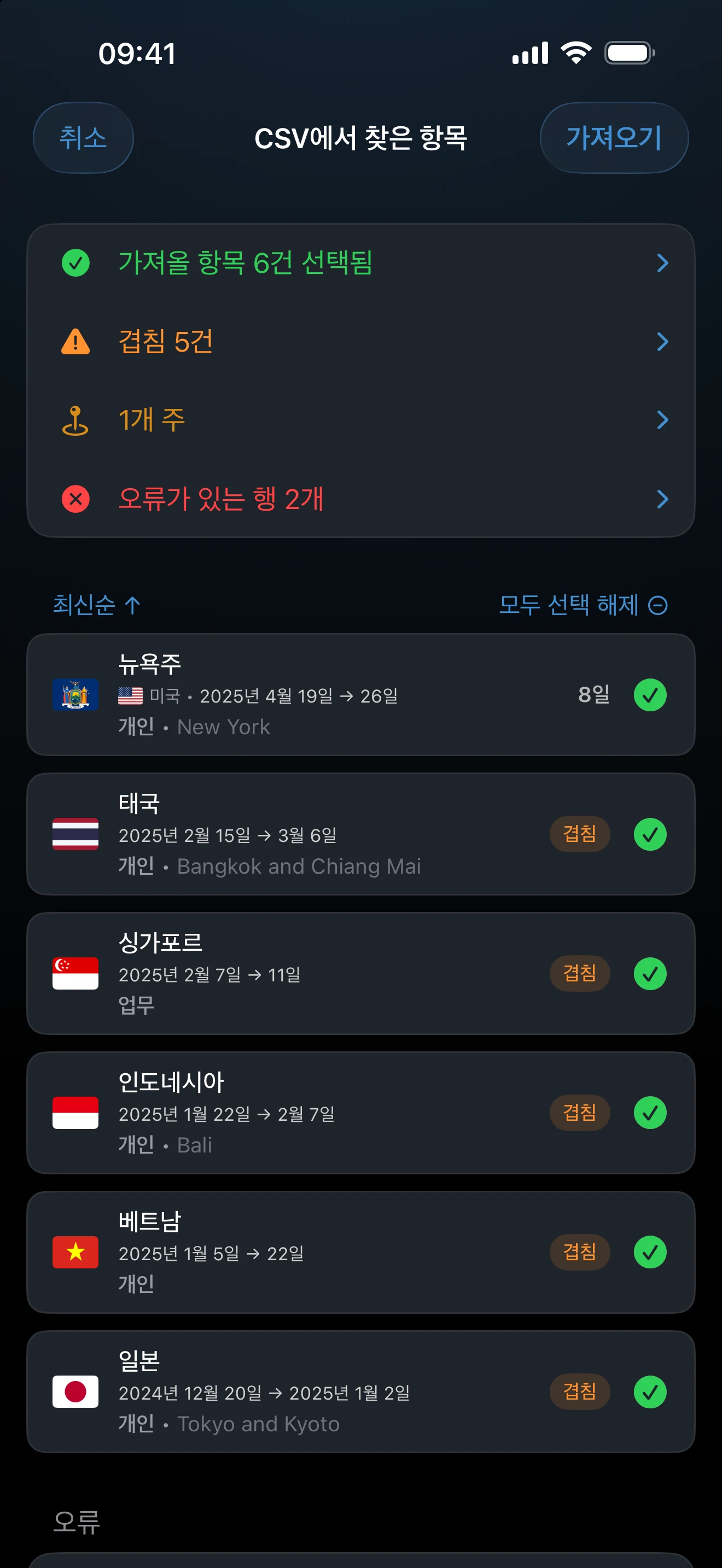
- 확인 화면인 CSV에서 찾은 여행을 살펴보십시오.
- 가져오기를 탭하고 확정하십시오.
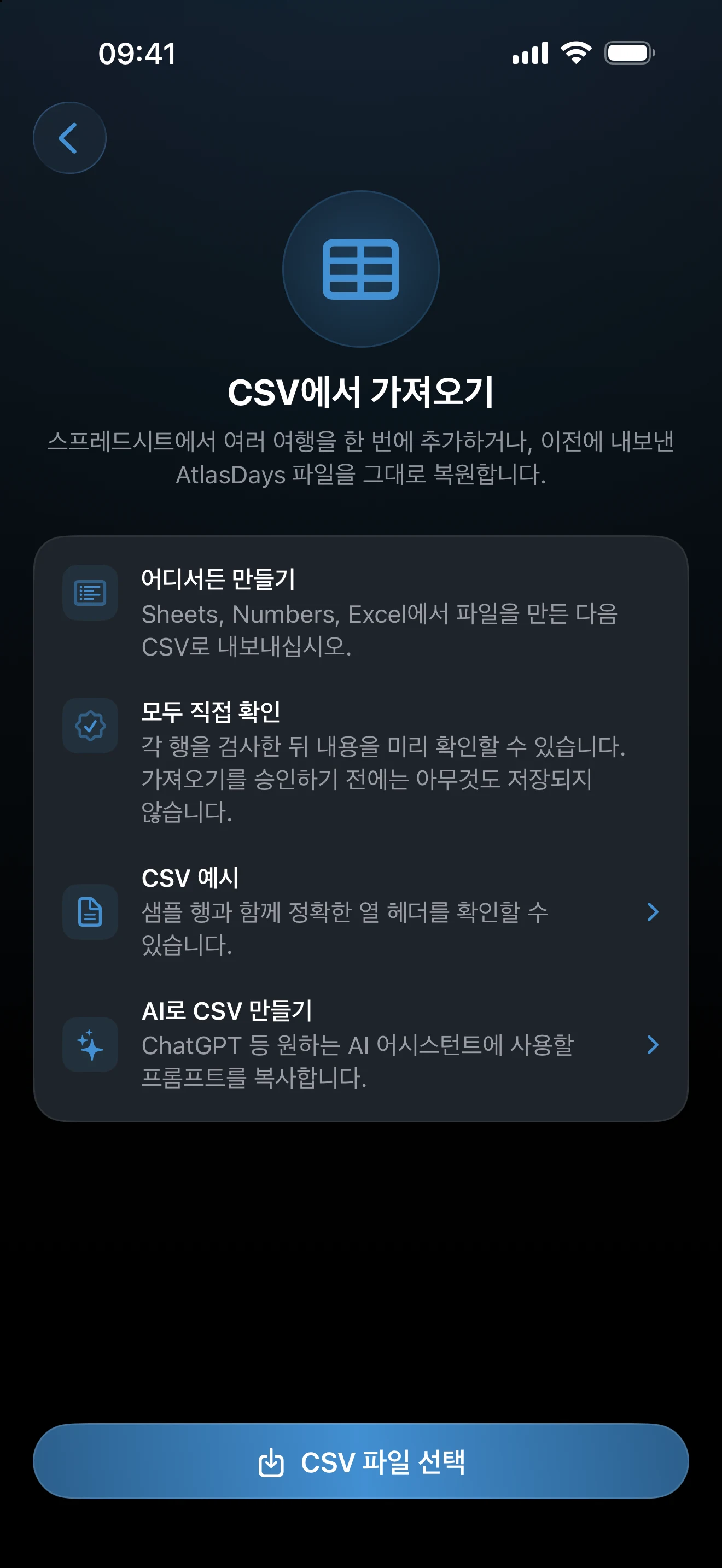
AI로 CSV 만들기는 ChatGPT, Claude 등의 어시스턴트에 쓸 수 있는 프롬프트를 복사해 줍니다. 그 뒤에 여행 메모를 붙여 넣고 답변을 CSV로 저장하십시오. 이러한 도구는 각자의 개인정보 처리방침에 따라 입력한 텍스트를 다루므로, 다른 곳에 붙여 넣지 않을 내용은 빼십시오.
파일에서 바로 시작할 수도 있습니다. 파일 앱, Safari의 다운로드 또는 Mail에서 CSV 파일을 공유하고 AtlasDays를 선택하면 같은 확인 화면이 열립니다. AtlasDays는 CSV 파일을 열 수 있는 앱으로 표시되지만, 기본 앱으로 지정되지는 않습니다.
확인 화면 읽기
확인 화면에는 유효한 행이 나열되고, 탭해서 걸러 볼 수 있는 건수가 표시됩니다. 가져올 항목은 모두 선택 또는 모두 선택 해제로 고르십시오.
- 중복: 이미 있는 여행에 포함되거나 앞선 행을 반복하는 행입니다. 건너뜁니다.
- 병합: 같은 국가에 이미 있는 여행을 포함하는 행입니다. 가져올 때 그 여행이 행의 날짜를 포함하도록 넓어지고, 메모와 목적은 합쳐집니다. 파일 내 병합 후보는 파일 안에서 서로 이어지는 행을 뜻합니다.
- 겹침: 행이 다른 여행과 일부 겹칩니다. 실제로 두 번째 체류일 수도 있고 같은 체류의 두 번째 기록일 수도 있으므로, 유지하기 전에 날짜를 비교하십시오.
- 환승과 미국 주는 해당 종류의 행 수를 셉니다. Pro가 없으면 주 행은 일반 미국 여행으로 가져옵니다.
원본 파일에서 오류 수정
AtlasDays가 읽을 수 없는 행은 오류가 있는 행 N개 아래에 행 번호와 이유와 함께 나타납니다. 유효하지 않은 행은 가져오지 않습니다. 스프레드시트에서 고친 다음 다시 내보내고 파일을 다시 선택하십시오.
가져오기를 누르기 전에는 아무것도 바뀌지 않습니다. 파일을 선택하고 확인 화면을 보는 것만으로는 여행이 추가되지 않습니다.
내보낸 파일 다시 가져오기
CSV로 저장한 스프레드시트 내보내기 파일은 영어로 내보냈다면 다시 가져올 수 있습니다. 열 헤더는 영어로만 읽기 때문입니다. 여행, 트래커, 설정 전체를 복사해 두려면 대신 백업을 사용하십시오.
모든 행이 오류로 표시되는 경우
첫 행이 헤더 행이고 Country가 들어 있는지, 날짜가 yyyy-mm-dd 또는 네 자리 연도 형식인지 확인하십시오. 지원하는 열, 값, 모든 오류 메시지는 CSV 형식 참조에서 볼 수 있습니다.
최종 업데이트: 2026년 10월 4일