

백업 및 복원
설정 → 내보내기에서 AtlasDays 백업을 내보내면 여행, 트래커, 설정을 파일 하나에 보관할 수 있습니다. 이 기기나 새 기기에서 설정 → 가져오기 → AtlasDays 백업으로 복원하십시오.
백업 만들기
- 설정 → 내보내기 → AtlasDays 백업을 여십시오. 여행이 하나 이상 있을 때까지는 내보내기를 사용할 수 없습니다.
- 백업 내보내기를 탭하십시오. 버튼 아래 줄에 파일에 담길 여행과 트래커의 수가 표시됩니다.
- 파일 앱, AirDrop, 메일 등 파일을 보낼 위치를 고르십시오. 새 기기에서도 접근할 수 있는 곳에 보관하십시오.
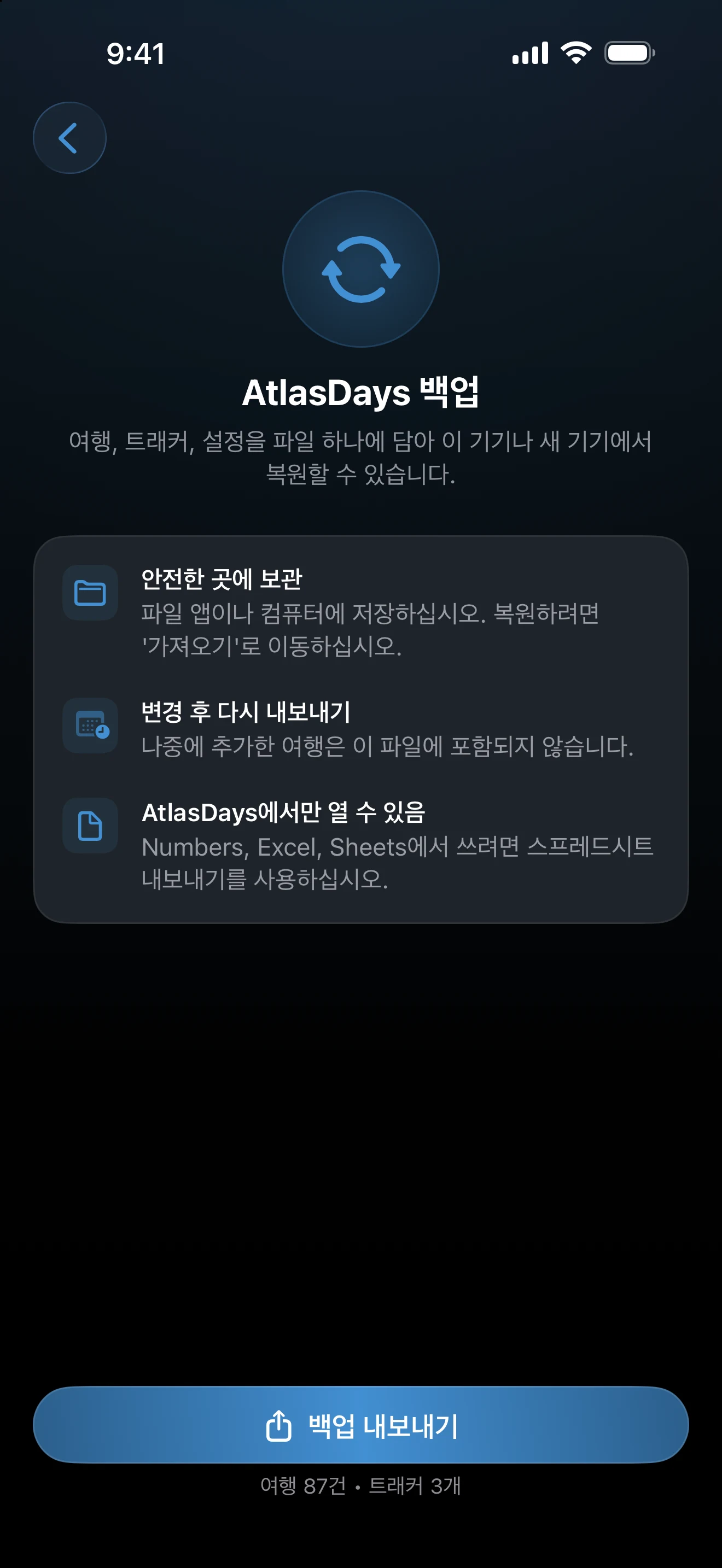
파일 이름은 AtlasDays Backup 뒤에 날짜가 붙고, 확장자는 .atlasdays입니다. 백업은 그 시점의 사본이므로 이후에 추가한 여행은 들어 있지 않습니다. 큰 변경을 한 뒤에는 다시 내보내십시오. 백업을 만드는 것은 무료이며 앱 안의 어떤 것도 바꾸지 않습니다.
파일에 담기는 내용
- 모든 여행과 그 날짜, 목적, 메모, 환승 또는 연도만 상태.
- 모든 트래커와 그 규칙, 알림 설정.
- 숫자의 의미나 앱의 모양을 결정하는 환경설정. 거주국, 국가 수 집계 목록, 강조 색상, 요약 화면의 순서 등이 여기에 해당합니다.
일부 항목은 의도적으로 제외됩니다. 여행 자동 감지, 알림, iCloud 동기화 설정은 기기와 그 권한에 속합니다. Pro 상태, 내보내기 옵션, 앱 아이콘, 여권 번호와 생년월일 같은 PDF 인적 사항도 포함되지 않습니다. 파일에는 사진이나 사진 미리보기가 들어 있지 않습니다.
백업 복원
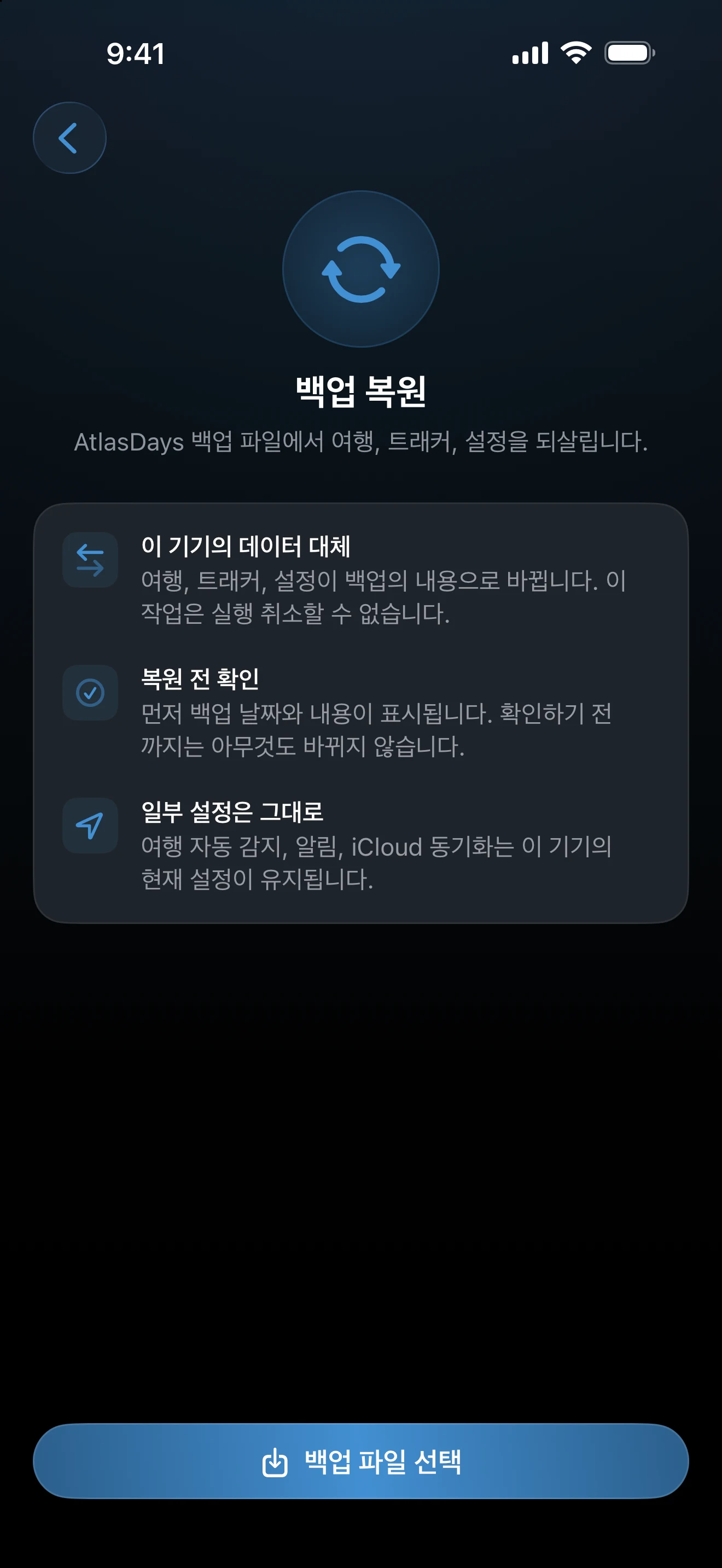
.atlasdays파일을 파일 앱 등 기기 안에 가져다 두십시오.- 설정 → 가져오기 → AtlasDays 백업을 열고 백업 파일 선택을 탭하십시오. 파일 앱, 메일, AirDrop에서 파일을 열어도 같은 복원이 시작됩니다.
- 확인 화면을 읽어 보십시오. 백업 날짜가 표시되고, 기기에 이미 데이터가 있으면 기기의 항목 수와 백업의 항목 수가 함께 표시됩니다.
- 기기가 비어 있으면 복원을, 이미 여행이나 트래커가 있으면 대체를 탭하십시오.
그러면 AtlasDays가 요약 화면을 열고 백업 복원됨이라는 짧은 메시지를 표시합니다.
복원은 병합이 아니라 대체입니다. 백업에 없는 기기의 여행과 트래커는 삭제되며, 실행 취소할 수 없습니다. 현재 데이터가 필요할 수 있다면 먼저 그 데이터의 백업을 만드십시오.
백업, iCloud 동기화, 스프레드시트
- AtlasDays 백업은 직접 보관하는 사본입니다. iCloud 없이도 작동하며 여행, 트래커, 설정을 복원하지만 AtlasDays에서만 쓸 수 있습니다.
- iCloud 동기화는 기기 간에 하나의 최신 기록을 유지합니다. 삭제도 함께 전달되므로 실수를 되돌리는 방법은 아닙니다.
- 스프레드시트와 PDF 내보내기는 분석과 서류용입니다. 트래커나 설정은 복원하지 않습니다.
iCloud 동기화가 켜져 있으면 복원은 같은 iCloud 계정을 쓰는 모든 기기의 데이터를 바꾸며, 확인 화면에도 그렇게 안내됩니다. iCloud가 아직 동기화 중일 때는 AtlasDays가 복원하지 않습니다.
복원이 시작되지 않는 경우
- 백업을 열 수 없음은 파일이 AtlasDays 백업이 아니거나, 손상되었거나, 더 최신 버전의 AtlasDays에서 만들었다는 뜻입니다. 최신 버전인 경우에는 앱을 업데이트하고, 그 밖의 경우에는 원본 기기에서 백업을 새로 내보내십시오.
- 아직 복원할 수 없음은 iCloud가 아직 동기화 중이라는 뜻입니다. 잠시 기다렸다가 다시 시도하십시오.
- 복원 실패는 아무것도 바뀌지 않았다는 뜻입니다. 다시 시도하거나 AtlasDays를 다시 실행하십시오.
백업 파일은 AtlasDays에서만 열립니다. Numbers, Excel, Sheets에서 여행을 다루려면 스프레드시트 내보내기를 사용하십시오.
최종 업데이트: 2026년 9월 30일