

Backup e restauração
Exporte um Backup do AtlasDays em Ajustes → Exportar para guardar em um único arquivo uma cópia de suas viagens, controles e ajustes. Restaure-o em Ajustes → Importar → Backup do AtlasDays neste dispositivo ou em um novo.
Criar um backup
- Abra Ajustes → Exportar → Backup do AtlasDays. A exportação fica indisponível até você ter pelo menos uma viagem.
- Toque em Exportar backup. A linha abaixo do botão mostra quantas viagens e quantos controles o arquivo vai conter.
- Escolha para onde enviar o arquivo, como Arquivos, AirDrop ou Mail. Guarde-o em um lugar que você consiga acessar a partir de um dispositivo novo.
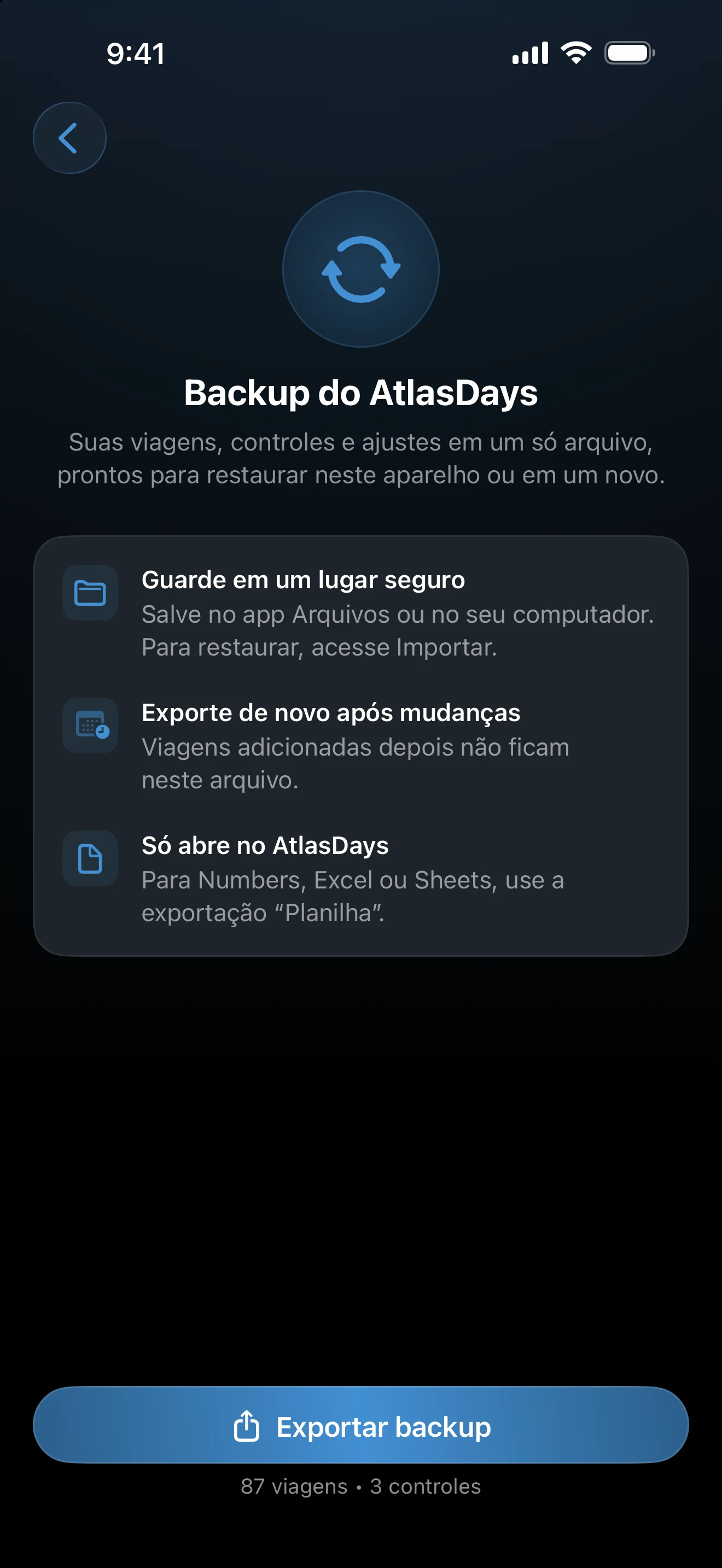
O arquivo se chama AtlasDays Backup seguido da data, com a extensão .atlasdays. Um backup é uma cópia daquele momento: as viagens que você adicionar depois não estão nele, então exporte de novo após mudanças maiores. Criar um backup é gratuito e não altera nada no app.
O que há no arquivo
- Todas as viagens, com datas, motivo, notas e o status Trânsito ou Apenas o ano.
- Todos os controles, com as regras e os ajustes de alerta.
- Preferências que definem o que os números significam ou como o app aparece, como o País de residência, a lista da Contagem de países, a cor de destaque e a ordem do Painel.
Algumas coisas ficam de fora de propósito. Os ajustes da Detecção automática, das notificações e da Sincronização com o iCloud pertencem ao dispositivo e às permissões dele. O status do Pro, as opções de exportação, o ícone do app e os dados pessoais do PDF, como o número do passaporte e a data de nascimento, também não estão incluídos. O arquivo não contém fotos nem prévias de fotos.
Restaurar um backup
- Coloque o arquivo
.atlasdaysno dispositivo, por exemplo no app Arquivos. - Abra Ajustes → Importar → Backup do AtlasDays e toque em Escolher arquivo de backup. Abrir o arquivo pelo app Arquivos, pelo Mail ou pelo AirDrop inicia a mesma restauração.
- Leia a confirmação. Ela mostra a data do backup e, quando o dispositivo já tem dados, tanto as contagens no dispositivo quanto as do backup.
- Toque em Restaurar em um dispositivo vazio ou em Substituir se o dispositivo já tiver viagens ou controles.
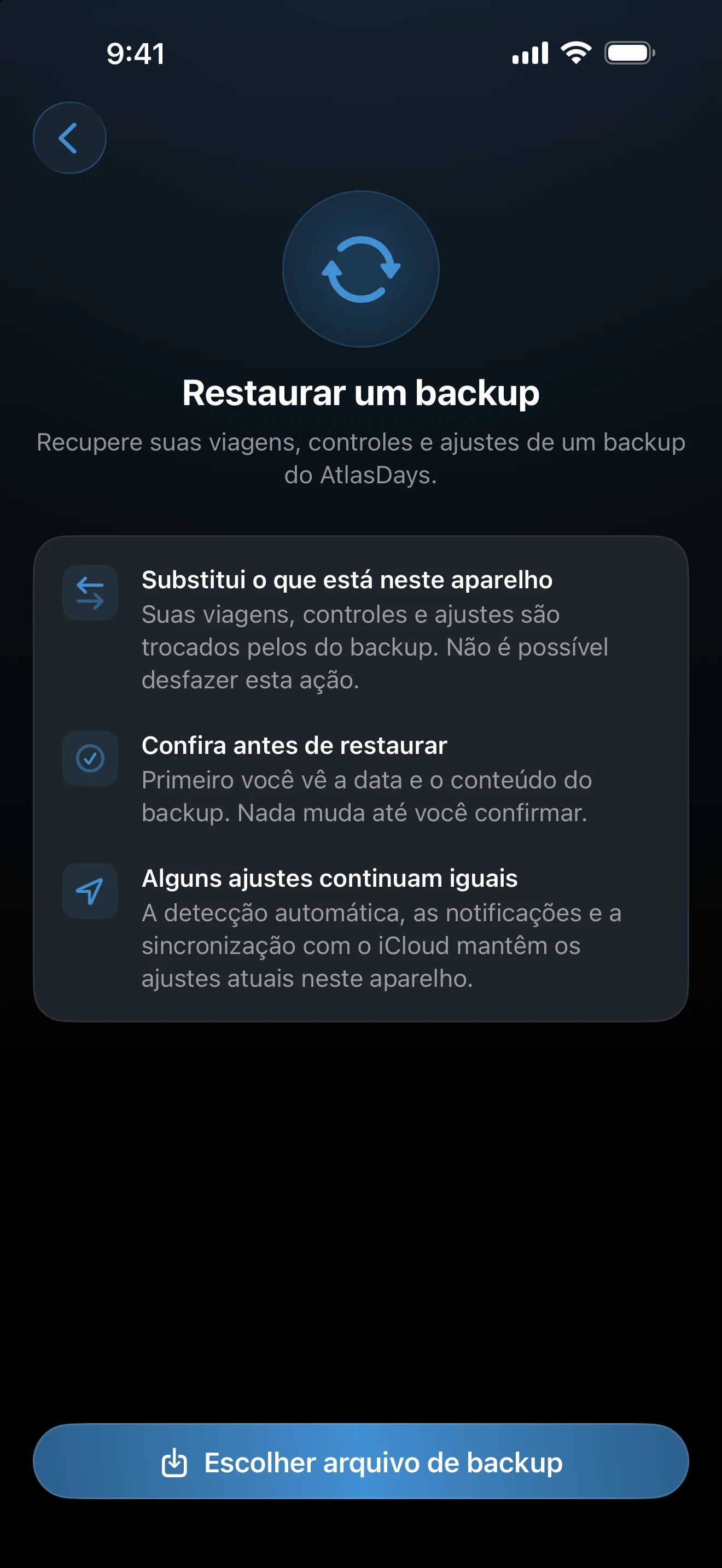
Em seguida, o AtlasDays abre o Painel com a breve mensagem Backup restaurado.
Restaurar substitui, não mescla. As viagens e os controles do dispositivo que não estão no backup são removidos, e não há como desfazer. Se você pode querer os dados atuais, crie antes um backup deles.
Backup, Sincronização com o iCloud e Planilha
- Backup do AtlasDays é uma cópia que você guarda. Funciona sem o iCloud e restaura viagens, controles e ajustes, mas só no AtlasDays.
- Sincronização com o iCloud mantém um único registro ativo entre seus dispositivos. Ela também leva as exclusões, então não é um caminho de volta depois de um erro.
- As exportações de Planilha e de PDF servem para análise e documentos. Elas não restauram controles nem ajustes.
Com a Sincronização com o iCloud ativada, uma restauração muda os dados em todos os dispositivos que compartilham a sua conta do iCloud, e a confirmação avisa isso. O AtlasDays não restaura enquanto o iCloud ainda está sincronizando.
Se a restauração não começar
- Não é possível abrir o backup significa que o arquivo não é um backup do AtlasDays, está danificado ou foi criado por uma versão mais nova do AtlasDays. No caso da versão mais nova, atualize o app; nos outros, exporte um backup novo a partir do dispositivo de origem.
- Ainda não é possível restaurar significa que o iCloud ainda está sincronizando. Espere um momento e tente de novo.
- Falha na restauração significa que nada foi alterado. Tente de novo ou reinicie o AtlasDays.
O arquivo de backup só abre no AtlasDays. Para trabalhar com as viagens no Numbers, no Excel ou no Sheets, use a exportação de Planilha.
Última atualização: 30 de setembro de 2026