
Excluir dados ou recomeçar
Escolha a ação mais restrita que resolva o seu caso: excluir uma viagem ou um controle, remover uma importação inteira ou usar Ajustes → Excluir ou redefinir para mudanças maiores. Crie antes um Backup do AtlasDays se você puder querer os dados de volta.
Exclua um registro
- Uma viagem: abra-a na Linha do tempo e escolha Excluir viagem, ou deslize a linha para a esquerda. Uma breve mensagem Desfazer aparece depois que você exclui pela Linha do tempo.
- Um controle: abra o editor dele e escolha Excluir controle.
- Uma importação: abra Ajustes → Gerenciar importações para remover de uma vez todas as viagens que vieram de uma importação. Veja Importar viagens.
Exclua ou redefina em massa
Abra Ajustes → Excluir ou redefinir. Cada linha diz o que remove:
- Excluir viagens remove todas as viagens e mantém os controles.
- Excluir controles remove todos os controles e mantém as viagens.
- Redefinir AtlasDays exclui todos os dados e ajustes e volta à configuração inicial.
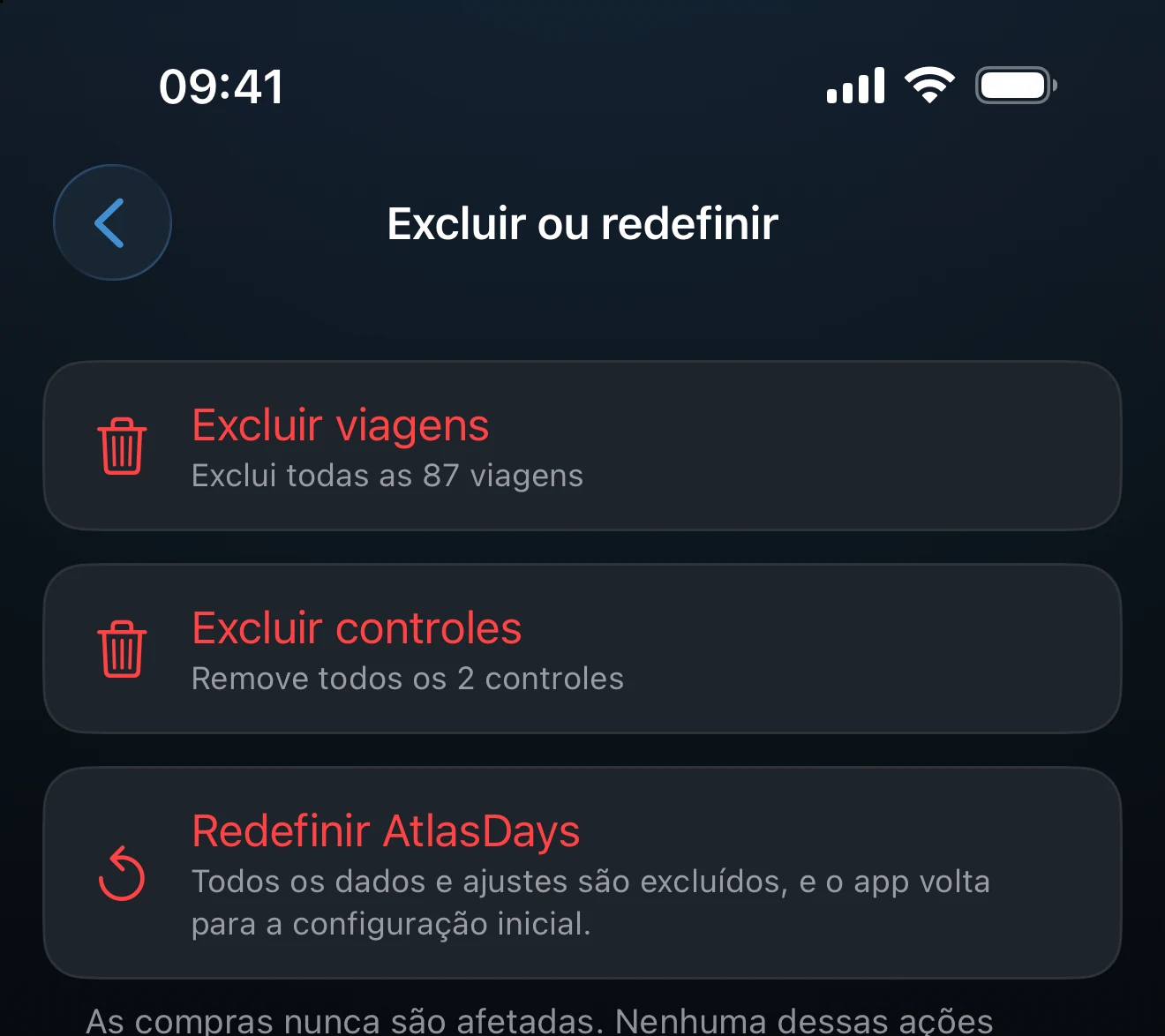
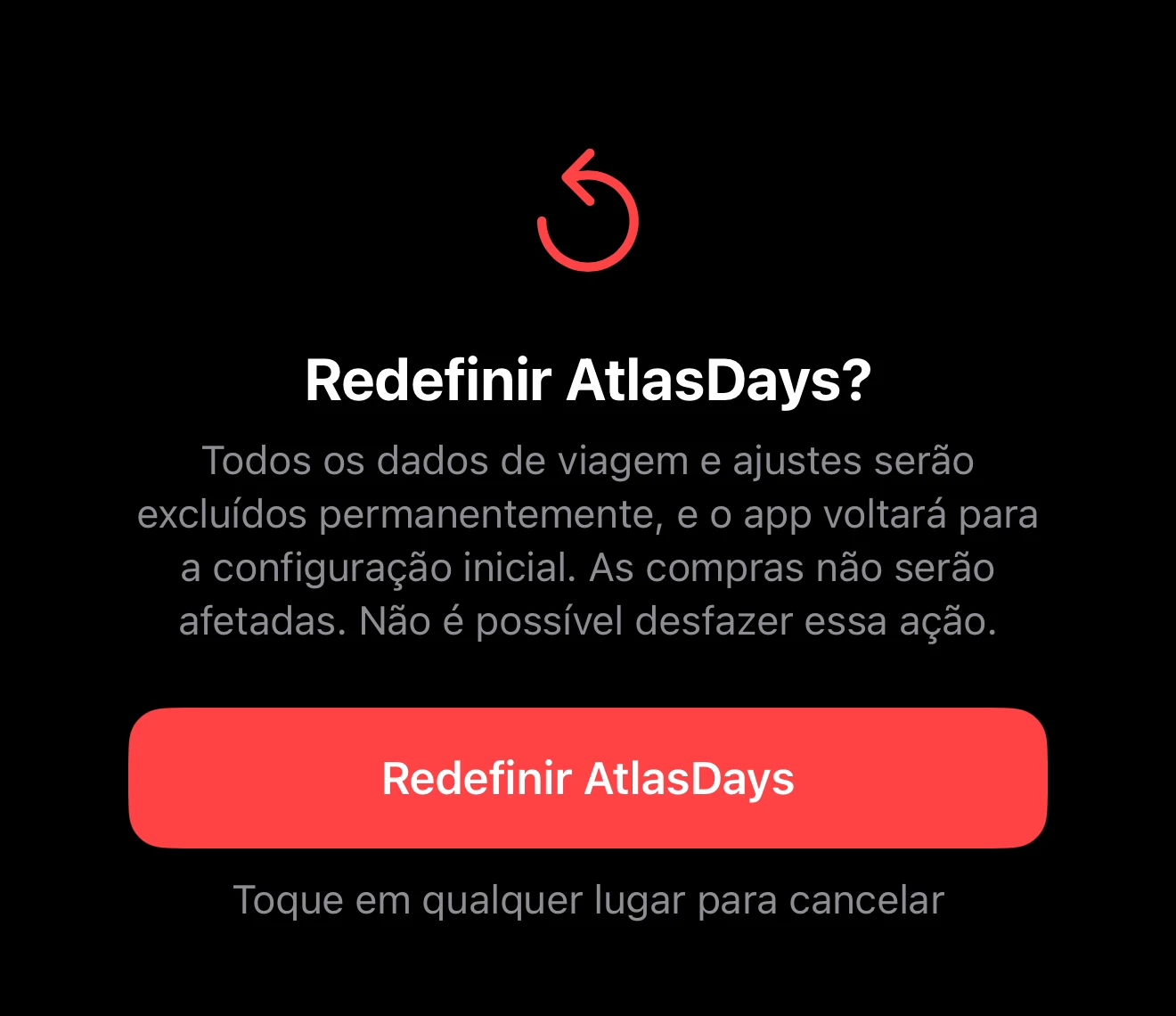
As linhas de viagens e de controles só aparecem quando há algo para excluir. Toda ação pede confirmação em uma tela separada, e você pode tocar em qualquer lugar fora do botão vermelho para cancelar. As compras nunca são afetadas, então o AtlasDays Pro continua ativo depois de uma redefinição.
Pense no iCloud antes de confirmar
Com a Sincronização com o iCloud ativada, excluir viagens ou controles também os exclui nos seus outros dispositivos, porque a sincronização leva as exclusões. A redefinição também limpa as preferências, inclusive a cópia delas no iCloud, e faz com que alertas e widgets deixem de mostrar os dados antigos.
Nenhuma das ações em massa pode ser desfeita. Um arquivo exportado fica separado do app e não é removido por uma redefinição. Para ter um caminho de volta, crie um Backup do AtlasDays antes de confirmar.
Se você está tentando resolver a sincronização
Não redefina antes. Verifique o status da Sincronização com o iCloud e fale com o suporte enquanto algum dispositivo ainda tiver os dados esperados.
Última atualização: 30 de setembro de 2026