
Видалення даних або початок з нуля
Виберіть найвужчу дію, що підходить: видаліть одну поїздку чи трекер, приберіть цілий імпорт або скористайтеся «Налаштування → Видалення та скидання» для більших змін. Спершу створіть резервну копію AtlasDays, якщо дані можуть знадобитися знову.
Видалення одного запису
- Поїздка: відкрийте її в «Хронологія» і виберіть Видалити поїздку або проведіть по рядку ліворуч. Після видалення з «Хронологія» з’являється коротке повідомлення з кнопкою Повернути.
- Трекер: відкрийте його редактор і виберіть Видалити трекер.
- Імпорт: відкрийте Налаштування → Керування імпортом, щоб одразу видалити всі поїздки з одного імпорту. Див. Імпорт поїздок.
Масове видалення або скидання
Відкрийте Налаштування → Видалення та скидання. Кожен рядок пояснює, що він видаляє:
- Видалити поїздки видаляє всі поїздки й залишає ваші трекери.
- Видалити трекери видаляє всі трекери й залишає ваші поїздки.
- Скинути AtlasDays видаляє всі дані й налаштування та повертає до початкового налаштування.
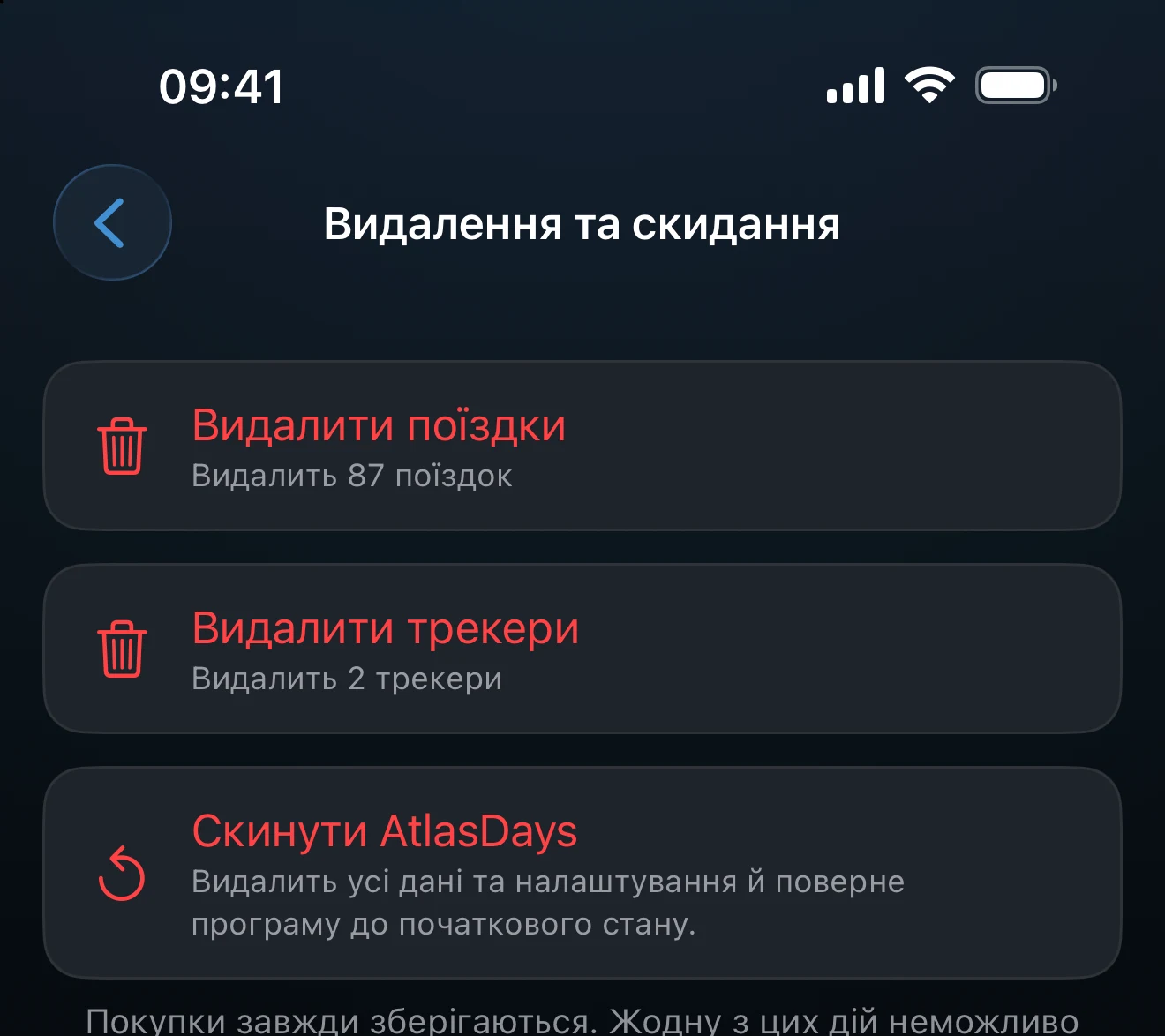
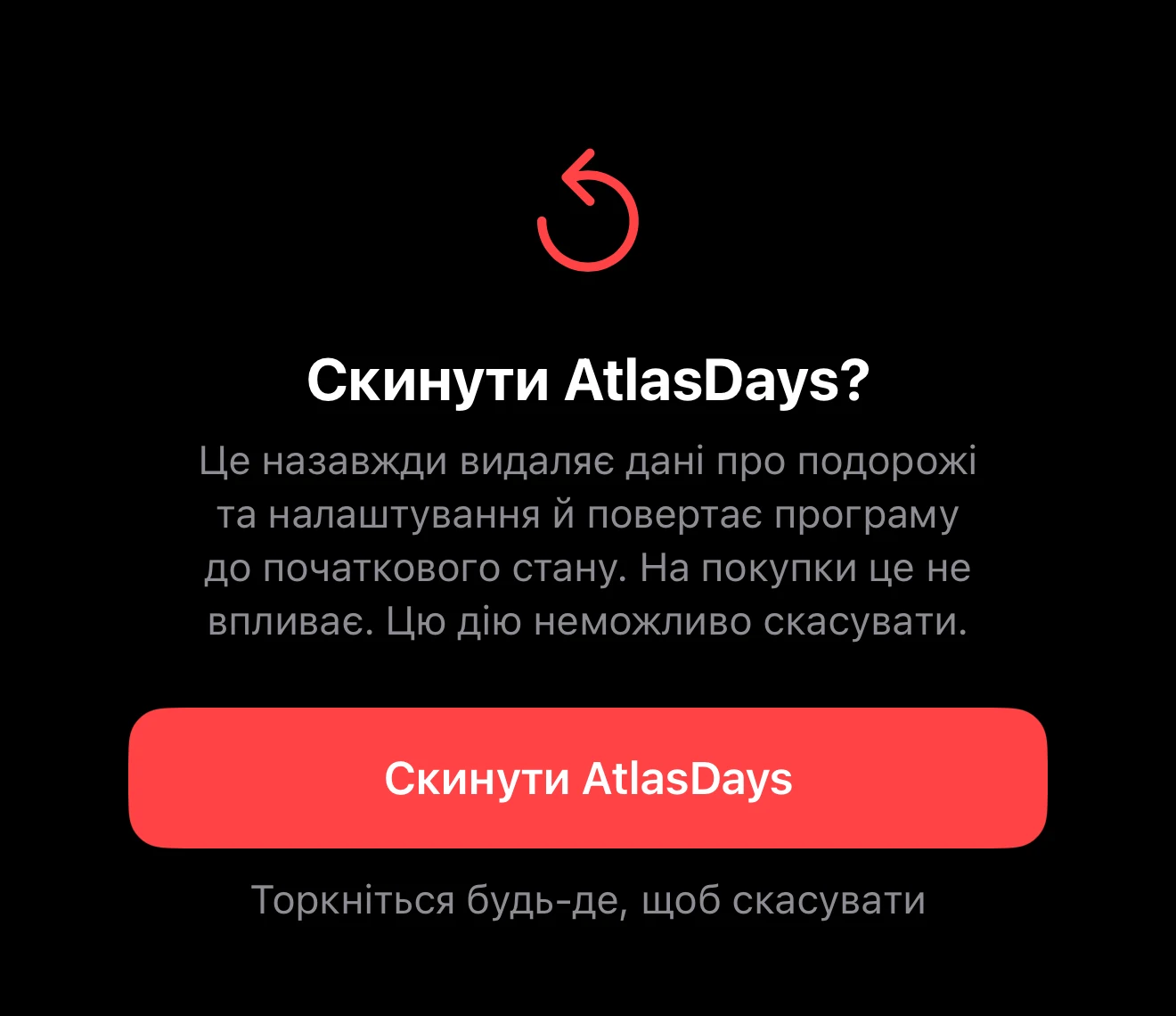
Рядки для поїздок і трекерів з’являються, лише коли є що видаляти. Кожна дія просить підтвердження на окремому екрані, і скасувати її можна торкнувшись будь-де поза червоною кнопкою. Покупки ніколи не зачіпаються, тож AtlasDays Pro залишається активним після скидання.
Подумайте про iCloud, перш ніж підтверджувати
Якщо ввімкнено синхронізацію з iCloud (розділ «Синхронізація з iCloud» у налаштуваннях), видалення поїздок чи трекерів видаляє їх і на ваших інших пристроях, адже синхронізація переносить видалення. Скидання також очищає параметри, зокрема їхню копію в iCloud, і припиняє показ старих даних в оповіщеннях та віджетах.
Жодну з масових дій не можна скасувати. Експортований файл окремий від програми й не видаляється скиданням. Щоб мати шлях назад, створіть резервну копію AtlasDays, перш ніж підтверджувати.
Якщо ви намагаєтеся виправити синхронізацію
Не скидайте дані першими. Перевірте статус синхронізації з iCloud і зверніться до підтримки, поки якийсь пристрій ще зберігає очікувані дані.
Оновлено 30 вересня 2026 р.