
删除数据或重新开始
选择范围最小的合适操作:删除一条行程或一个追踪器,移除整次导入,或用设置 → 删除或重置来做更大的改动。如果之后可能还要用到这些数据,请先创建一份 AtlasDays 备份。
删除单条记录
- 行程:在时间轴中打开它,选择删除行程,或将该行向左滑动。从时间轴删除后,会短暂显示撤销提示。
- 追踪器:打开它的编辑界面,选择删除追踪器。
- 导入:打开设置 → 管理导入记录,一次性移除来自某次导入的全部行程。详见导入行程。
批量删除或重置
打开设置 → 删除或重置。每一行都写明它会移除什么:
- 删除所有行程会移除全部行程,保留追踪器。
- 删除所有追踪器会移除全部追踪器,保留行程。
- 重置 AtlasDays会删除所有数据和设置,并回到初始设置。
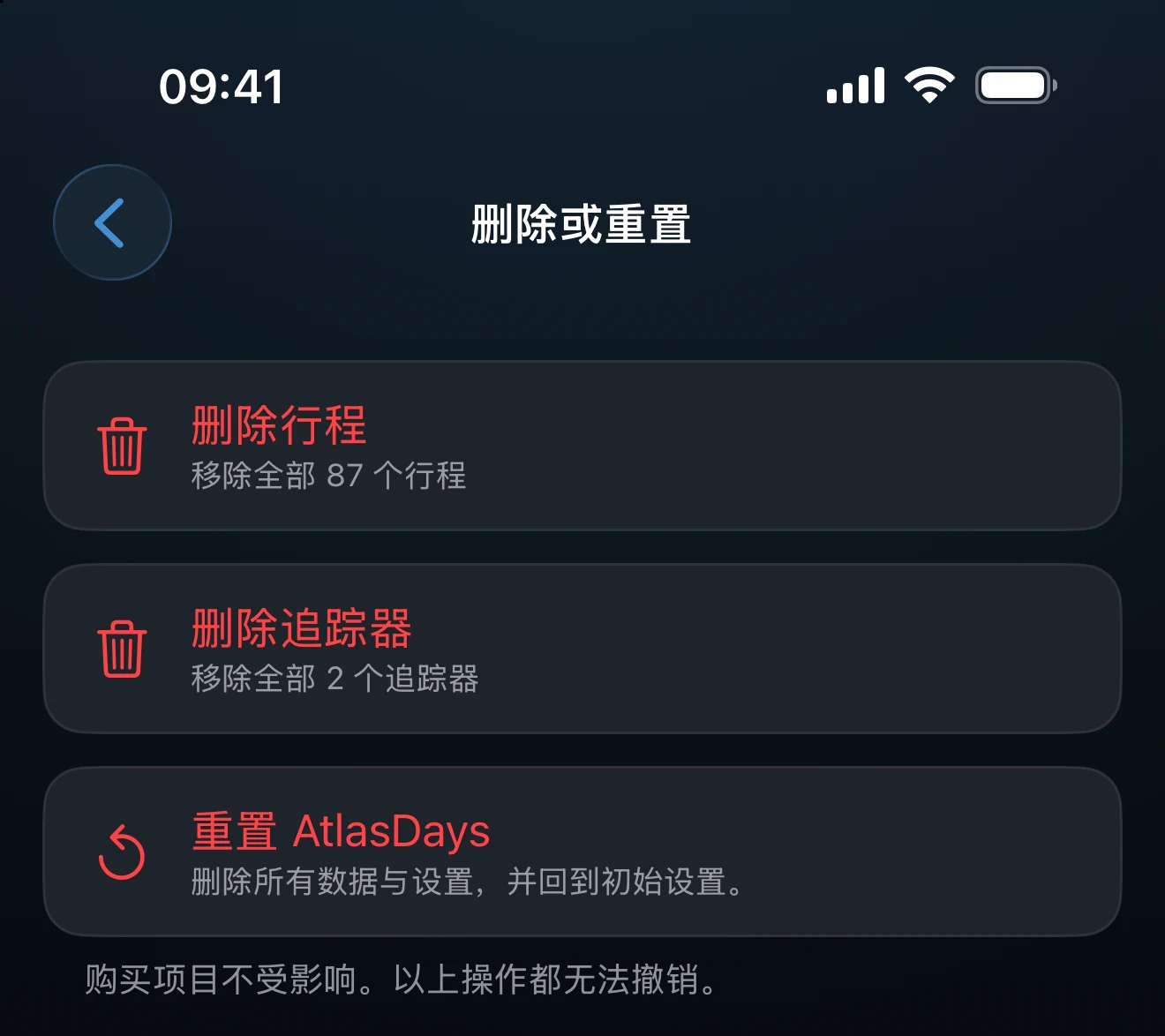
只有在有内容可删时,才会出现行程和追踪器对应的行。每项操作都会在单独的屏幕上要求确认,轻点红色按钮以外的任何地方即可取消。购买项目不受影响,所以重置之后 AtlasDays Pro 仍然有效。
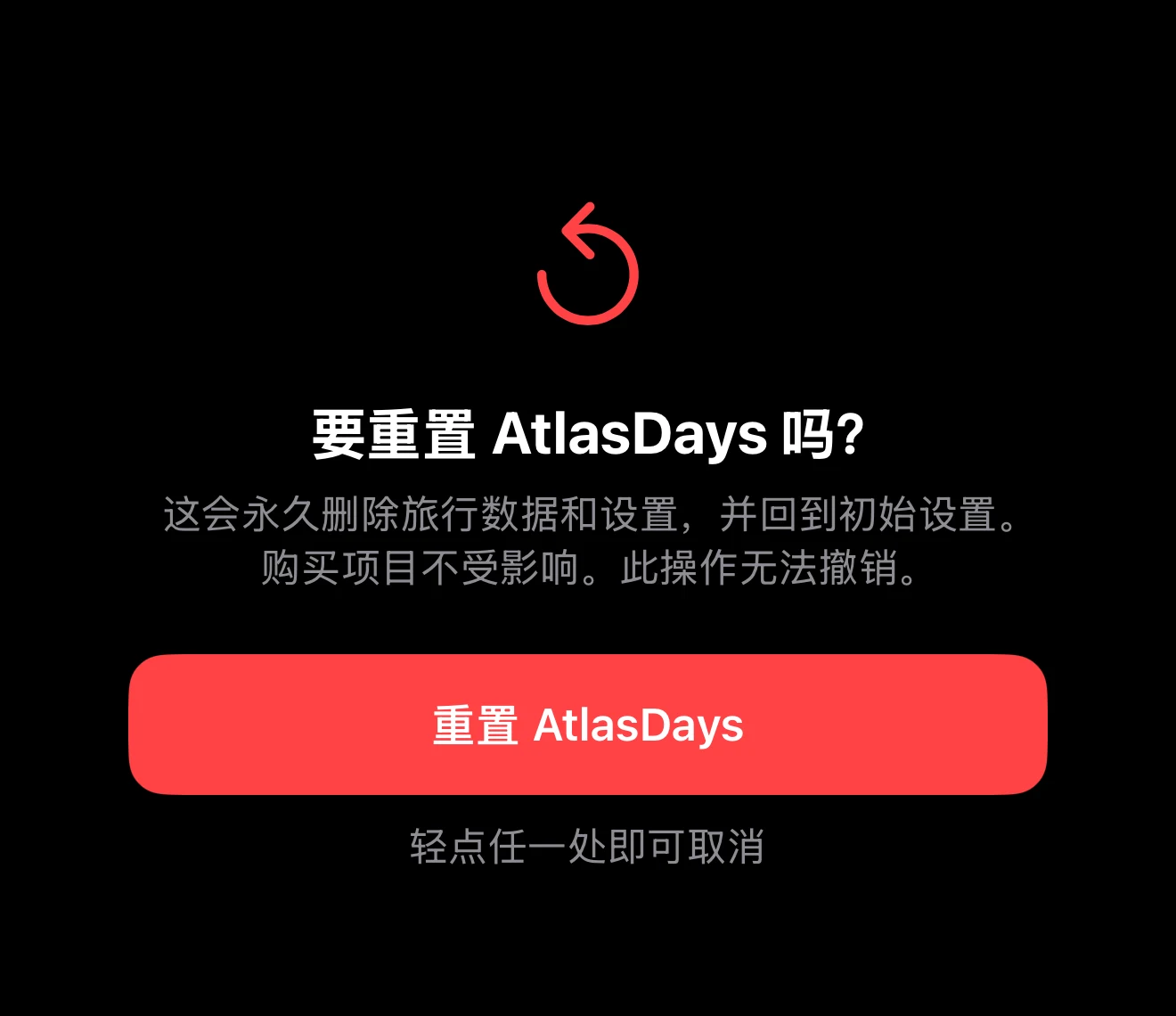
确认之前先考虑 iCloud
开启 iCloud 同步时,删除行程或追踪器也会在其他设备上删除,因为同步会传递删除操作。重置还会清除偏好设置,包括它们在 iCloud 上的副本,并让提醒和小组件不再显示旧数据。
所有批量操作都无法撤销。导出的文件独立于 App,重置不会将其移除。若想留一条退路,请在确认之前创建一份 AtlasDays 备份。
如果是想修复同步
不要先重置。请检查 iCloud 同步状态,趁还有设备保存着预期的数据时联系支持团队。
最后更新:2026年9月30日