

Gegevens verwijderen of opnieuw beginnen
Kies de kleinste actie die past: verwijder één reis of tracker, haal een hele import weg, of gebruik Instellingen → Verwijderen of resetten voor grotere wijzigingen. Maak eerst een AtlasDays-back-up als je de gegevens misschien weer nodig hebt.
Eén registratie verwijderen
- Een reis: open die in de Tijdlijn en kies Verwijder reis, of veeg de rij naar links. Na het verwijderen uit de Tijdlijn verschijnt kort een melding met Herstel.
- Een tracker: open de bewerkweergave en kies Verwijder tracker.
- Een import: open Instellingen → Imports beheren om alle reizen van één import in één keer te verwijderen. Zie Reizen importeren.
In bulk verwijderen of resetten
Open Instellingen → Verwijderen of resetten. Elke rij zegt wat er wordt verwijderd:
- Reizen verwijderen verwijdert alle reizen en laat je trackers staan.
- Trackers verwijderen verwijdert alle trackers en laat je reizen staan.
- AtlasDays resetten verwijdert alle gegevens en instellingen en brengt je terug naar de installatie.
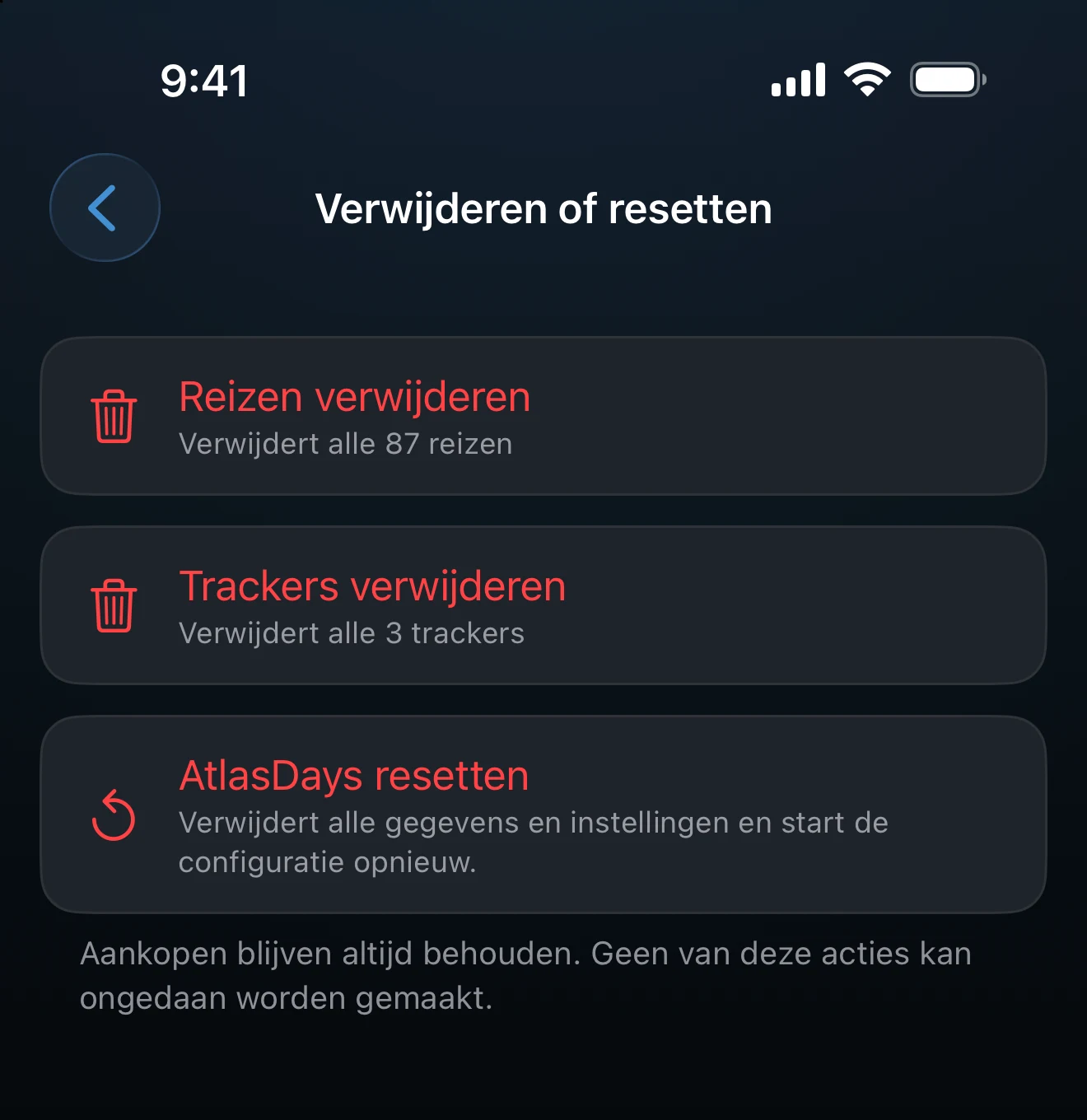
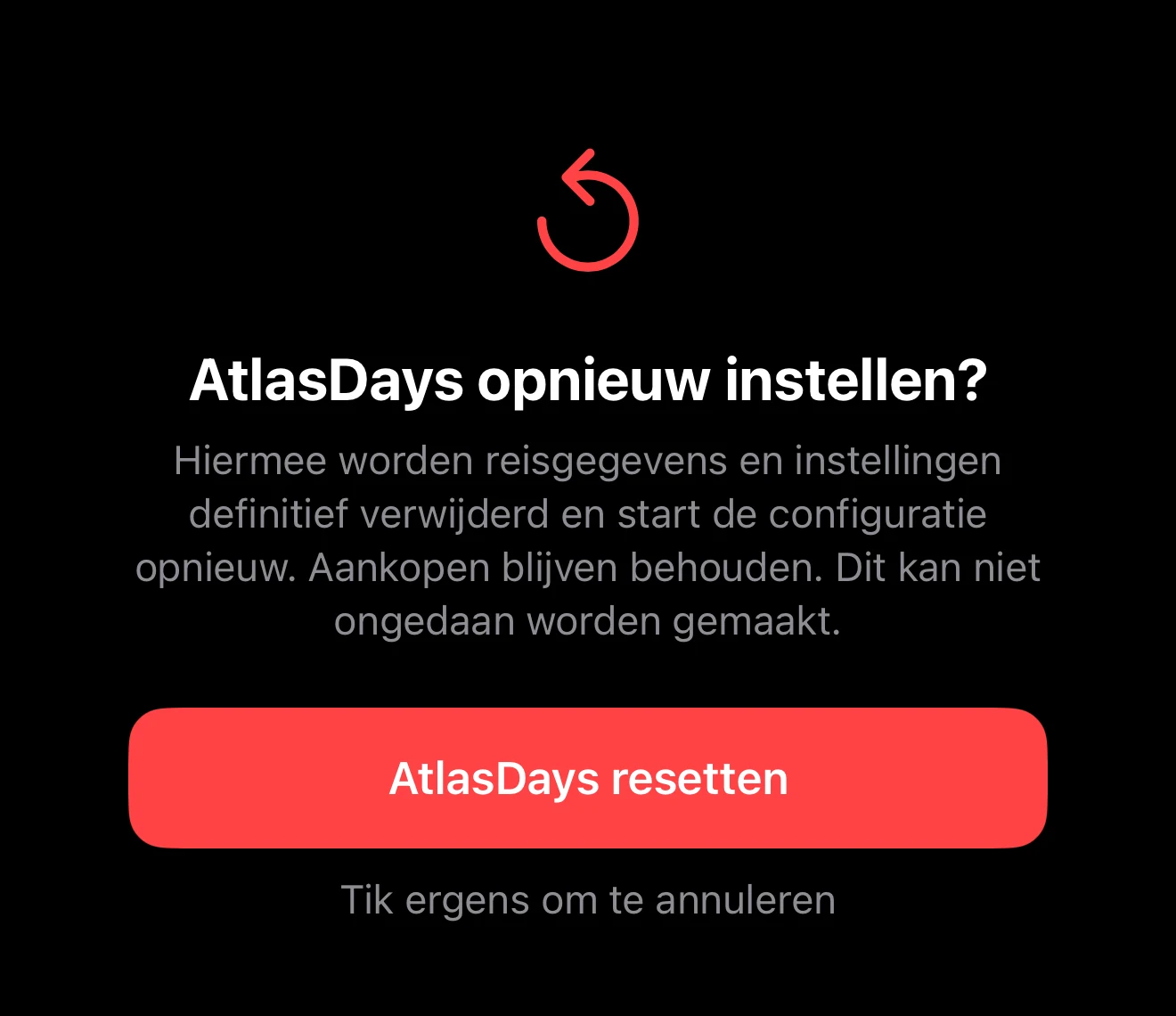
Rijen voor reizen en trackers verschijnen alleen als er iets te verwijderen is. Elke actie vraagt om bevestiging op een apart scherm, en je kunt annuleren door ergens buiten de rode knop te tikken. Aankopen worden nooit aangetast, dus AtlasDays Pro blijft actief na een reset.
Denk aan iCloud voordat je bevestigt
Met iCloud-synchronisatie aan worden reizen of trackers die je verwijdert ook op je andere apparaten verwijderd, omdat synchronisatie verwijderingen doorgeeft. Een reset wist ook voorkeuren, inclusief hun iCloud-kopie, en zorgt dat meldingen en widgets de oude gegevens niet meer tonen.
Geen van de bulkacties kan ongedaan worden gemaakt. Een geëxporteerd bestand staat los van de app en wordt niet verwijderd door een reset. Wil je een weg terug houden, maak dan een AtlasDays-back-up voordat je bevestigt.
Als je synchronisatie probeert te herstellen
Reset niet als eerste. Controleer de status van iCloud-synchronisatie en neem contact op met support zolang een apparaat de verwachte gegevens nog bevat.
Laatst bijgewerkt op 30 september 2026