

Back-up maken en terugzetten
Exporteer een AtlasDays-back-up via Instellingen → Exporteren om een kopie van je reizen, trackers en instellingen in één bestand te bewaren. Zet die terug via Instellingen → Importeren → AtlasDays-back-up, op dit apparaat of op een nieuw apparaat.
Een back-up maken
- Open Instellingen → Exporteren → AtlasDays-back-up. Exporteren is niet beschikbaar totdat je minstens één reis hebt.
- Tik op Exporteer back-up. De regel onder de knop toont hoeveel reizen en trackers het bestand bevat.
- Kies waarheen je het bestand stuurt, zoals Bestanden, AirDrop of Mail. Bewaar het op een plek die je vanaf een nieuw apparaat kunt bereiken.
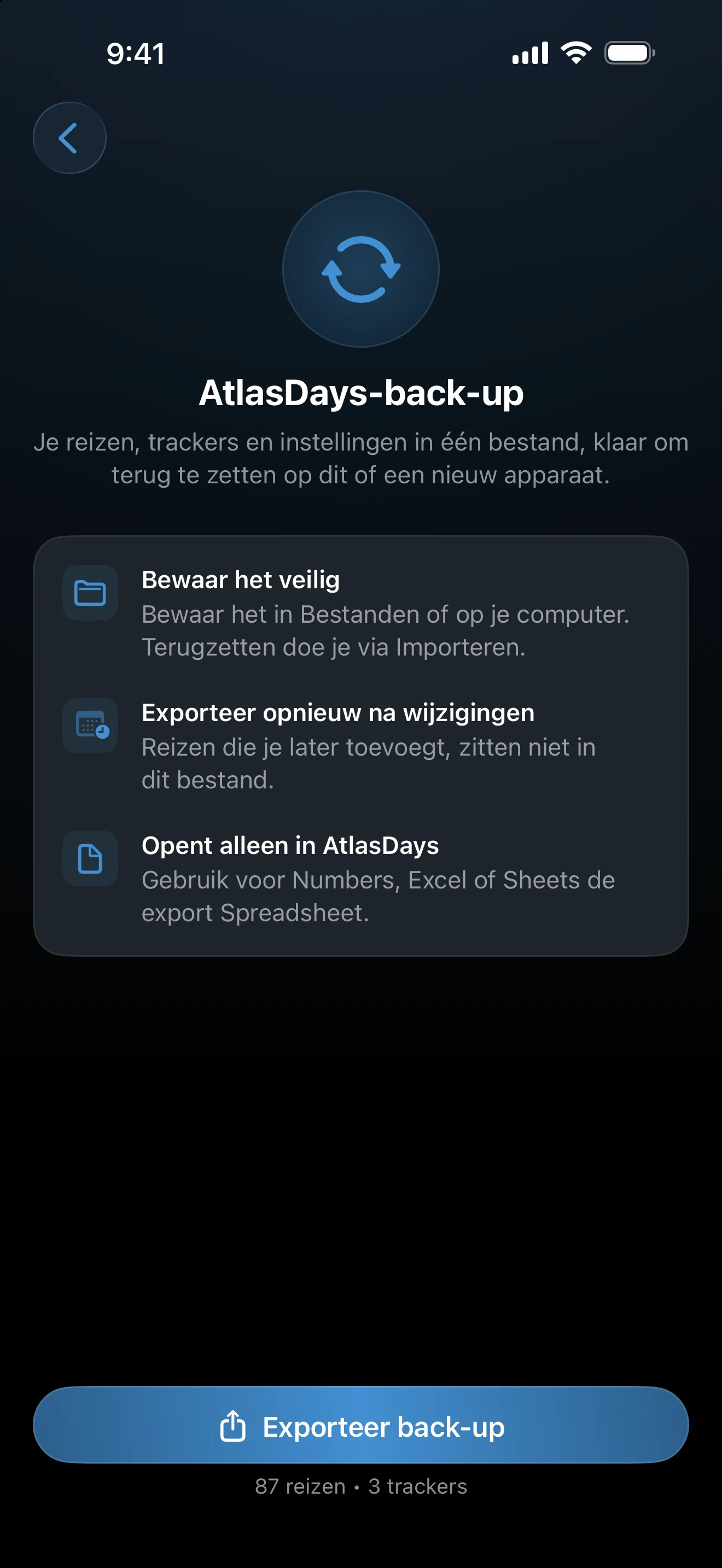
Het bestand heet AtlasDays Backup gevolgd door de datum, met de extensie .atlasdays. Een back-up is een kopie van dat moment: reizen die je later toevoegt zitten er niet in, dus exporteer opnieuw na grotere wijzigingen. Een back-up maken is gratis en verandert niets in de app.
Wat er in het bestand zit
- Alle reizen, met hun datums, soort reis, notities en de status Transit of Alleen jaar.
- Alle trackers, met hun regels en meldingsinstellingen.
- Voorkeuren die bepalen wat de cijfers betekenen of hoe de app eruitziet, zoals Thuisland, de lijst van de Landentelling, accentkleur en de volgorde op het Dashboard.
Sommige dingen blijven er bewust buiten. Instellingen voor Auto-detect, meldingen en iCloud-synchronisatie horen bij het apparaat en de bijbehorende toestemmingen. Ook de Pro-status, exportopties, het app-icoon en persoonlijke PDF-gegevens zoals paspoortnummer en geboortedatum zitten er niet in. Het bestand bevat geen foto's of fotovoorbeelden.
Een back-up terugzetten
- Zet het
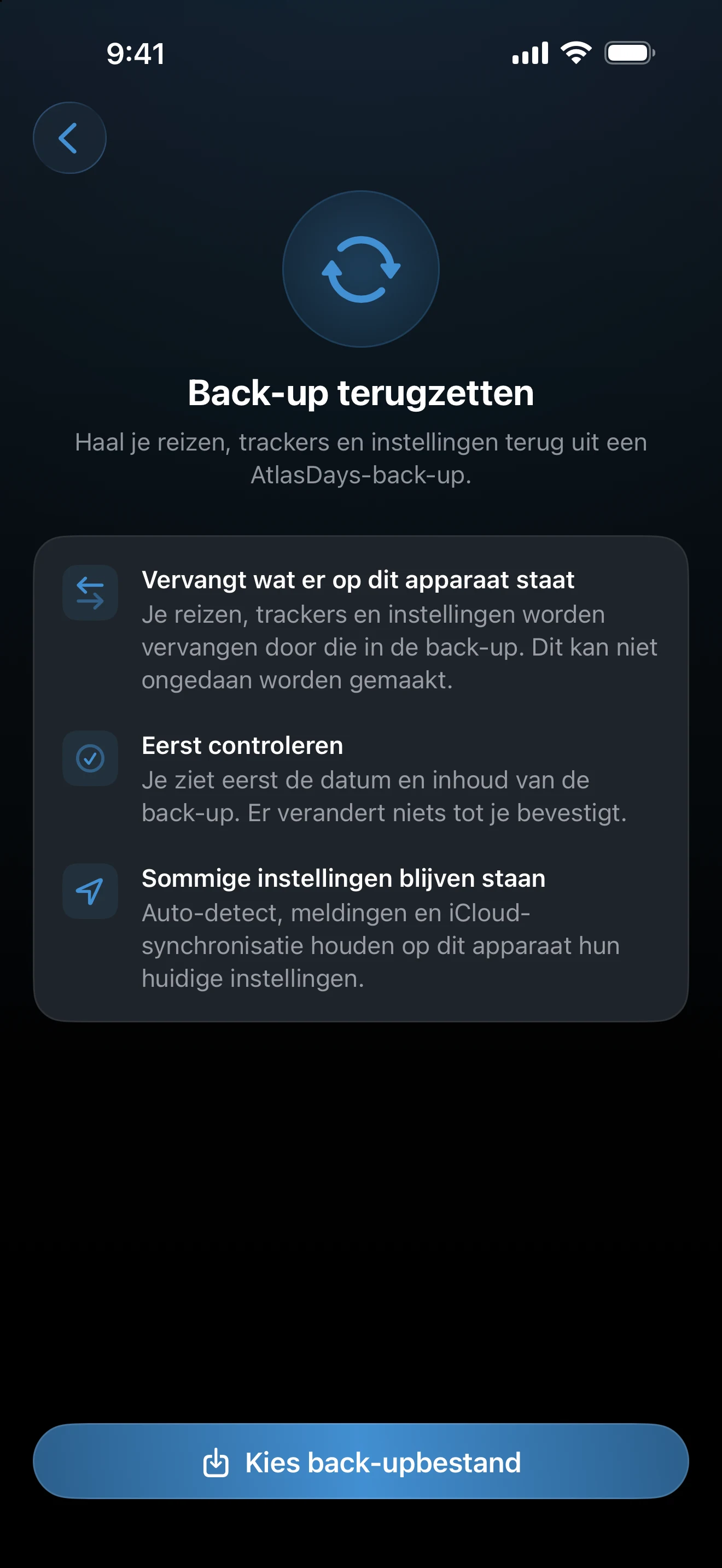
.atlasdays-bestand op het apparaat, bijvoorbeeld in Bestanden. - Open Instellingen → Importeren → AtlasDays-back-up en tik op Kies back-upbestand. Het bestand openen vanuit Bestanden, Mail of AirDrop start hetzelfde terugzetten.
- Lees de bevestiging. Die toont de datum van de back-up en, als het apparaat al gegevens heeft, zowel de aantallen op het apparaat als die in de back-up.
- Tik op Zet terug op een leeg apparaat, of op Vervang als het apparaat al reizen of trackers heeft.
AtlasDays opent daarna het Dashboard met een korte melding Back-up teruggezet.
Terugzetten vervangt, het voegt niet samen. Reizen en trackers op het apparaat die niet in de back-up staan, worden verwijderd, en je kunt dit niet ongedaan maken. Wil je de huidige gegevens misschien houden, maak dan eerst een back-up daarvan.
Back-up, iCloud-synchronisatie en Spreadsheet
- AtlasDays-back-up is een kopie die je zelf bewaart. Hij werkt zonder iCloud en zet reizen, trackers en instellingen terug, maar alleen in AtlasDays.
- iCloud-synchronisatie houdt één actueel bestand bij op al je apparaten. Ook verwijderingen worden meegenomen, dus het is geen weg terug na een vergissing.
- Spreadsheet- en PDF-exports zijn bedoeld voor analyse en papierwerk. Ze zetten geen trackers of instellingen terug.
Met iCloud-synchronisatie aan verandert terugzetten de gegevens op elk apparaat dat je iCloud-account deelt, en de bevestiging zegt dat ook. AtlasDays zet niets terug zolang iCloud nog synchroniseert.
Als terugzetten niet start
- Kan back-up niet openen betekent dat het bestand geen AtlasDays-back-up is, beschadigd is of is gemaakt met een nieuwere versie van AtlasDays. Werk in dat laatste geval de app bij, of exporteer een nieuwe back-up vanaf het bronapparaat.
- Terugzetten kan nog niet betekent dat iCloud nog synchroniseert. Wacht even en probeer het opnieuw.
- Terugzetten mislukt betekent dat er niets is gewijzigd. Probeer het opnieuw of start AtlasDays opnieuw op.
Het back-upbestand opent alleen in AtlasDays. Wil je met reizen werken in Numbers, Excel of Sheets, gebruik dan de Spreadsheet-export.
Laatst bijgewerkt op 30 september 2026