

Kopia zapasowa i przywracanie
Wyeksportuj kopię zapasową AtlasDays w Ustawienia → Eksport, aby zachować podróże, trackery i ustawienia w jednym pliku. Przywrócisz ją w Ustawienia → Import → Kopia zapasowa AtlasDays, na tym samym lub na nowym urządzeniu.
Tworzenie kopii zapasowej
- Otwórz Ustawienia → Eksport → Kopia zapasowa AtlasDays. Eksport jest niedostępny, dopóki nie masz co najmniej jednej podróży.
- Stuknij Eksportuj kopię zapasową. Wiersz pod przyciskiem pokazuje, ile podróży i trackerów znajdzie się w pliku.
- Wybierz, dokąd wysłać plik, na przykład do aplikacji Pliki, przez AirDrop lub pocztą w aplikacji Mail. Przechowuj go w miejscu, do którego dotrzesz z nowego urządzenia.
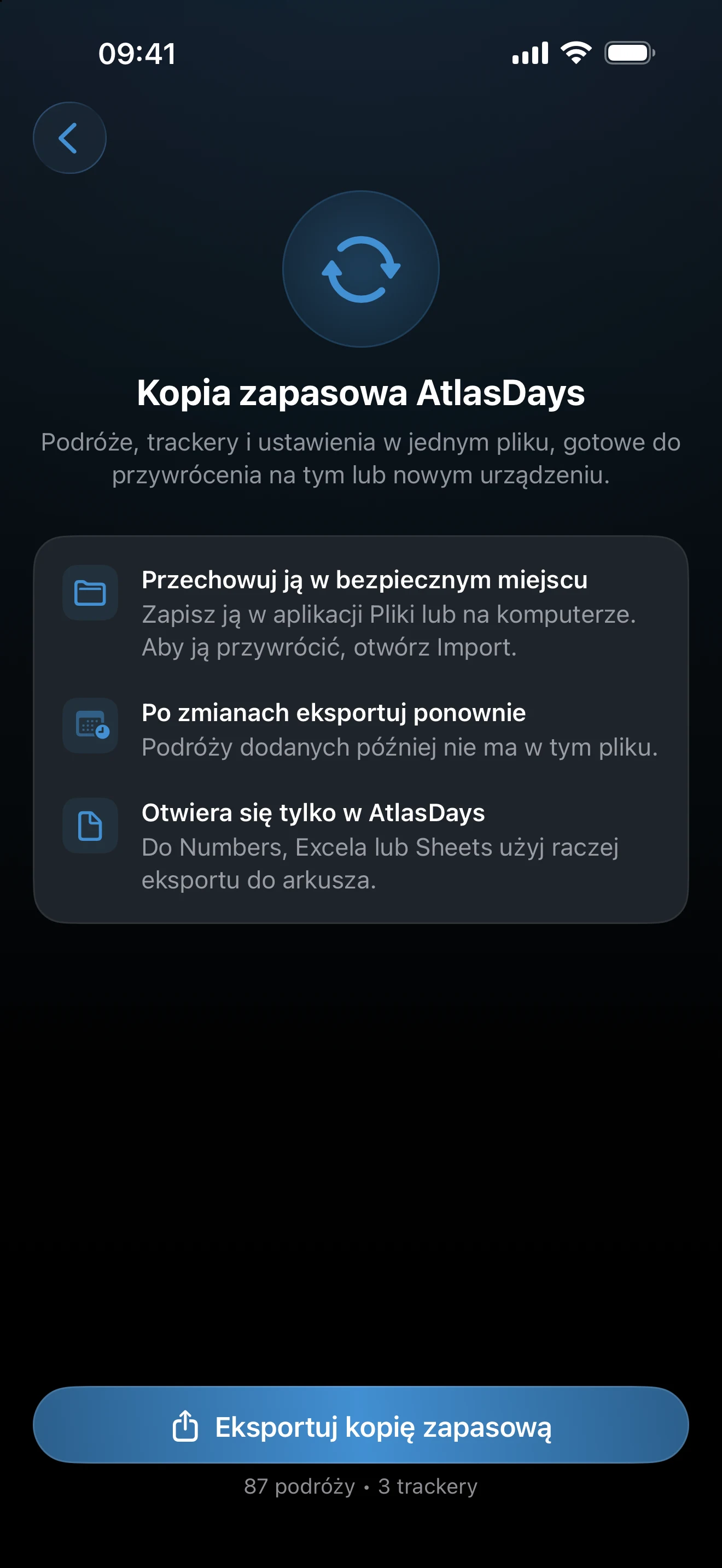
Nazwa pliku to angielskie AtlasDays Backup z datą i rozszerzeniem .atlasdays. Kopia odzwierciedla stan z danej chwili: podróży dodanych później w niej nie ma, więc po większych zmianach wyeksportuj ją ponownie. Tworzenie kopii zapasowej jest bezpłatne i niczego w aplikacji nie zmienia.
Co zawiera plik
- Wszystkie podróże z datami, celem podróży, notatkami i oznaczeniem Tranzyt lub Tylko rok.
- Wszystkie trackery z ich zasadami i ustawieniami alertów.
- Preferencje, które wpływają na znaczenie liczb lub na wygląd aplikacji, na przykład Kraj zamieszkania, lista Liczba krajów, kolor akcentu i kolejność kart na ekranie Przegląd.
Niektóre elementy są celowo pomijane. Ustawienia Autowykrywania, powiadomień i Synchronizacji iCloud należą do urządzenia i jego uprawnień. W pliku nie ma też statusu Pro, opcji eksportu, ikony aplikacji ani danych osobowych do PDF, takich jak numer paszportu i data urodzenia. Plik nie zawiera zdjęć ani ich podglądów.
Przywracanie kopii zapasowej
- Przenieś plik
.atlasdaysna urządzenie, na przykład do aplikacji Pliki. - Otwórz Ustawienia → Import → Kopia zapasowa AtlasDays i stuknij Wybierz plik kopii. Otwarcie pliku z aplikacji Pliki, Mail lub przez AirDrop uruchamia to samo przywracanie.
- Przeczytaj potwierdzenie. Pokazuje ono datę kopii, a gdy na urządzeniu są już dane, także liczby elementów na urządzeniu i w kopii.
- Stuknij Przywróć na pustym urządzeniu albo Zastąp, jeśli na urządzeniu są już podróże lub trackery.

AtlasDays otworzy wtedy ekran Przegląd z krótkim komunikatem Przywrócono kopię zapasową.
Przywracanie zastępuje dane, a nie je scala. Podróże i trackery na urządzeniu, których nie ma w kopii, zostaną usunięte i nie da się tego cofnąć. Jeśli obecne dane mogą się przydać, najpierw zrób ich kopię zapasową.
Kopia zapasowa, Synchronizacja iCloud i arkusz kalkulacyjny
- Kopia zapasowa AtlasDays to kopia, którą przechowujesz. Działa bez iCloud i przywraca podróże, trackery i ustawienia, ale tylko w AtlasDays.
- Synchronizacja iCloud utrzymuje jeden bieżący zapis na wszystkich twoich urządzeniach. Przenosi też usunięcia, więc nie pozwala wycofać się z pomyłki.
- Eksport do formatu Arkusz kalkulacyjny i do PDF służy do analiz i formalności. Nie przywraca trackerów ani ustawień.
Przy włączonej Synchronizacji iCloud przywracanie zmienia dane na każdym urządzeniu korzystającym z twojego konta iCloud, o czym informuje potwierdzenie. AtlasDays nie przywraca kopii, dopóki iCloud nadal się synchronizuje.
Jeśli przywracanie się nie rozpoczyna
- Nie można otworzyć kopii oznacza, że plik nie jest kopią zapasową AtlasDays, jest uszkodzony albo pochodzi z nowszej wersji AtlasDays. Jeśli kopia pochodzi z nowszej wersji, zaktualizuj aplikację. Możesz też wyeksportować nową kopię na urządzeniu źródłowym.
- Nie można jeszcze przywrócić oznacza, że iCloud nadal się synchronizuje. Poczekaj chwilę i spróbuj ponownie.
- Przywracanie nie powiodło się oznacza, że nic nie zostało zmienione. Spróbuj ponownie albo uruchom AtlasDays od nowa.
Plik kopii zapasowej otwiera się tylko w AtlasDays. Aby pracować z podróżami w Numbers, Excelu lub Arkuszach Google, użyj eksportu Arkusz kalkulacyjny.
Ostatnia aktualizacja: 30 września 2026