

Copia de seguridad y restauración
Exporta una copia de seguridad de AtlasDays desde Ajustes → Exportar para guardar tus viajes, controles y ajustes en un solo archivo. Restáurala desde Ajustes → Importar → Copia de seguridad de AtlasDays en este dispositivo o en uno nuevo.
Crea una copia de seguridad
- Abre Ajustes → Exportar → Copia de seguridad de AtlasDays. Exportar no está disponible hasta que tengas al menos un viaje.
- Toca Exportar copia de seguridad. La línea bajo el botón indica cuántos viajes y controles contendrá el archivo.
- Elige adónde enviar el archivo, como Archivos, AirDrop o Mail. Guárdalo en un sitio al que puedas acceder desde un dispositivo nuevo.
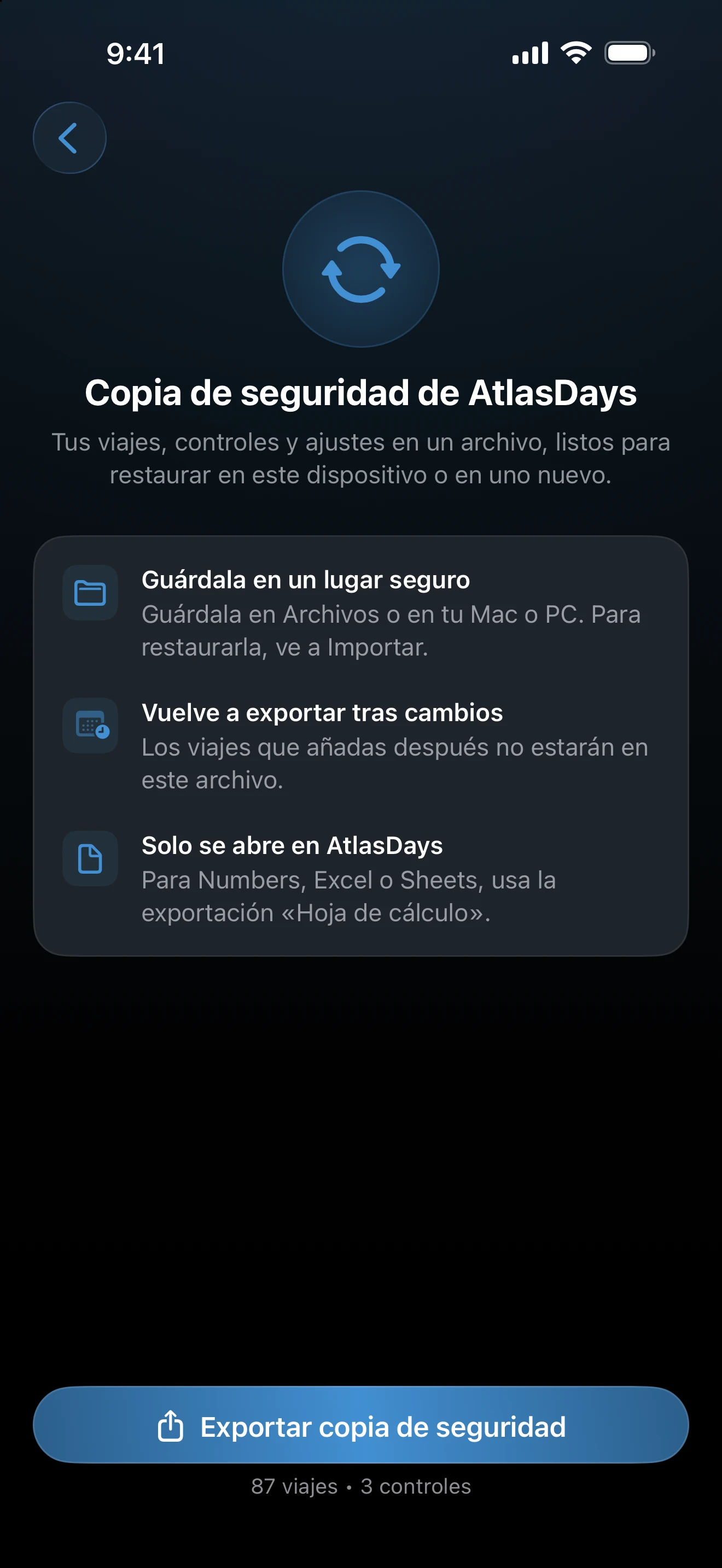
El archivo se llama AtlasDays Backup seguido de la fecha, con la extensión .atlasdays. Una copia de seguridad es una copia de ese momento: los viajes que añadas después no están en ella, así que exporta de nuevo tras los cambios grandes. Crear una copia es gratuito y no cambia nada en la app.
Qué contiene el archivo
- Todos los viajes, con sus fechas, motivo, notas y estado de Tránsito o de Solo año.
- Todos los controles, con sus reglas y los ajustes de sus avisos.
- Las preferencias que determinan qué significan los números o el aspecto de la app, como el país de residencia, la lista del Recuento de países, el color de acento y el orden del Resumen.
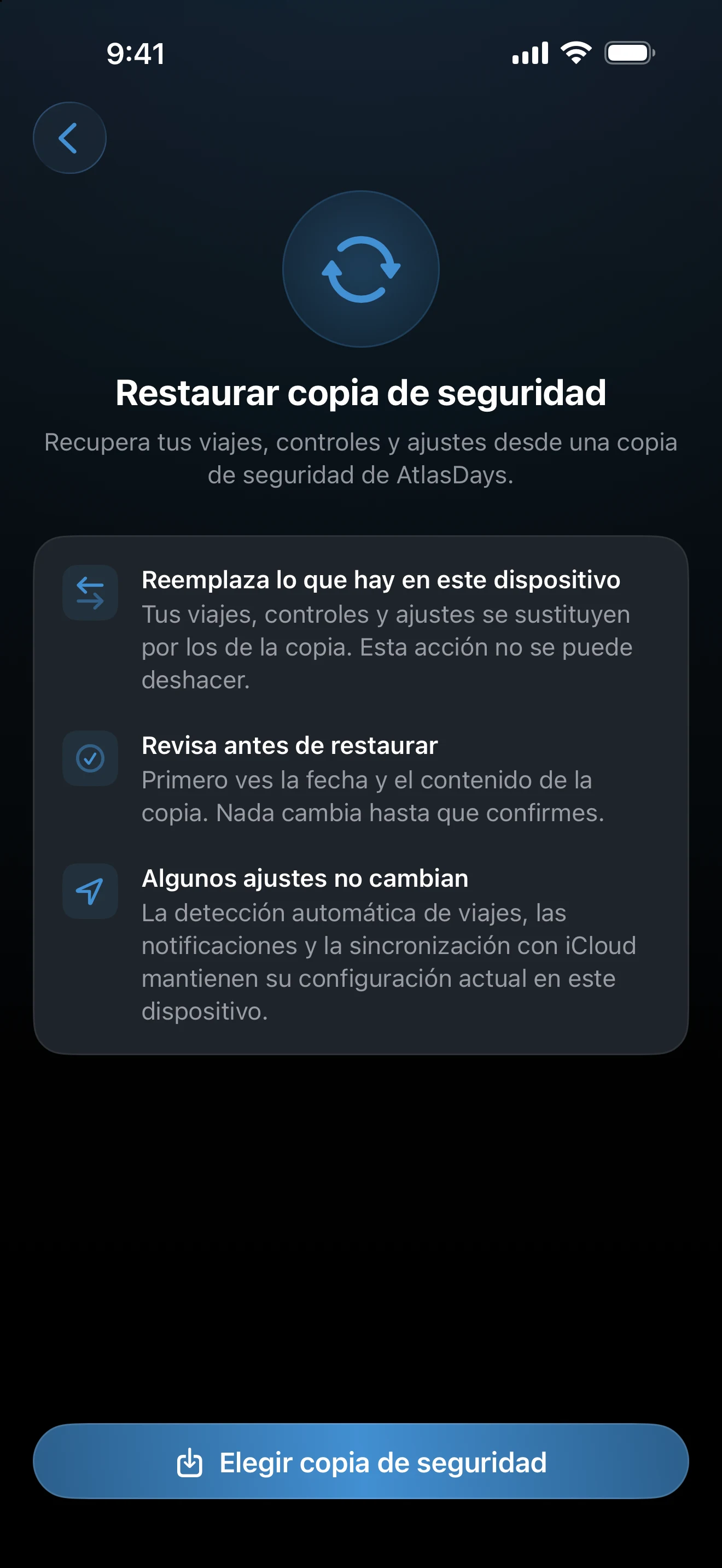
Algunas cosas se dejan fuera a propósito. Los ajustes de la detección automática, de las notificaciones y de la sincronización con iCloud pertenecen al dispositivo y a sus permisos. Tampoco se incluyen el estado de Pro, las opciones de exportación, el icono de la app ni los datos personales del PDF, como el número de pasaporte y la fecha de nacimiento. El archivo no contiene fotos ni vistas previas de fotos.
Restaura una copia de seguridad
- Lleva el archivo
.atlasdaysal dispositivo, por ejemplo a Archivos. - Abre Ajustes → Importar → Copia de seguridad de AtlasDays y toca Elegir copia de seguridad. Abrir el archivo desde Archivos, Mail o AirDrop inicia la misma restauración.
- Lee la confirmación. Muestra la fecha de la copia y, cuando el dispositivo ya tiene datos, tanto los recuentos del dispositivo como los de la copia.
- Toca Restaurar en un dispositivo vacío, o Reemplazar si el dispositivo ya tiene viajes o controles.
Después AtlasDays abre el Resumen con un breve mensaje de Copia restaurada.
Restaurar reemplaza, no combina. Los viajes y controles del dispositivo que no estén en la copia se eliminan, y no hay Deshacer. Si puede que quieras conservar los datos actuales, crea antes una copia de seguridad de ellos.
Copia de seguridad, sincronización con iCloud y hoja de cálculo
- Copia de seguridad de AtlasDays es una copia que guardas tú. Funciona sin iCloud y restaura viajes, controles y ajustes, pero solo en AtlasDays.
- Sincronización con iCloud mantiene un único registro vivo en todos tus dispositivos. También propaga las eliminaciones, así que no sirve para deshacer un error.
- Las exportaciones de Hoja de cálculo y de PDF sirven para analizar y para trámites. No restauran controles ni ajustes.
Con la sincronización con iCloud activada, una restauración cambia los datos de todos los dispositivos que comparten tu cuenta de iCloud, y la confirmación lo indica. AtlasDays no restaura mientras iCloud siga sincronizando.
Si una restauración no empieza
- No se puede abrir la copia significa que el archivo no es una copia de seguridad de AtlasDays, está dañado o lo creó una versión más reciente de AtlasDays. Actualiza la app si es el caso de la versión más reciente, o exporta una copia nueva desde el dispositivo de origen.
- Aún no se puede restaurar significa que iCloud sigue sincronizando. Espera un momento e inténtalo de nuevo.
- Error al restaurar significa que no se cambió nada. Inténtalo de nuevo o reinicia AtlasDays.
El archivo de copia de seguridad solo se abre en AtlasDays. Para trabajar con los viajes en Numbers, Excel o Sheets, usa la exportación de hoja de cálculo.
Última actualización: 30 de septiembre de 2026