

Backup und Wiederherstellung
Exportiere unter Einstellungen → Exportieren ein AtlasDays-Backup, um eine Kopie deiner Reisen, Tracker und Einstellungen in einer Datei aufzubewahren. Stelle sie unter Einstellungen → Importieren → AtlasDays-Backup auf diesem oder einem neuen Gerät wieder her.
Ein Backup erstellen
- Öffne Einstellungen → Exportieren → AtlasDays-Backup. Der Export ist nicht verfügbar, bis du mindestens eine Reise hast.
- Tipp auf Backup exportieren. Die Zeile unter der Taste zeigt, wie viele Reisen und Tracker die Datei enthalten wird.
- Wähle, wohin die Datei gehen soll, etwa Dateien, AirDrop oder Mail. Bewahre sie an einem Ort auf, den du von einem neuen Gerät aus erreichst.
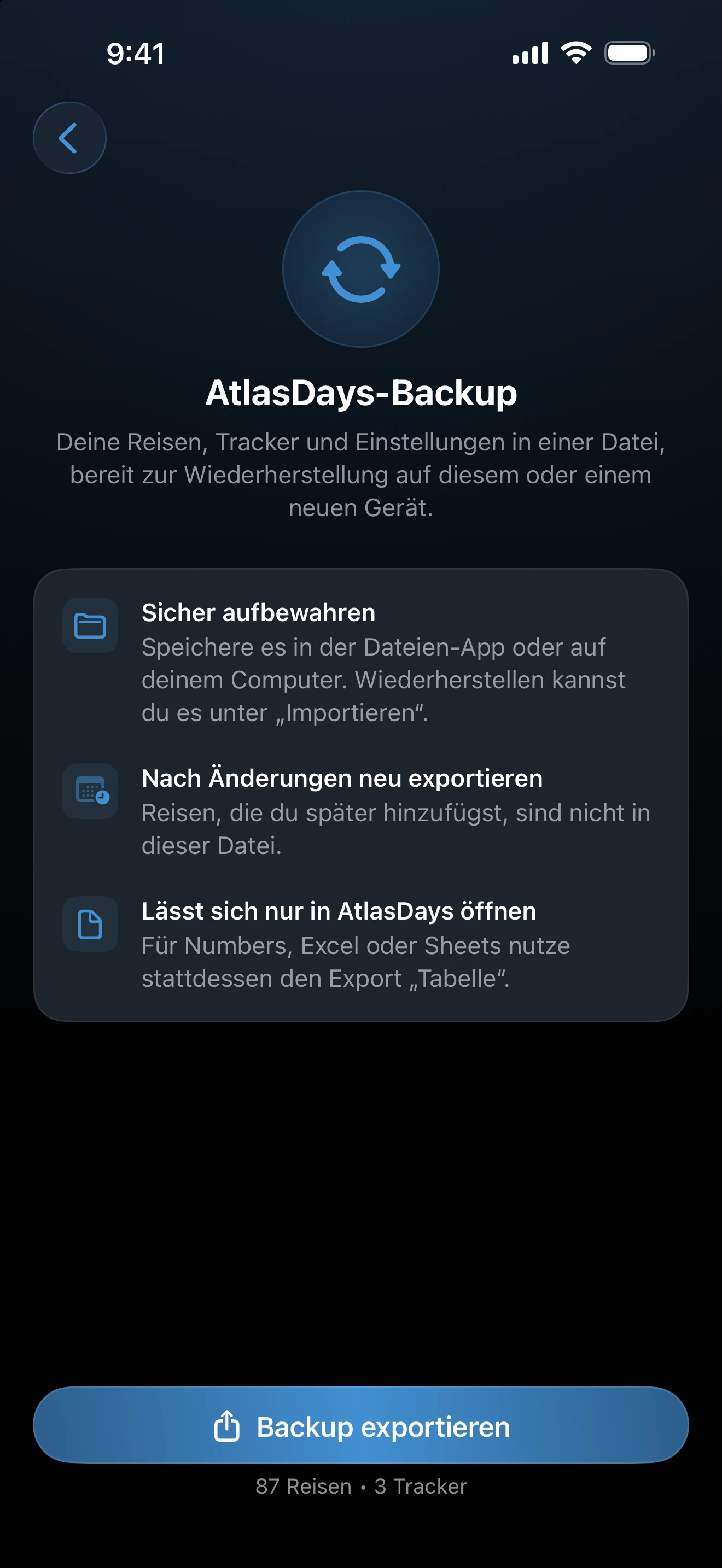
Die Datei heißt AtlasDays Backup gefolgt vom Datum und hat die Endung .atlasdays. Ein Backup ist eine Kopie von diesem Zeitpunkt: Reisen, die du später hinzufügst, sind nicht enthalten, exportiere also nach größeren Änderungen erneut. Ein Backup zu erstellen ist kostenlos und ändert nichts in der App.
Was in der Datei steckt
- Alle Reisen mit Reisedaten, Zweck, Notizen und dem Status Transit oder Nur Jahr.
- Alle Tracker mit ihren Regeln und Warnungseinstellungen.
- Einstellungen, die bestimmen, was die Zahlen bedeuten oder wie die App aussieht, etwa Wohnsitzland, die Liste der Länderzählung, Akzentfarbe und Reihenfolge der Übersicht.
Manches bleibt bewusst draußen. Die Einstellungen für die automatische Erkennung, für Mitteilungen und für die iCloud-Synchronisierung gehören zum Gerät und seinen Berechtigungen. Auch der Pro-Status, Exportoptionen, das App-Symbol und persönliche PDF-Angaben wie Reisepassnummer und Geburtsdatum sind nicht enthalten. Die Datei enthält keine Fotos und keine Fotovorschauen.
Ein Backup wiederherstellen
- Bring die Datei
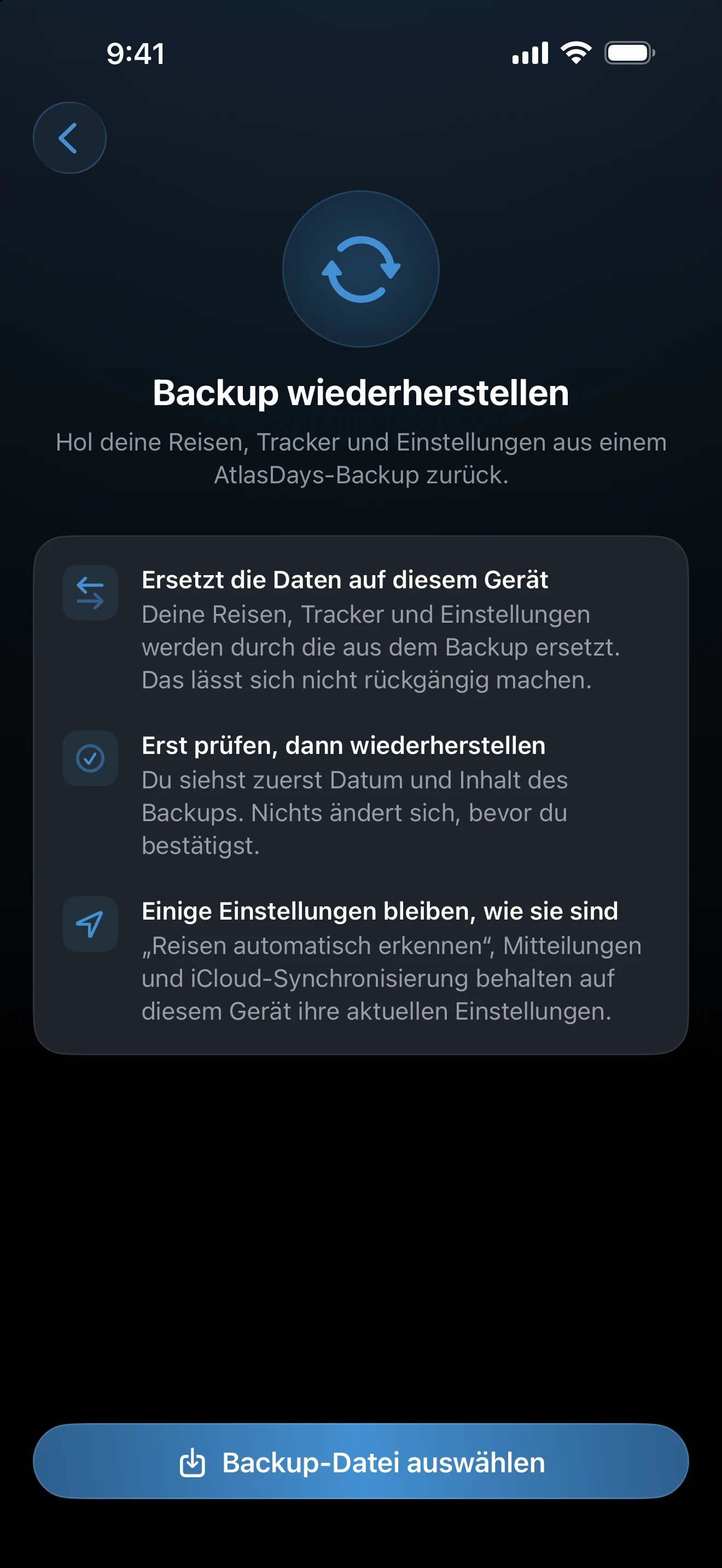
.atlasdaysauf das Gerät, zum Beispiel in Dateien. - Öffne Einstellungen → Importieren → AtlasDays-Backup und tipp auf Backup-Datei auswählen. Die Datei aus Dateien, Mail oder AirDrop zu öffnen, startet dieselbe Wiederherstellung.
- Lies die Bestätigung. Sie zeigt das Datum des Backups und, wenn das Gerät schon Daten hat, sowohl die Anzahlen auf dem Gerät als auch die im Backup.
- Tipp auf einem leeren Gerät auf Wiederherstellen, oder auf Ersetzen, wenn das Gerät schon Reisen oder Tracker hat.
Danach öffnet AtlasDays die Übersicht mit der kurzen Meldung Backup wiederhergestellt.
Eine Wiederherstellung ersetzt, sie führt nicht zusammen. Reisen und Tracker auf dem Gerät, die nicht im Backup sind, werden entfernt, und es gibt kein Rückgängig. Wenn du die aktuellen Daten vielleicht noch brauchst, erstelle vorher ein Backup davon.
Backup, iCloud-Synchronisierung und Tabelle
- AtlasDays-Backup ist eine Kopie, die du selbst aufbewahrst. Es funktioniert ohne iCloud und stellt Reisen, Tracker und Einstellungen wieder her, aber nur in AtlasDays.
- iCloud-Synchronisierung hält einen gemeinsamen Datenbestand auf deinen Geräten aktuell. Sie überträgt auch Löschungen und ist deshalb kein Weg zurück nach einem Fehler.
- Tabellen- und PDF-Exporte dienen der Auswertung und dem Papierkram. Sie stellen weder Tracker noch Einstellungen wieder her.
Ist die iCloud-Synchronisierung eingeschaltet, ändert eine Wiederherstellung die Daten auf jedem Gerät, das deinen iCloud-Account teilt, und die Bestätigung weist darauf hin. AtlasDays stellt nicht wieder her, solange iCloud noch synchronisiert.
Wenn eine Wiederherstellung nicht startet
- Backup kann nicht geöffnet werden heißt: Die Datei ist kein AtlasDays-Backup, wurde beschädigt oder stammt aus einer neueren Version von AtlasDays. Aktualisiere im letzten Fall die App, oder exportiere auf dem Ausgangsgerät ein frisches Backup.
- Wiederherstellen noch nicht möglich heißt: iCloud synchronisiert noch. Warte einen Moment und versuche es erneut.
- Wiederherstellung fehlgeschlagen heißt: Es wurde nichts geändert. Versuche es erneut oder starte AtlasDays neu.
Die Backup-Datei lässt sich nur in AtlasDays öffnen. Um Reisen in Numbers, Excel oder Google Tabellen zu bearbeiten, nutze den Tabellenexport.
Zuletzt aktualisiert am 30. September 2026