
Reisen automatisch erkennen
Die automatische Erkennung nutzt energiesparende Standortüberwachung im Hintergrund, um zu bemerken, wenn du in ein neues Land einreist, und fügt die Reise sofort der Zeitleiste hinzu. Nichts wartet auf eine Freigabe, und du kannst die Reise danach bearbeiten oder löschen.
Auf dieser Seite
- Die automatische Erkennung einschalten
- Was passiert, wenn ein Land erkannt wird
- Reisen enden und Transit wird automatisch markiert
- Erkannte Reisen prüfen
- Orte ausschließen, die nicht erkannt werden sollen
- Hinweise in der Zeitleiste
- Die automatische Erkennung am Laufen halten
- Wenn keine Reise erscheint
Die automatische Erkennung einschalten
- Öffne Einstellungen → Reiseerfassung → Reisen automatisch erkennen.
- Schalte Reisen automatisch erkennen ein.
- iOS fragt zweimal nach deinem Standort. Wähle zuerst „Beim Verwenden der App“ und dann „Immer“, wenn die zweite Abfrage erscheint.
- Schalte optional unter Mitteilungen Neu erkannte Länder ein.
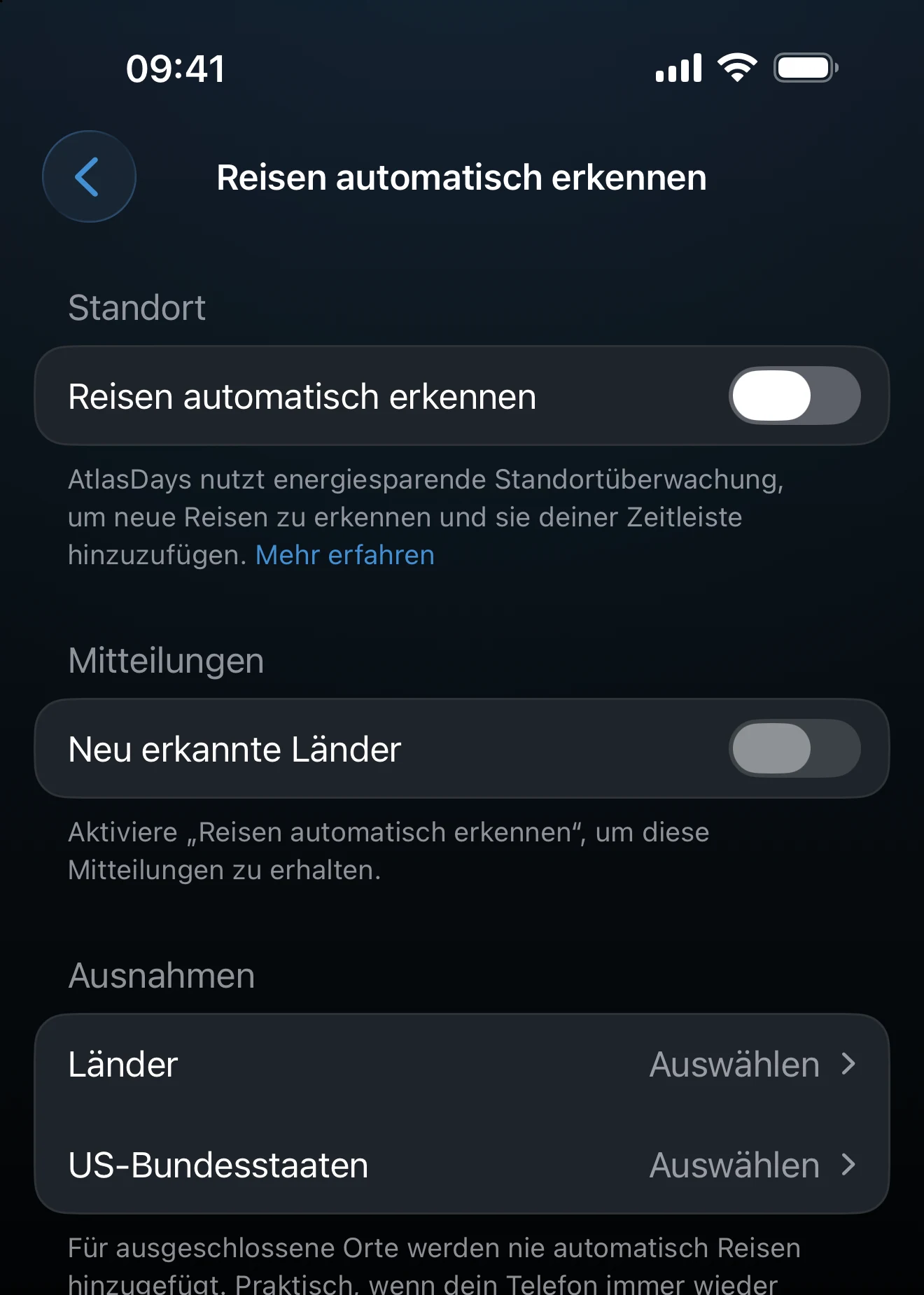
Die Erkennung läuft nur mit dem Zugriff „Immer“. Bleibst du bei „Beim Verwenden der App“ stehen, bleibt der Schalter aus. Schaltest du sie über die Karte in der Zeitleiste ein (siehe unten), wird nach den beiden Standortabfragen auch die Berechtigung für Mitteilungen angeboten; über die Einstellungen geschieht das nicht.
Was passiert, wenn ein Land erkannt wird
- Die Reise wird sofort der Zeitleiste hinzugefügt, beginnend am Erkennungstag und ohne Enddatum, bis du das Land verlässt.
- Ist AtlasDays geöffnet, zeigt ein Banner den Ort mit Rückgängig. Es verschwindet nach wenigen Sekunden, und solange die App im Vordergrund ist, erscheint keine Push-Mitteilung.
- Ist die App geschlossen und sind Mitteilungen eingeschaltet, erhältst du Erkannt: <Ort> mit dem Startdatum. Ein Tipp darauf öffnet die Zeitleiste.

Die Mitteilung hat eine einzige Aktion, Reise löschen. Sie entfernt die Reise, die gerade hinzugefügt wurde. Sie nimmt den Ort nicht in die Liste der Ausnahmen auf, und sie lässt jede Reise unberührt, deren Startdatum du schon geändert hast.
Reisen enden und Transit wird automatisch markiert
- Automatisches Beenden. Zeigt eine spätere Erkennung, dass du ein Land verlassen hast, bekommt die frühere offene Reise ein Enddatum. Ist AtlasDays geöffnet, erscheint für einige Sekunden ein Hinweis Reise beendet: <Land> (oder N Reisen beendet) mit Rückgängig.
- Transit. Ein kurzer Stopp zwischen zwei anderen Ländern erscheint zuerst als gewöhnliche Reise. Sobald die nächste Erkennung eintrifft, stuft AtlasDays sie als Transit um, sodass sie nicht in die Tagessummen einfließt. Das geschieht nur, wenn du ihr keinen Zweck, keine Notizen und keine Fotos hinzugefügt hast.
Erkannte Reisen prüfen
Öffne die Reise in der Zeitleiste, um Land oder US-Bundesstaat und die Reisedaten zu prüfen. Das Startdatum ist der Tag, an dem der Ortswechsel erkannt wurde. Bearbeite es also, wo es auf den genauen Tag ankommt. Die Erkennung von US-Bundesstaaten gehört zu Pro; ohne Pro wird eine US-Reise als gewöhnliche Reise in die Vereinigten Staaten hinzugefügt.
Orte ausschließen, die nicht erkannt werden sollen
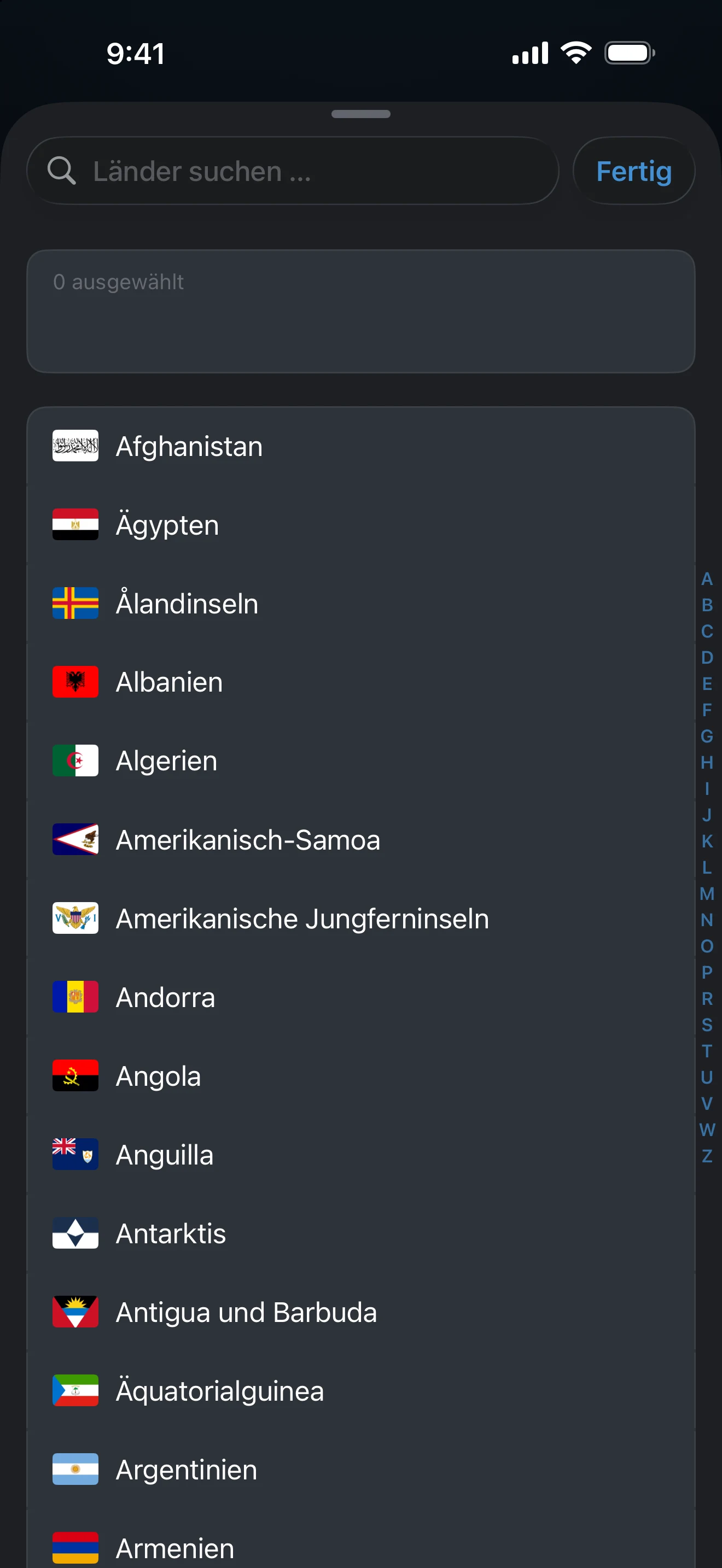
Wähle unter Ausnahmen auf dem Bildschirm der automatischen Erkennung Länder, um Orte zu überspringen, die dein Telefon in Grenznähe immer wieder erfasst. Mit Pro gibt es zusätzlich US-Bundesstaaten. Für einen ausgeschlossenen Ort wird keine Reise angelegt, und die Tage bleiben beim umgebenden Land. Solche Reisen kannst du weiterhin selbst hinzufügen.
Hinweise in der Zeitleiste
Die Zeitleiste kann bis zu drei Karten oben in der Liste zeigen. Das X auf einer Karte blendet sie dauerhaft aus.
- Reisen automatisch erfassen bietet Automatische Erkennung aktivieren und So funktioniert’s an. Sie erscheint, solange die automatische Erkennung aus ist und du mindestens eine Reise hast.
- Automatische Erkennung pausiert erscheint, wenn der Standort nicht mehr auf „Immer“ steht. Einstellungen öffnen führt dich zu den iOS-Einstellungen, um das zu beheben.
- Bleib informiert erscheint, wenn auf diesem Gerät eine Reise hinzugefügt wurde, während Mitteilungen aus sind, und bietet Mitteilungen aktivieren an.
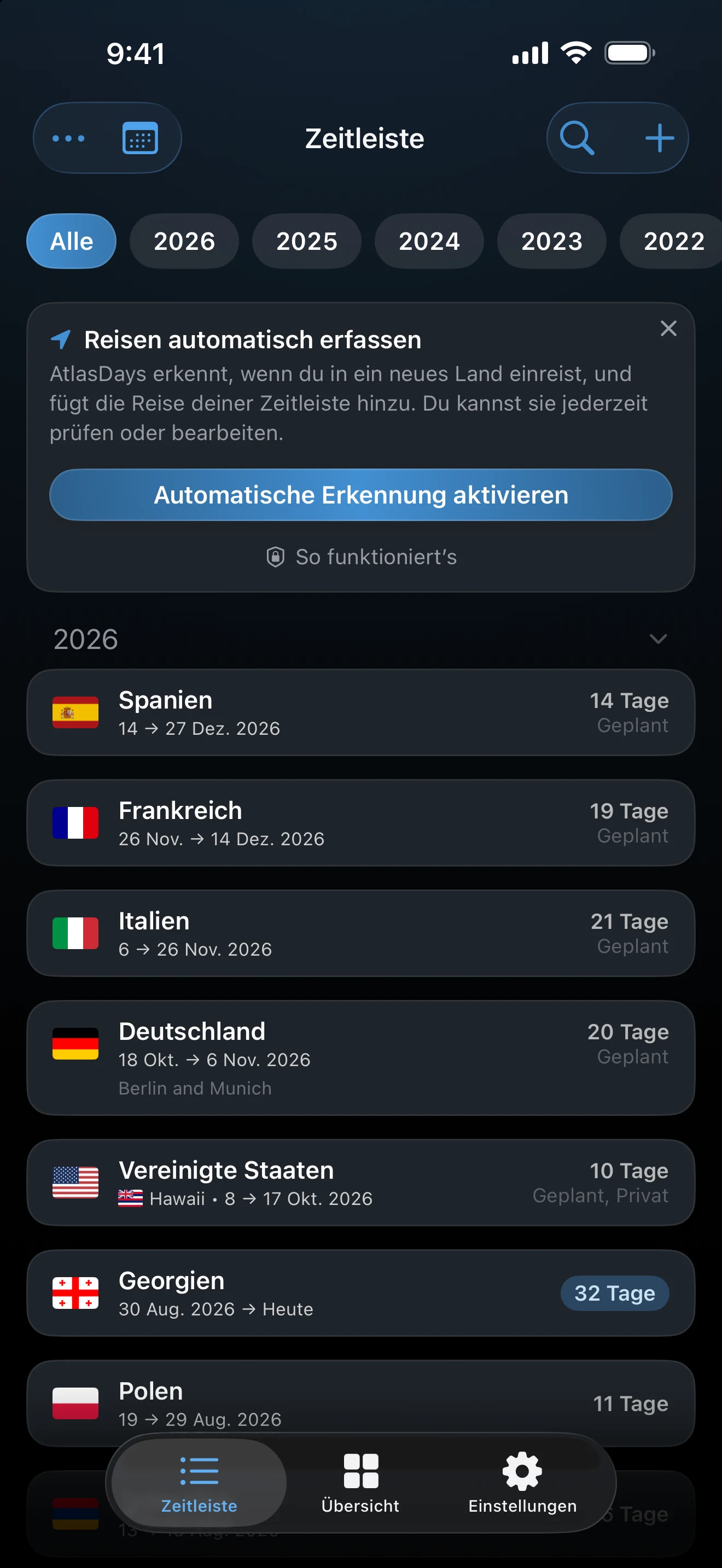
Mehr zu diesen Karten und weiteren Bedienelementen der Zeitleiste steht unter Die Zeitleiste durchsuchen, filtern und anpassen.
Die automatische Erkennung am Laufen halten
- Öffne AtlasDays ab und zu. Bleibt die App lange geschlossen, stellt iOS möglicherweise keine Standortaktualisierungen mehr zu.
- Beende die App nicht im App-Umschalter. Das stoppt die Überwachung, bis du sie wieder öffnest.
- Lass den Standort für AtlasDays auf „Immer“ stehen. Mehr erfahren auf dem Bildschirm der automatischen Erkennung zeigt diese Liste.
Kein dauerhaftes GPS. Die automatische Erkennung stützt sich auf die signifikanten Standortänderungen von iOS, nicht auf eine gespeicherte Route. Der Zeitpunkt hängt von iOS, der Geografie und der Verbindung ab, ein Grenzübertritt kann also verspätet bemerkt werden.
Wenn keine Reise erscheint
Prüf, ob die automatische Erkennung eingeschaltet ist, der Standort auf „Immer“ steht, der Ort nicht in der Liste der Ausnahmen steht und die App kürzlich geöffnet und nicht beendet wurde. Prüf bei einer Mitteilung außerdem, ob Neu erkannte Länder eingeschaltet ist und iOS Mitteilungen von AtlasDays erlaubt. Du kannst die Reise jederzeit manuell hinzufügen.
Zuletzt aktualisiert am 30. September 2026