

Die Zeitleiste durchsuchen, filtern und anpassen
Suche, Jahresfilter und das Menü ••• oben in der Zeitleiste ändern, was du siehst und wie es angeordnet ist. Zwei Menüpunkte, Fotos suchen und Überschneidungen beheben, ändern außerdem deine Reisen.
Suche
Tippe oben rechts auf die Lupe und gib etwas ein. Die Suche findet Ländernamen, einen US-Bundesstaat, einen Zweck wie Geschäftlich, deine Notizen und Jahre. Sie funktioniert in der Liste und im Kalender. Mit dem X schließt du sie.
Wenn nichts passt, sagt die Zeitleiste Keine Reisen für „…“ gefunden, mit dem, was du eingegeben hast.
Nach Jahr filtern
Sobald deine Reisen mehr als ein Jahr umfassen, erscheint über der Liste eine Reihe von Filtern: Gesamter Zeitraum und je ein Filter pro Jahr. Tipp auf ein Jahr, um nur dieses Jahr zu zeigen, oder auf Gesamter Zeitraum, um wieder alles zu sehen.
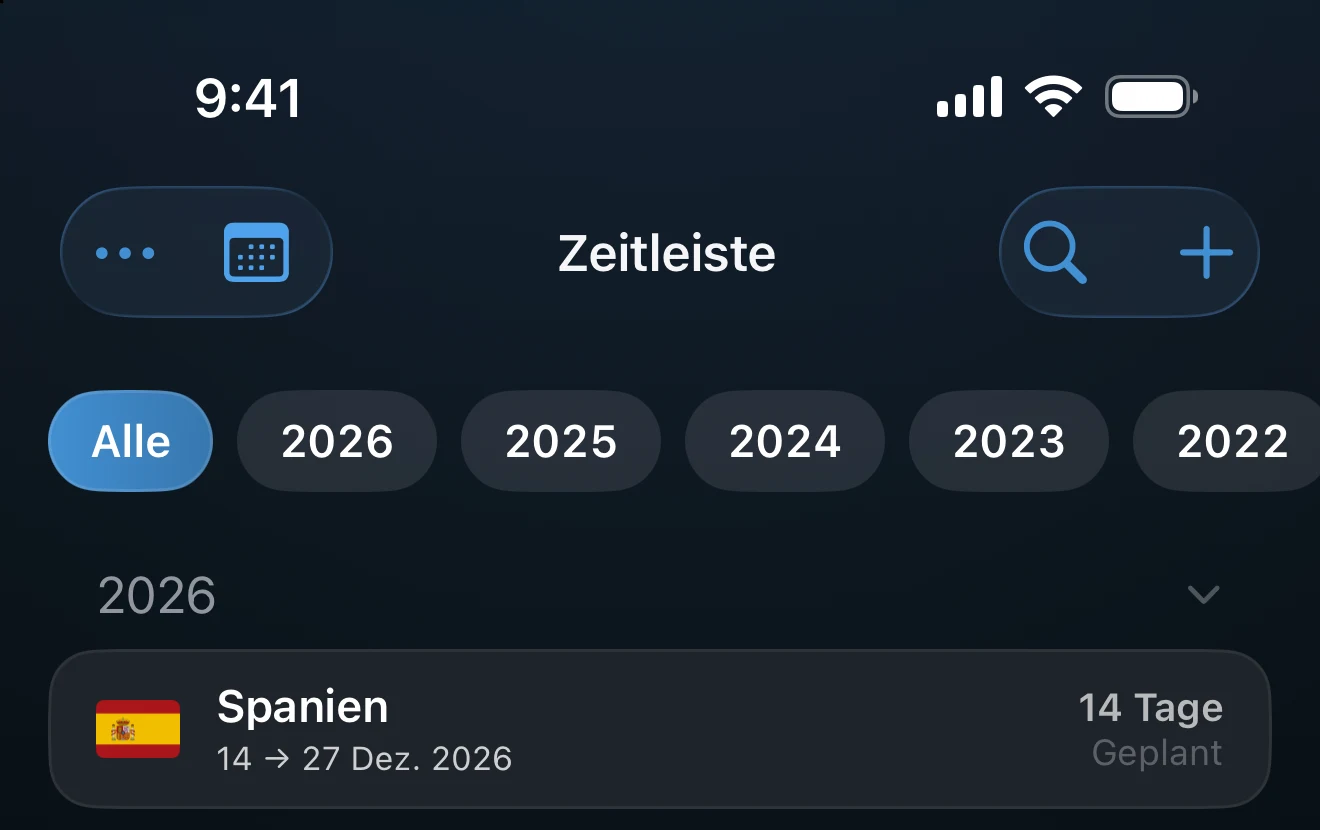
Das Menü •••
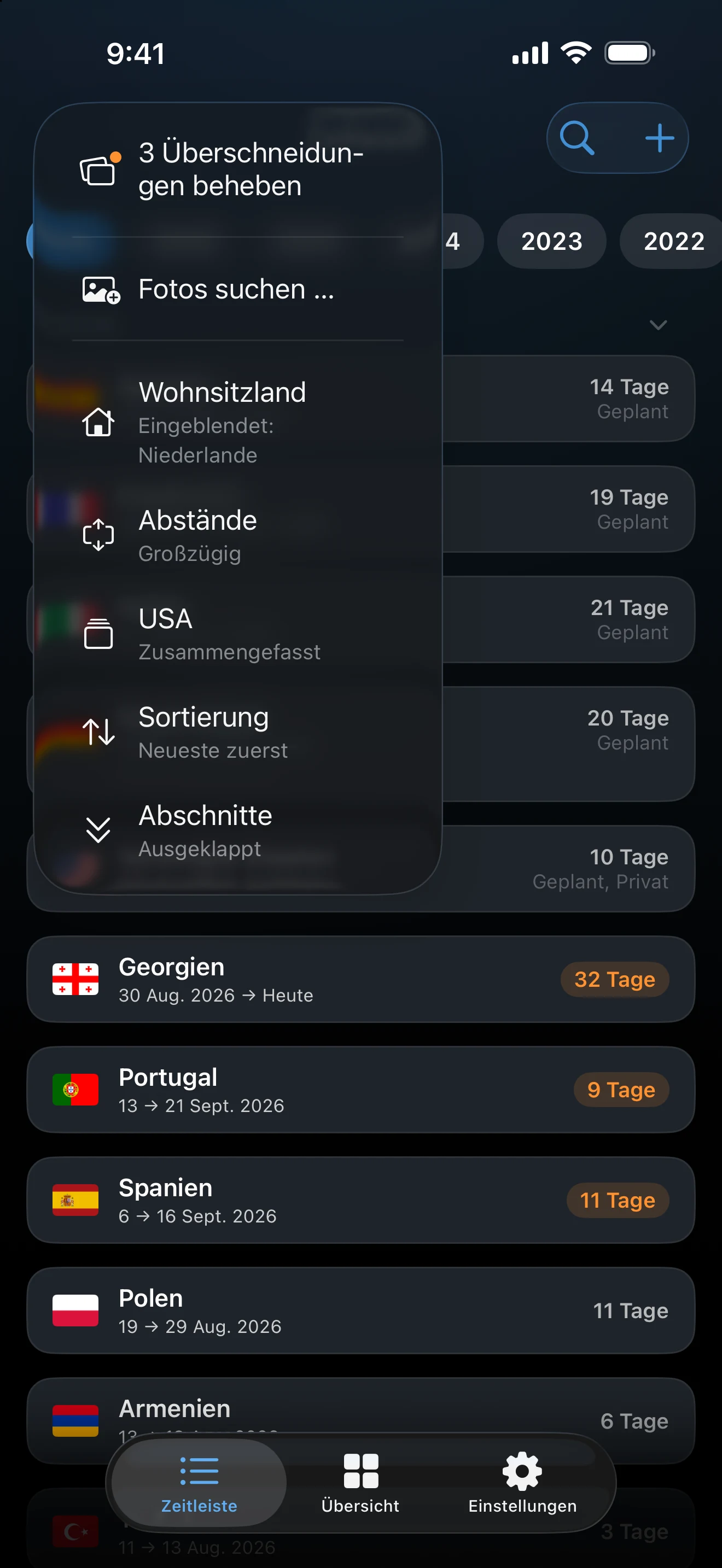
Die Taste ••• sitzt oben links, neben der Taste, die zwischen Liste und Kalender wechselt. Was sie anbietet, hängt von der Ansicht und von deinen Einstellungen ab.
- N Überschneidungen beheben erscheint nur, wenn sich Reisen überschneiden. Siehe Überschneidende Reisen auflösen.
- Fotos suchen … hängt Fotos und Videos an Reisen an, die du schon hast. Siehe unten.
- Wohnsitzland blendet Reisen in dein Wohnsitzland aus oder ein. Es erscheint nur, wenn ein Wohnsitzland festgelegt ist. Das ändert, was die Zeitleiste auflistet, nicht deine Summen oder Tracker.
- Abstände wechselt zwischen Großzügig und Kompakt. Kompakt macht die Karten enger und lässt Notizen und Fotovorschauen weg.
- USA wechselt zwischen Zusammengefasst und Nach Bundesstaat (Pro). Siehe unten.
- Sortierung (nur Liste) schaltet zwischen Älteste zuerst und Neueste zuerst um.
- Abschnitte (nur Liste) klappt die Jahreskopfzeilen ein oder aus.
- Reisefarben (nur Kalender) färbt Reisen Nach Kontinent oder Nach Akzentfarbe.
USA: Zusammengefasst oder Nach Bundesstaat
Mit Pro können USA-Reisen einen Bundesstaat tragen. Bei Zusammengefasst werden aufeinanderfolgende USA-Reisen zu einer Karte USA zusammengezogen, und ein Tipp darauf öffnet die Reisen dahinter. Bei Nach Bundesstaat erscheint jede Reise einzeln, mit dem Bundesstaat zuerst. Die Einstellung gilt für Liste und Kalender. Ohne Pro erscheinen USA-Reisen schlicht als USA.
Fotos zu bestehenden Reisen hinzufügen
Fotos suchen sucht nach Fotos und Videos, die während Reisen entstanden sind, die schon in deiner Zeitleiste stehen. Es legt keine Reisen an; das erledigt der Fotoimport.
- Öffne ••• und wähl Fotos suchen ….
- Tippe auf Passende Fotos finden. AtlasDays prüft jede Reise, die genaue Reisedaten und einen zugeordneten Ort hat, und überspringt internationalen Luftraum und internationale Gewässer.
- Wenn der Scan fertig ist, tippe auf N Reisen prüfen, kontrolliere die Treffer unter Neue Fotos und tippe auf Fotos hinzufügen.
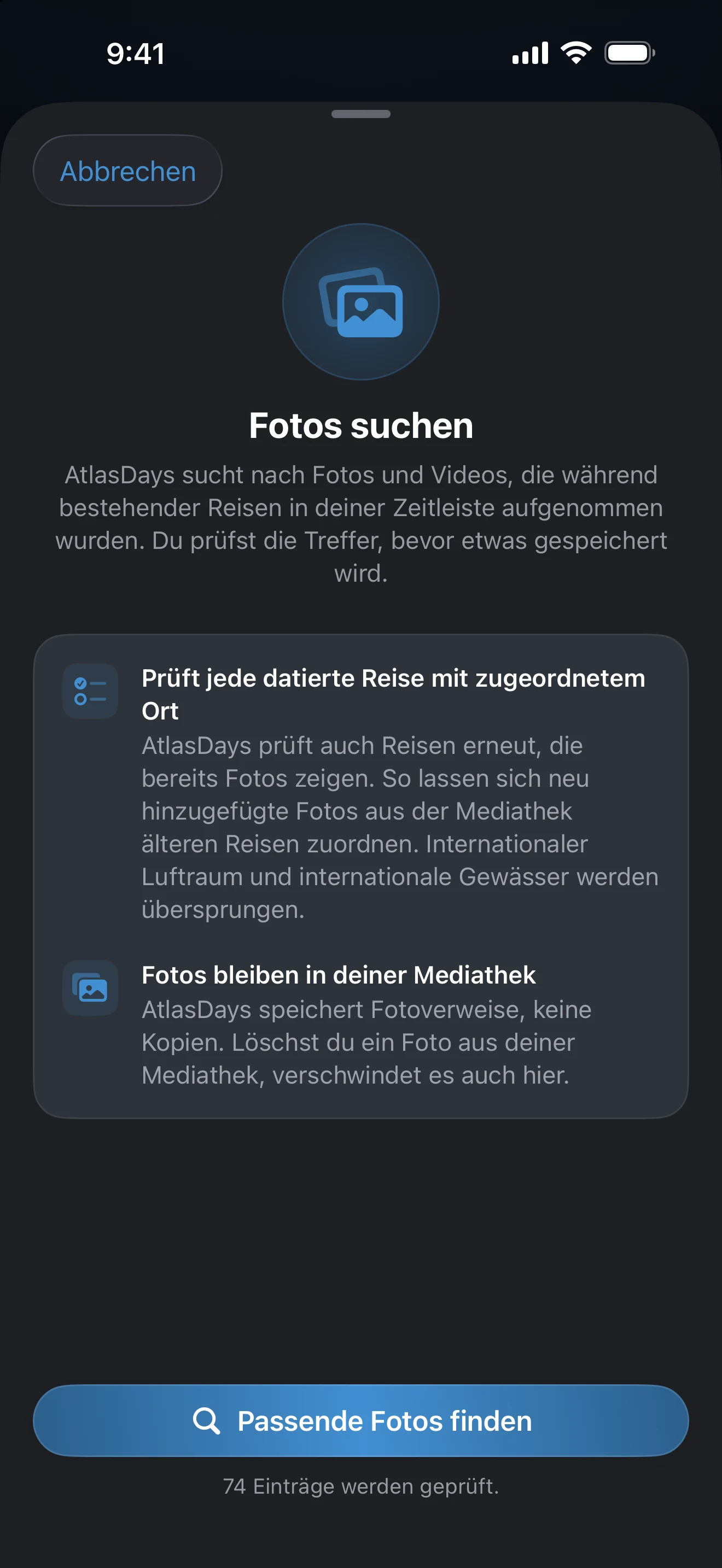
Wird nichts Neues gefunden, lautet das Ergebnis Keine Fotos gefunden. Fotos suchen braucht vollen Fotozugriff; ist der Zugriff in iOS eingeschränkt, verweist die Meldung Fotozugriff erforderlich auf die Einstellungen. AtlasDays speichert Verweise auf deine Fotos, keine Kopien, ein aus deiner Mediathek gelöschtes Foto verschwindet also auch aus der Reise. Vorschauen auf den Reisekarten kannst du unter Einstellungen → Erscheinungsbild → Vorschauen anzeigen ausschalten.
Karten oben in der Liste
Über deinen Reisen können bis zu drei Vorschlagskarten erscheinen, alle zur automatischen Erkennung:
- Reisen automatisch erfassen bietet Automatische Erkennung aktivieren und So funktioniert’s.
- Automatische Erkennung pausiert erscheint, wenn der Standortzugriff nicht mehr auf „Immer“ steht. Einstellungen öffnen führt dich in die iOS-Einstellungen.
- Bleib informiert bietet Mitteilungen aktivieren an, nachdem die automatische Erkennung eine Reise hinzugefügt hat, während Mitteilungen aus sind.
Mit dem X auf einer Karte blendest du sie aus. Die automatische Erkennung kannst du später in den Einstellungen aktivieren.
Wenn eine Reise zu fehlen scheint
Leere das Suchfeld, wähl in den Jahresfiltern Gesamter Zeitraum und prüf, ob Wohnsitzland im Menü ••• sie ausblendet. Der Kalender zeigt nur Reisen mit genauen Reisedaten; Reisen als Nur Jahr erscheinen in der Liste.
Zuletzt aktualisiert am 30. September 2026