

AtlasDays auf dem iPhone Duo
Zugeklappt läuft AtlasDays auf dem iPhone Duo genau wie auf einem iPhone. Aufgeklappt teilen sich Zeitleiste und Einstellungen in zwei Bereiche, egal wie du das Gerät hältst, und beim Zuklappen bleibst du, wo du warst. Reisen, Tracker und Zählregeln sind auf jedem Gerät dieselben.
Auf dieser Seite
Zugeklappt: wie auf dem iPhone
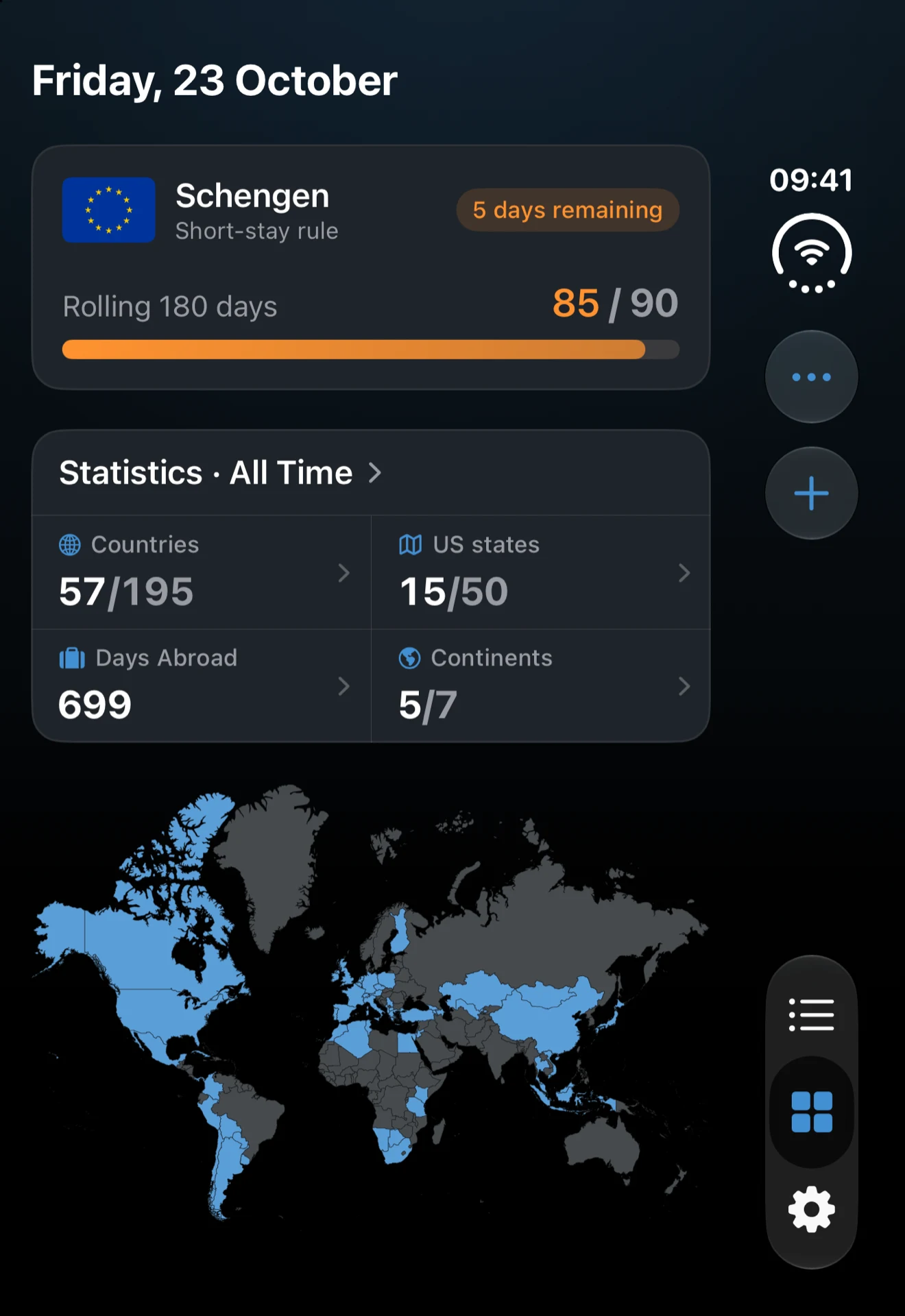
Auf dem zugeklappten Display sieht jeder Bildschirm aus wie auf dem iPhone und funktioniert auch so, und die App bleibt im Hochformat. Die Vollbildkarte und die Fotoansicht lassen sich wie auf dem iPhone trotzdem ins Querformat drehen. Wo iOS seine seitliche Leiste neben der App zeigt, wandern die Symboltasten vom oberen Bildschirmrand in diese Leiste, jede in einem eigenen Kreis.
Aufgeklappt: zwei Bereiche
Klapp es auf, und die Zeitleiste zeigt Reiseliste und Kalender nebeneinander, während die Einstellungen zu einer Seitenleiste mit der gewählten Seite daneben werden. Beide behalten ihre zwei Bereiche im Hoch- und im Querformat.
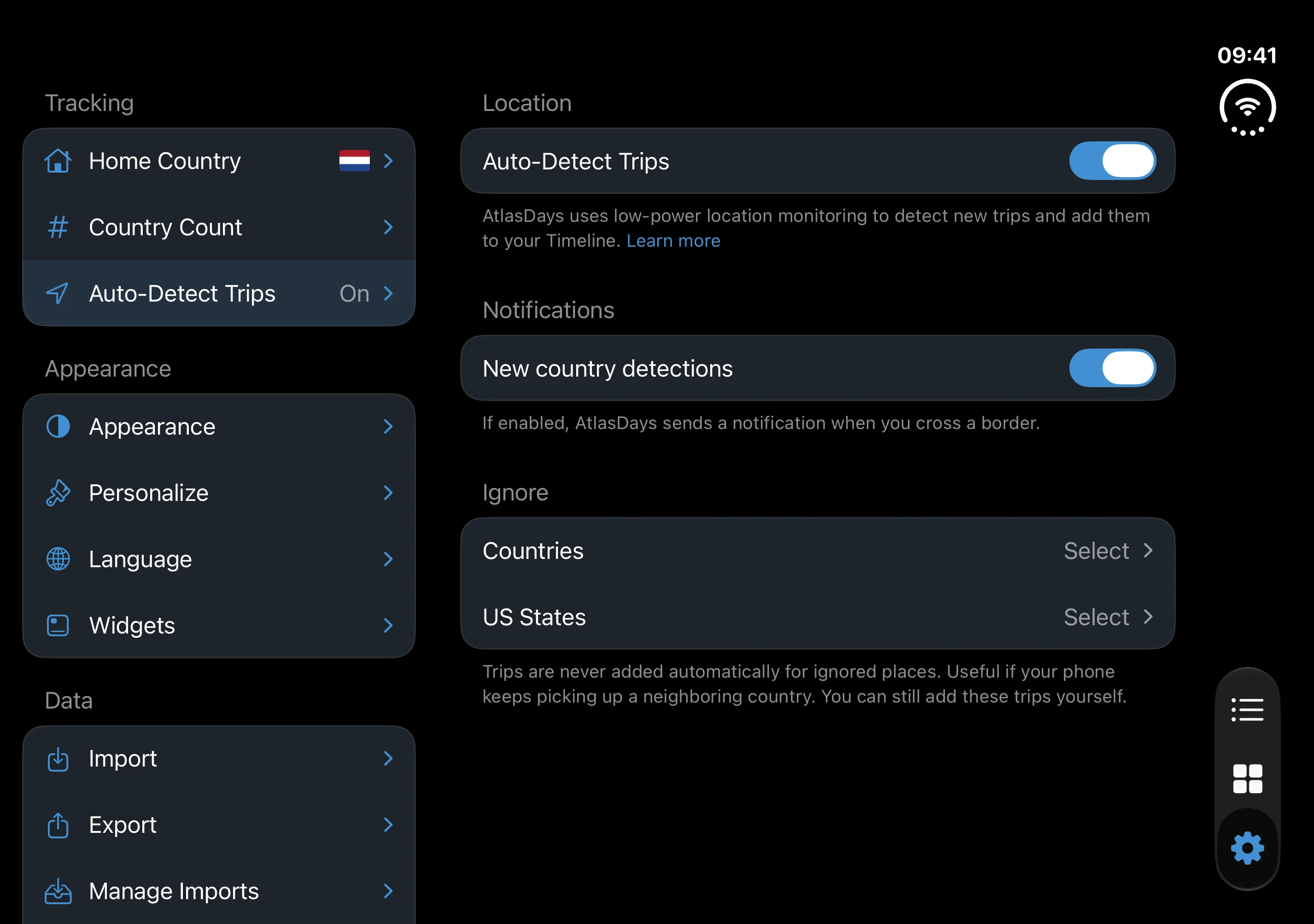
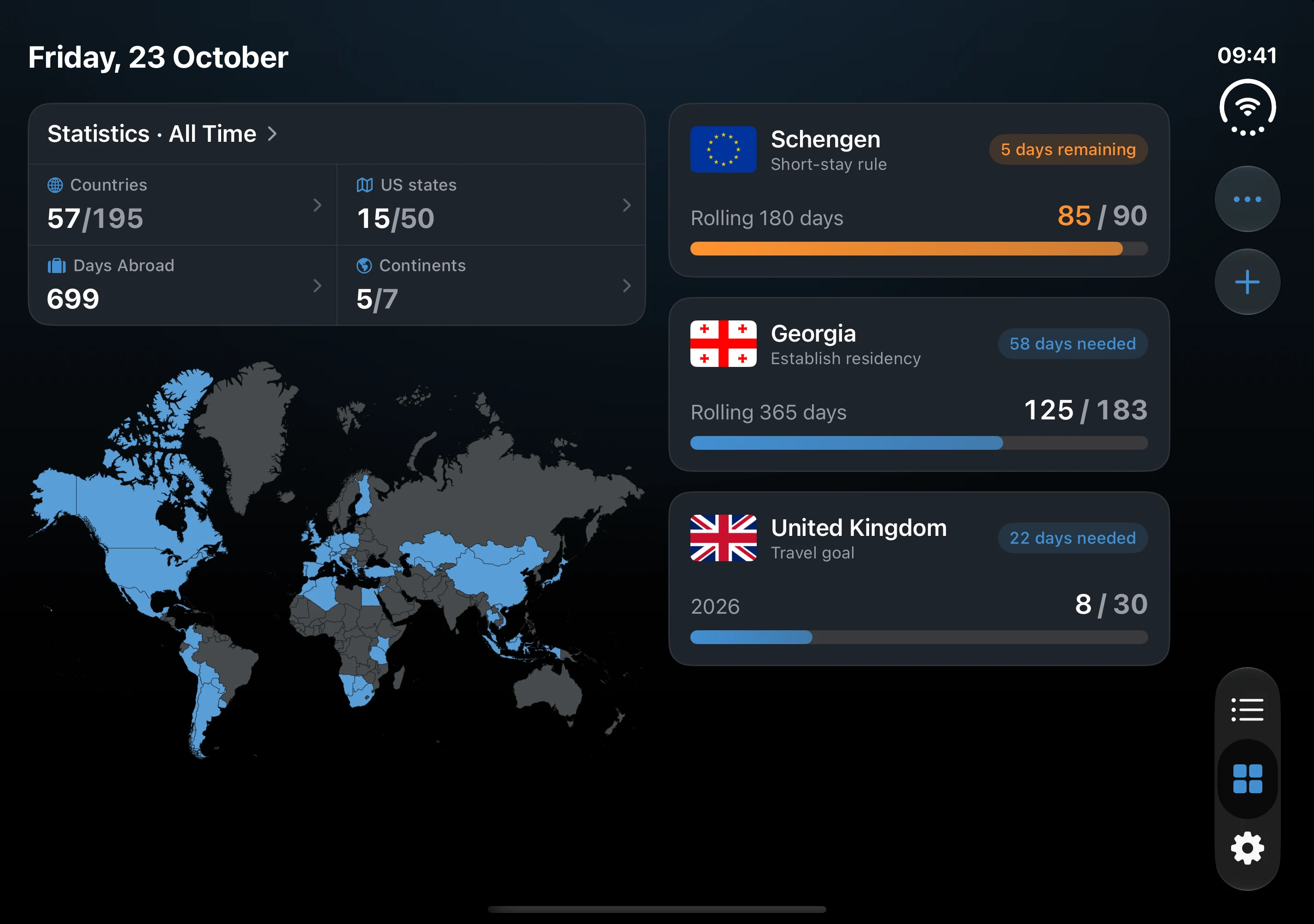
Im Querformat ordnet die Übersicht ihre Karten in zwei Spalten an: Statistiken und Reisekarte links, deine Tracker rechts. Die Details eines Trackers machen es genauso, mit dem Tracker und seinem Diagramm links und den Reisen, die zählen, rechts. Im Hochformat bleiben beide einspaltig, wie auf dem iPhone.
Beim Zuklappen bleibst du, wo du warst
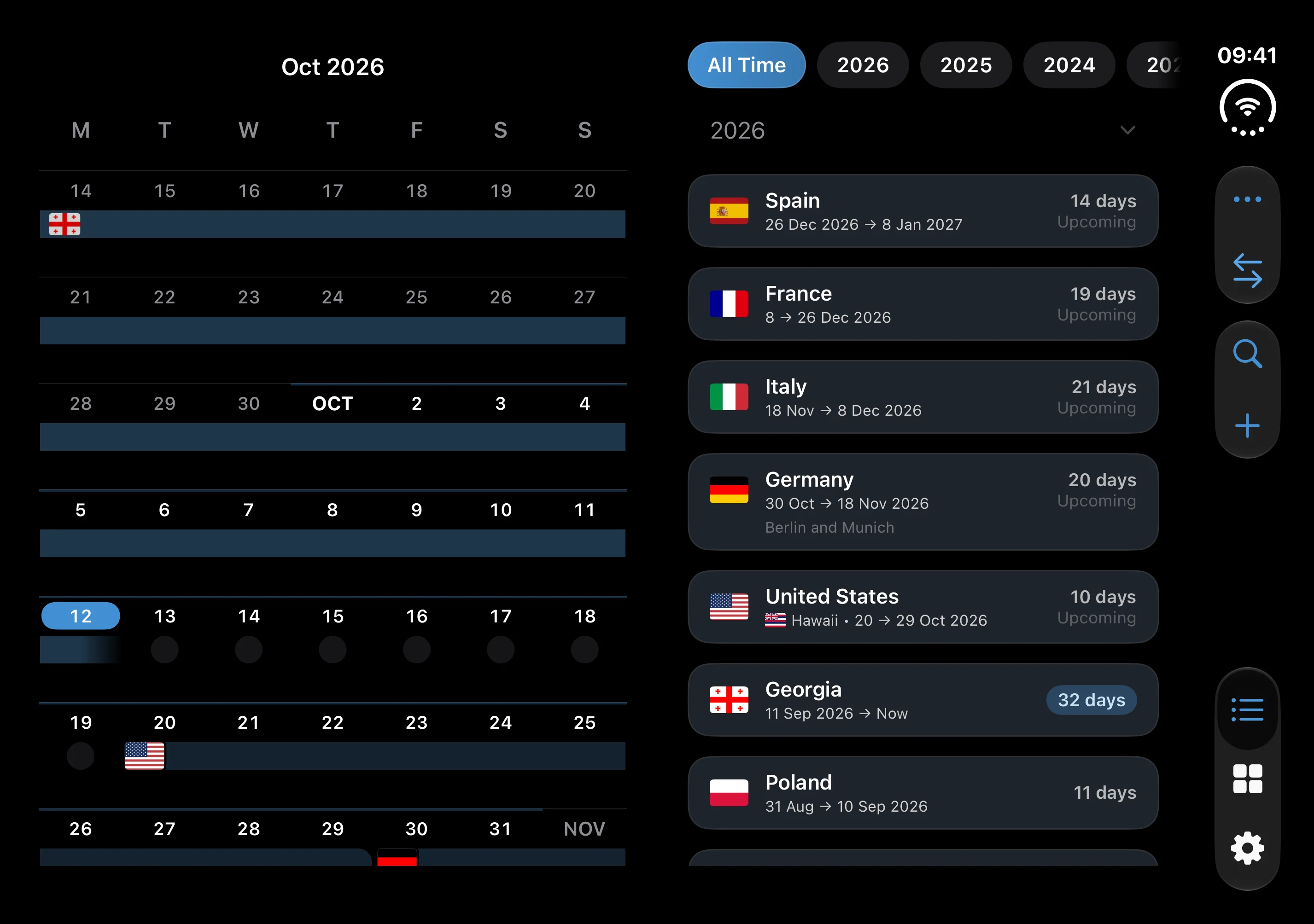
Der rechte Bereich setzt das zugeklappte Display fort. Zeigte das zugeklappte Display den Kalender, steht der Kalender nach dem Aufklappen rechts und die Liste daneben. Klappst du wieder zu, siehst du, was rechts war. Die Liste öffnet sich dort, wo du sie verlassen hast, und der Kalender im selben Monat. Die Einstellungen bleiben auf der gewählten Seite, ob zu- oder aufgeklappt.
Liste und Kalender tauschen
In der zweigeteilten Zeitleiste tauscht die Taste mit zwei Pfeilen neben ••• die Bereiche. Die Bereiche gleiten hinüber, und beide behalten ihre Position. Weil der rechte Bereich der ist, den das zugeklappte Display zeigt, legst du mit dem Tausch auch fest, was du beim Zuklappen siehst. VoiceOver liest die Taste als Liste und Kalender tauschen.
Drehung und Falz
Aufgeklappt dreht sich AtlasDays mit dem Gerät. Das Zuklappen erzwingt nie eine Drehung. Im Querformat teilt sich die Zeitleiste am Falz, ob teilweise oder ganz aufgeklappt, sodass das Öffnen der letzten paar Grad den Kalender nicht neu anordnet. Im Querformat und teilweise aufgeklappt reicht die Seitenleiste der Einstellungen bis zum Falz; sonst nimmt sie etwa ein Drittel des Bildschirms ein.
Mit deinen anderen Geräten synchronisieren
Schalte die iCloud-Synchronisierung auf jedem Gerät ein, das denselben Apple-Account nutzt, damit Reisen und Tracker zwischen iPhone Duo, einem anderen iPhone und dem iPad gleich bleiben.
Wenn das aufgeklappte Display einspaltig ist
Die Übersicht und die Details eines Trackers nutzen zwei Spalten nur, solange du das aufgeklappte iPhone Duo im Querformat hältst, und die Details eines Trackers bleiben bei den größten Textgrößen einspaltig. Zeitleiste und Einstellungen nutzen zwei Bereiche in jeder Ausrichtung. Dreht sich das aufgeklappte Display gar nicht, prüf im Kontrollzentrum, ob die Ausrichtungssperre ausgeschaltet ist.
Zuletzt aktualisiert am 16. Oktober 2026