
AtlasDays auf dem iPad
AtlasDays nutzt den zusätzlichen Platz auf dem iPad, um die Übersicht in zwei Spalten anzuordnen, Reiseliste und Kalender der Zeitleiste nebeneinander zu zeigen, die Details eines Trackers in zwei Bereichen zu öffnen und die Einstellungen in eine Seitenleiste und einen Detailbereich zu teilen. Reisen, Tracker und Zählregeln sind dieselben wie auf dem iPhone.
Übersicht
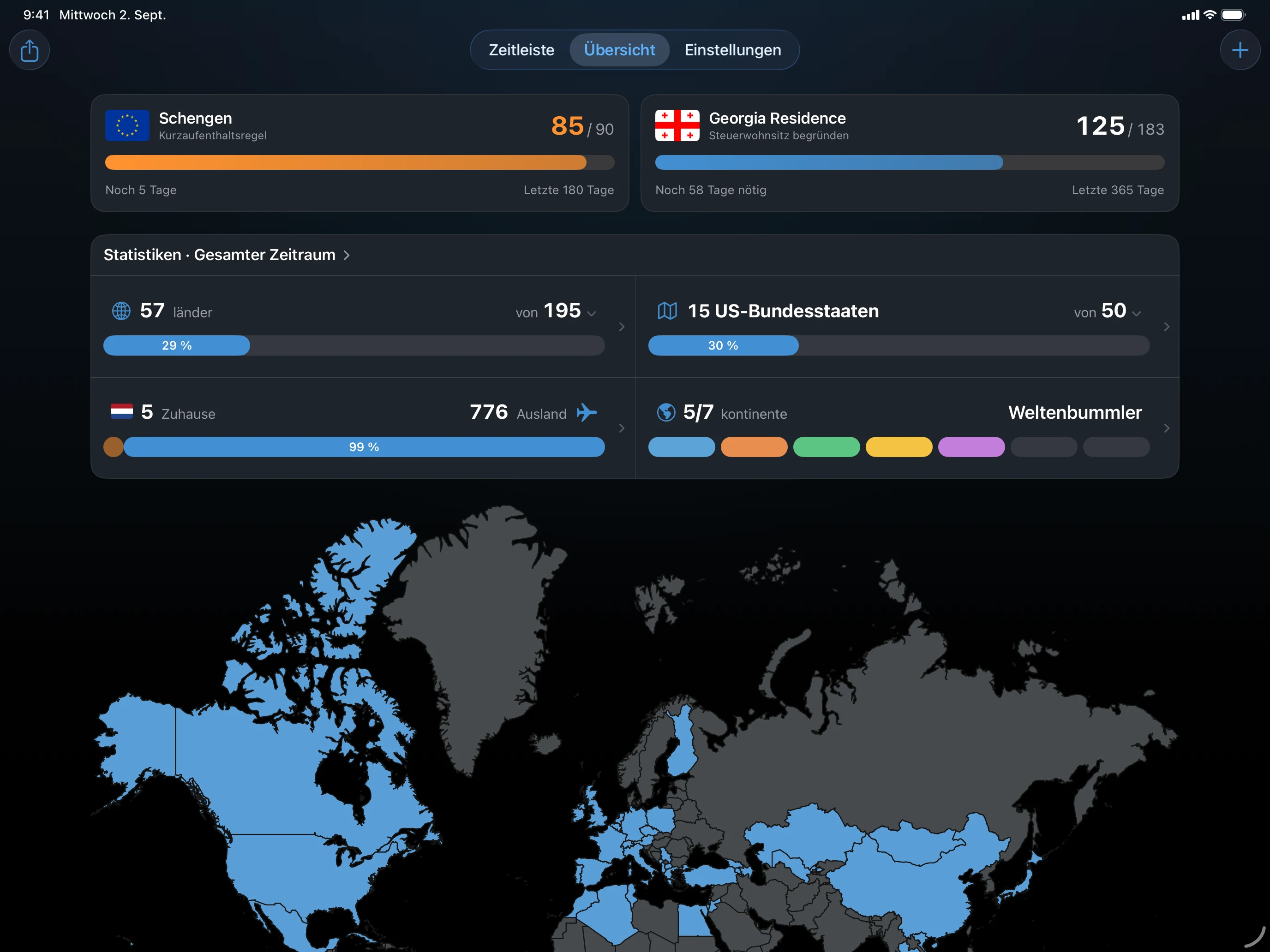
Auf einem breiten iPad-Bildschirm ordnet die Übersicht ihre Karten in zwei Spalten an: Statistiken und Reisekarte links, deine Tracker rechts. Hältst du das iPad hochkant, reicht die Reisekarte über beide Spalten. Neu anordnen im Menü ••• zeigt die beiden Spalten als zwei Gruppen, sodass du die Karten innerhalb jeder Gruppe ordnen kannst. Der gewählte Zeitraum, die Besuchsregeln und die Tagessummen sind identisch mit dem iPhone.
Tracker-Details
Tippe auf eine Tracker-Karte, und ihre Details öffnen sich in zwei Bereichen: links der Tracker mit seinem Diagramm, rechts die Reisen, die zählen, samt ihrer Sortierung. Auf einem schmaleren Bildschirm, etwa einem iPad mini im Hochformat, und bei den größten Textgrößen stehen die Details in einer Spalte.
Zeitleiste
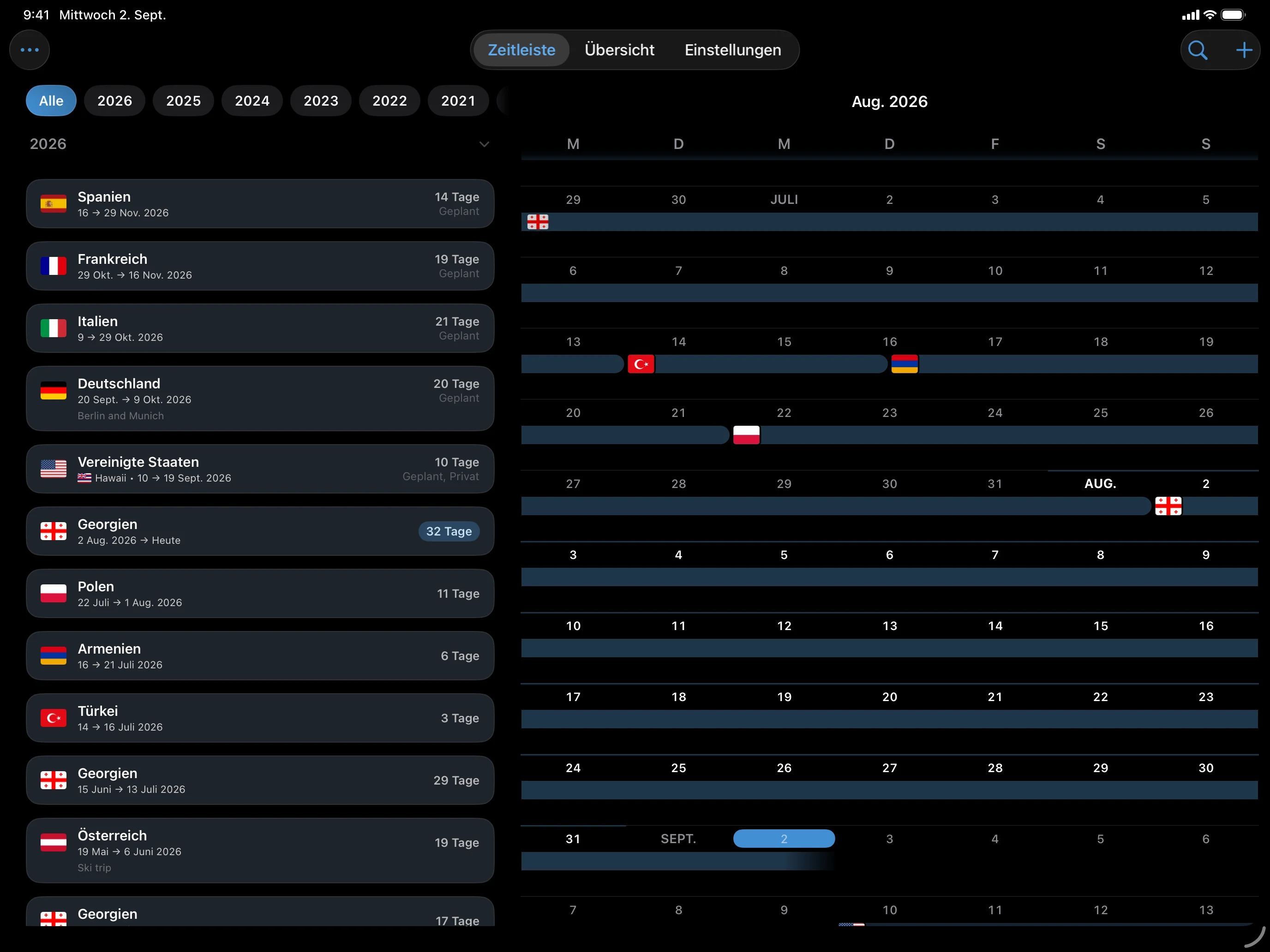
Die Zeitleiste zeigt Reiseliste und Kalender zusammen, sodass es keinen Umschalter zwischen Liste und Kalender zum Antippen gibt. Die Liste beginnt links. Um sie auf die andere Seite zu holen, tippe auf die Taste mit zwei Pfeilen neben •••; die Bereiche gleiten hinüber und behalten ihre Breite und ihre Position. In einem schmalen Fenster, etwa einem kleinen Stage-Manager-Fenster, fällt die Zeitleiste wie auf dem iPhone auf eine Ansicht nach der anderen zurück.
Einstellungen
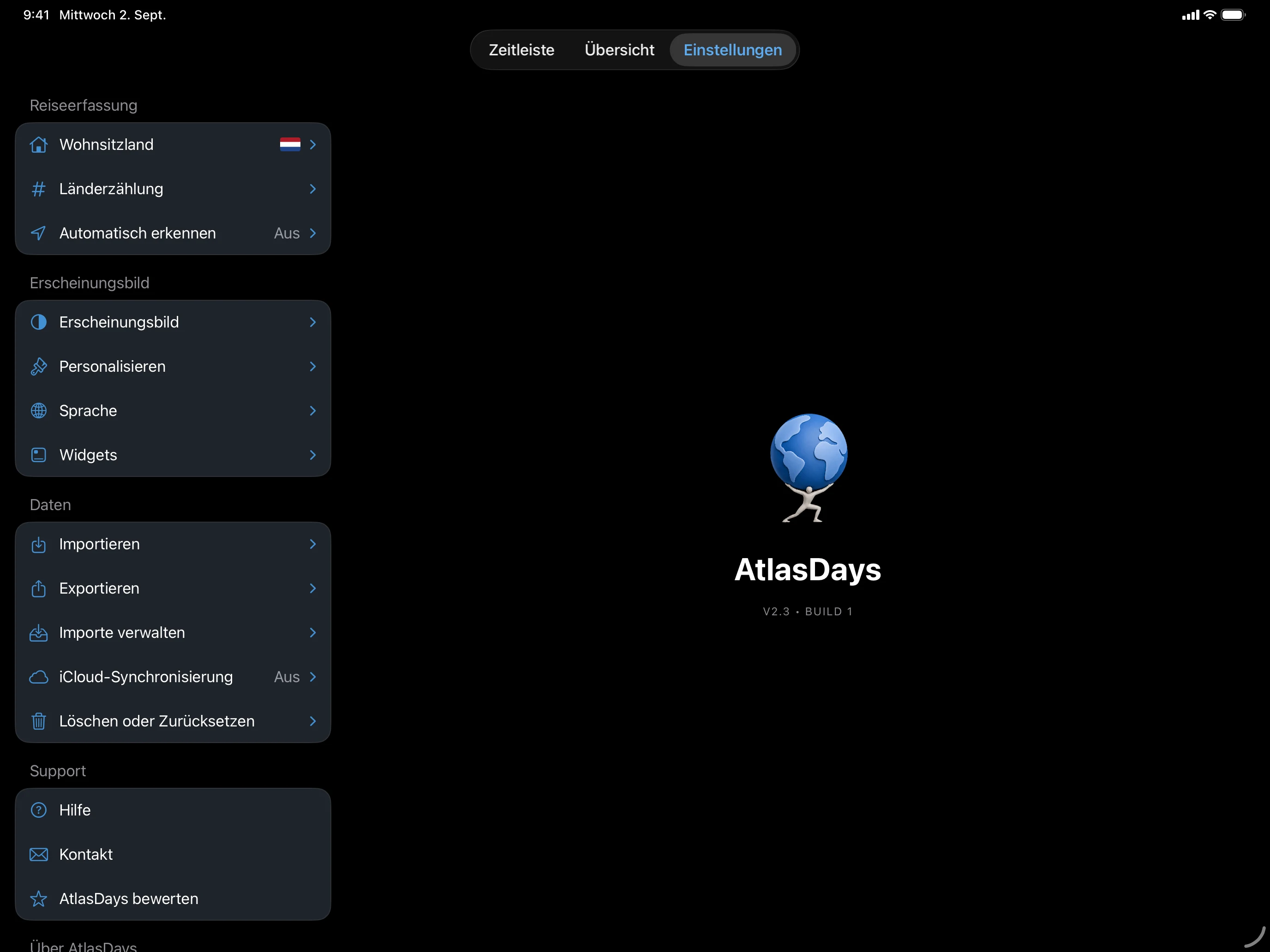
Die Einstellungen nutzen eine Seitenleiste und einen Detailbereich. Wähle links Importieren, Exportieren, Erscheinungsbild, Sprache, iCloud-Synchronisierung oder ein anderes Ziel und arbeite im Bereich rechts. Importieren und Exportieren öffnen ihre eigenen Optionen innerhalb dieses Bereichs, und Widgets öffnet sich dort als Seite statt als Blatt.
Synchronisierung zwischen iPhone und iPad
Schalte die iCloud-Synchronisierung auf jedem Gerät ein, das denselben Apple-Account nutzt, wenn Reisen und Tracker gleich bleiben sollen. Um Daten auf ein Gerät zu bringen, das iCloud nicht nutzt, stelle dort ein AtlasDays-Backup wieder her. Dieselben zweigeteilten Layouts gibt es auf einem aufgeklappten iPhone Duo.
Wenn ein Bereich leer aussieht oder das Layout einspaltig ist
Wähle in der Seitenleiste der Einstellungen ein Ziel. Wirkt das Layout beengt, drehe das iPad oder mach das Fenster breiter: Ein schmales Stage-Manager-Fenster nutzt das kompakte Layout, und Übersicht und Tracker-Details brauchen für zwei Spalten mehr Breite als Zeitleiste und Einstellungen für zwei Bereiche.
Zuletzt aktualisiert am 16. Oktober 2026