
Widgets für den Home-Bildschirm
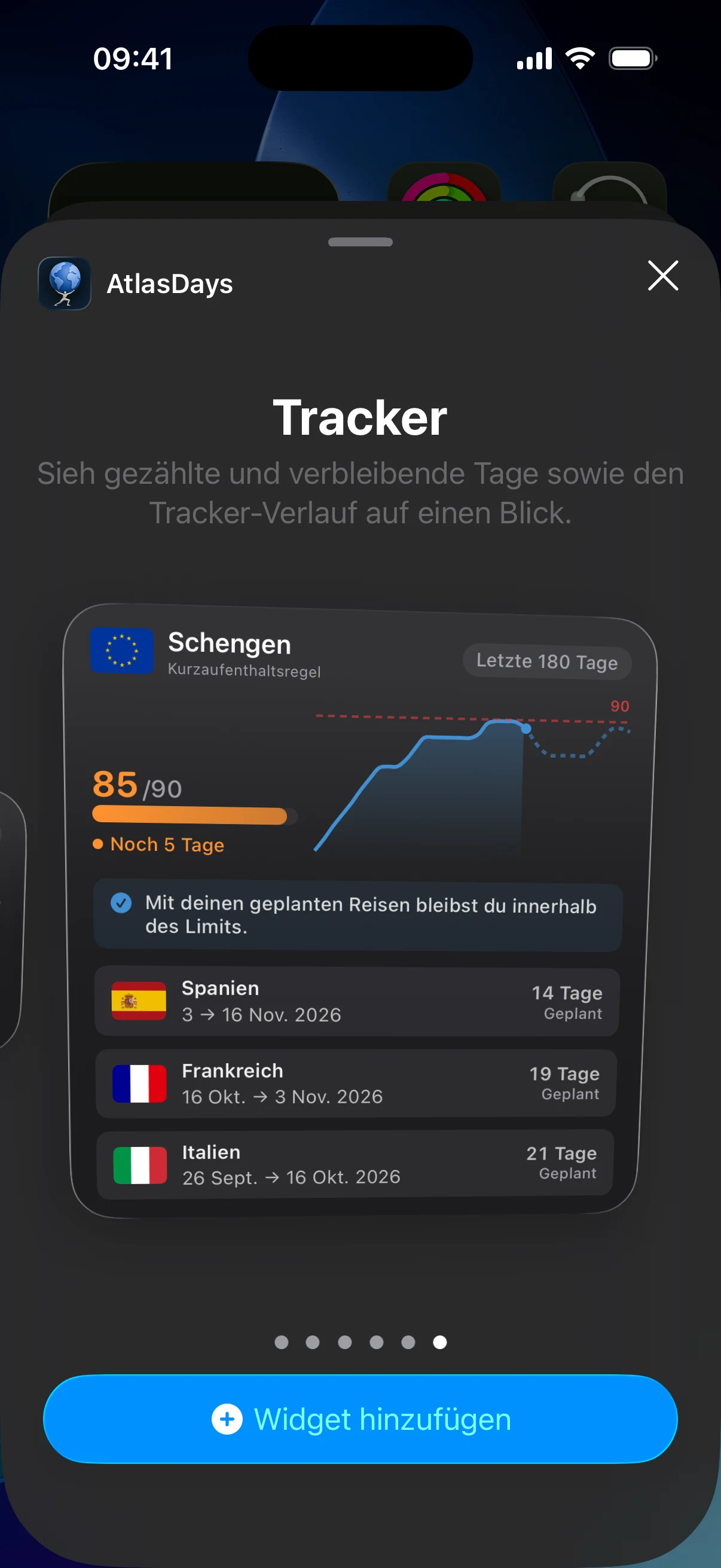
Füg AtlasDays aus der iOS-Widget-Galerie hinzu, wähl ein Widget Tracker oder Weltkarte in Klein, Mittel oder Groß und bearbeite dann das platzierte Widget, um einen Tracker zu wählen.
Ein Widget hinzufügen
- Halte eine leere Stelle des Home-Bildschirms gedrückt, bis er in den Bearbeitungsmodus wechselt.
- Tippe auf + und such nach AtlasDays.
- Wähl Tracker oder Weltkarte und wisch dann durch die verfügbaren Größen.
- Tippe auf Widget hinzufügen und platziere es.
Dieselben Schritte stehen in der App unter Einstellungen → Widgets. Auf dem iPhone öffnen sie sich als Blatt; auf dem iPad und auf einem aufgeklappten iPhone Duo ist Widgets eine Seite im Detailbereich der Einstellungen.
Einen Tracker wählen
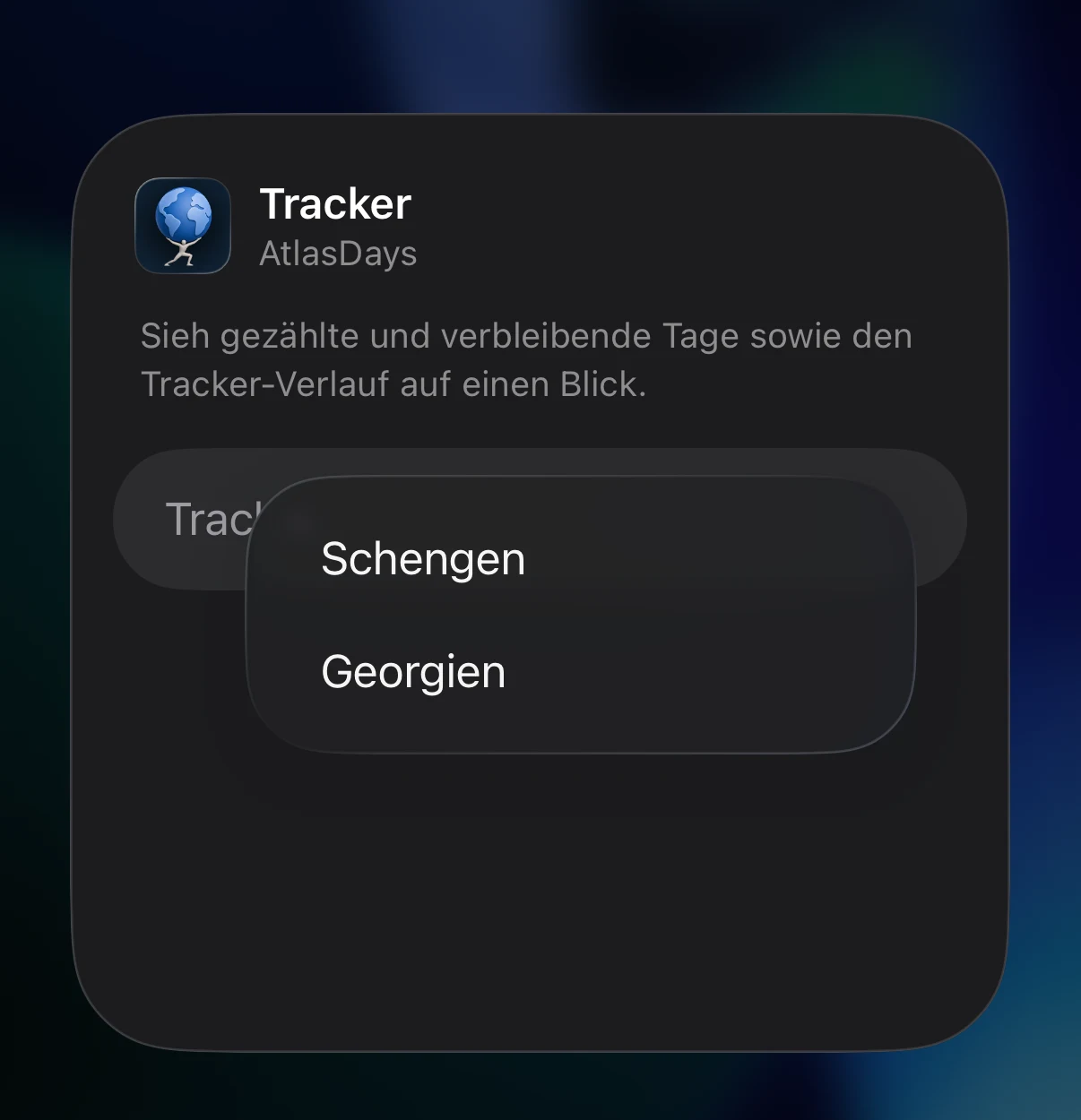
Halte ein platziertes Tracker-Widget gedrückt, wähl Widget bearbeiten und wähl den Tracker. Jedes Widget merkt sich seine eigene Auswahl, es können also mehrere Tracker zugleich erscheinen. Ein Widget ohne Auswahl zeigt deinen ersten Tracker.
Widgets für Tracker mit zwei Limits
Bei einem Regel-Tracker ergänzt das Blatt „Widget bearbeiten“ eine Auswahl Bedingung, die festlegt, welches Limit das Widget zeigt. Solange du keine wählst, steht im Widget Bearbeite dieses Widget, um ein Limit auszuwählen. Das mittlere Widget zeigt den Verlauf für dieses Limit; die anderen Größen zeigen den kompakten Status.
Den Zeitpunkt der Aktualisierung verstehen
AtlasDays schreibt einen neuen Widget-Schnappschuss, wenn sich relevante Daten ändern, und iOS entscheidet, wann der Home-Bildschirm ihn neu zeichnet. Öffne AtlasDays einmal nach der Installation oder nach einer größeren Änderung, damit das Widget aktuelle Daten zum Zeichnen hat. Das kleine Widget fasst den Status in wenigen Worten zusammen, etwa wie viele Tage noch übrig sind oder an welchem Datum ein Limit wieder frei wird.
Kostenlose und Pro-Layouts
Das kleine Tracker-Widget und alle Größen der Weltkarte sind kostenlos. Mittlere und große Tracker-Widgets, die Diagramme und Prognosen ergänzen, erfordern AtlasDays Pro. Ohne Pro zeigen sie ein Schloss Pro-Widget und öffnen beim Antippen den Upgrade-Bildschirm.
Wenn ein Widget leer oder veraltet ist
Öffne AtlasDays einmal, bestätige, dass der gewählte Tracker noch existiert, und warte, bis iOS das Widget aktualisiert. Zeigt ein Widget Öffne AtlasDays, um einen Tracker einzurichten, wurde noch kein Tracker angelegt. Bei einer abweichenden Zählung vergleich die Tracker-Auswahl des Widgets mit dem Tracker in der App.
Zuletzt aktualisiert am 30. September 2026