

Widget nella schermata Home
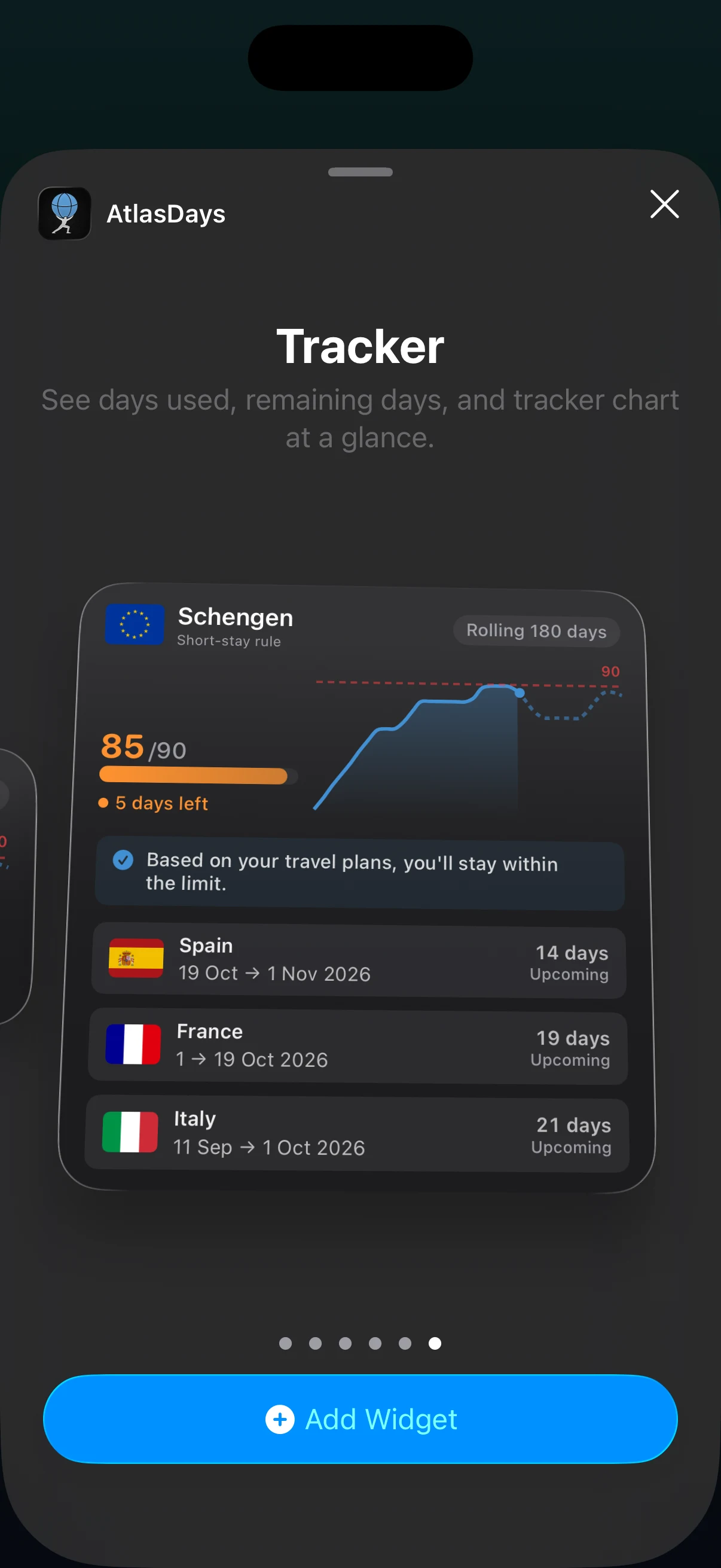
Aggiungi AtlasDays dalla galleria dei widget di iOS, scegli un widget Tracker o Mappa del mondo piccolo, medio o grande, poi modifica il widget posizionato per scegliere un tracker.
Aggiungi un widget
- Tieni premuta un’area vuota della schermata Home finché non entra in modalità modifica.
- Tocca + e cerca AtlasDays.
- Scegli Tracker o Mappa del mondo, poi scorri tra le dimensioni disponibili.
- Tocca Aggiungi widget e posizionalo.
Gli stessi passaggi sono nell’app in Impostazioni → Widget. Su iPhone si aprono in un pannello a comparsa; su iPad e su un iPhone Duo aperto, Widget è una pagina nel pannello dei dettagli delle Impostazioni.
Scegli un tracker
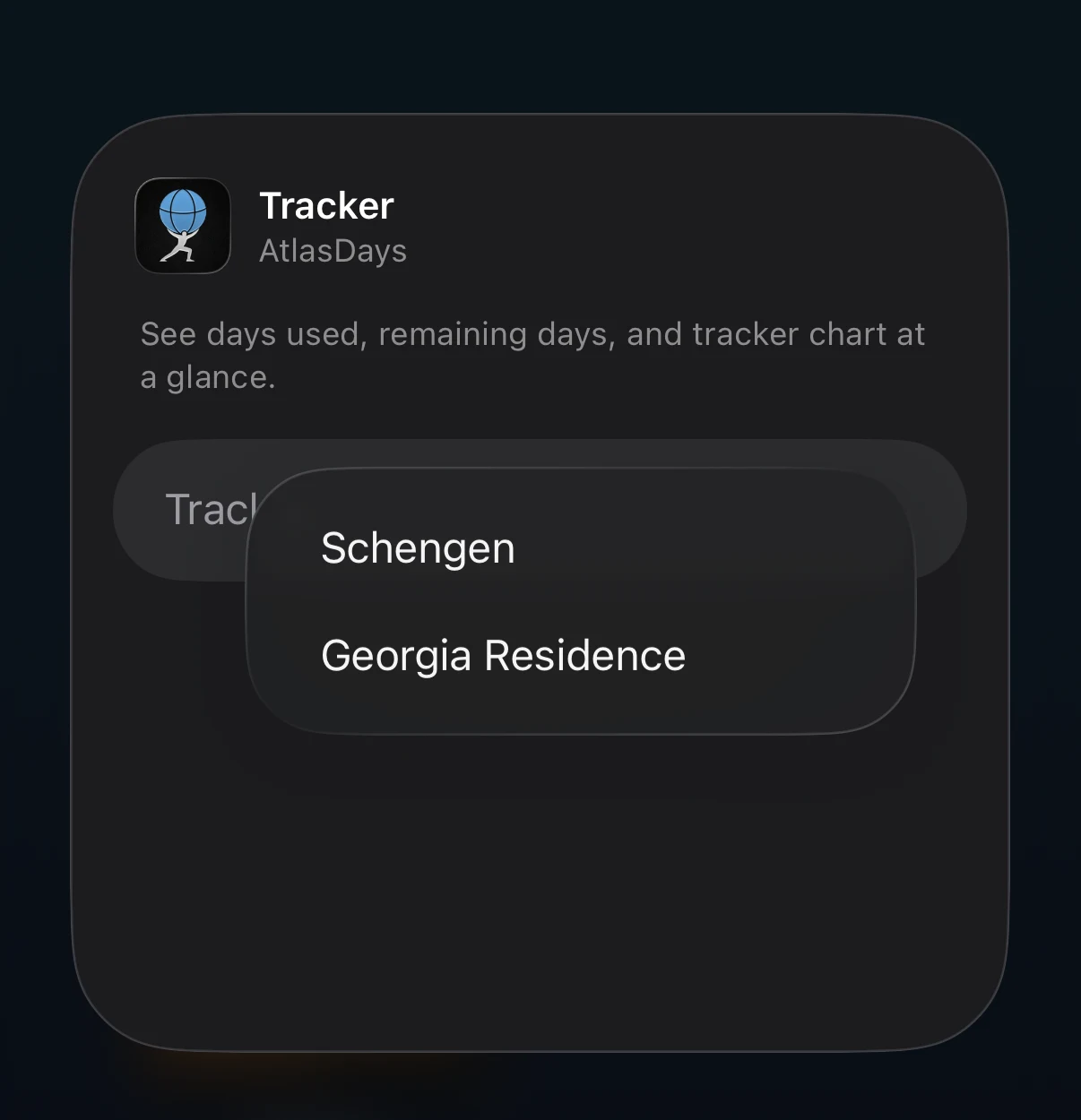
Tieni premuto un widget Tracker già posizionato, scegli Modifica widget e seleziona il Tracker. Ogni widget ricorda la propria scelta, così puoi mostrare più tracker insieme. Un widget senza selezione mostra il primo tracker.
Widget per tracker con due limiti
Per un tracker di regole, il pannello Modifica widget aggiunge la scelta Condizione, che imposta il limite mostrato. Finché non ne scegli uno, il widget indica Modifica questo widget per scegliere un limite. Il widget medio mostra l’andamento di quel limite; le altre dimensioni mostrano lo stato compatto.
Capire i tempi di aggiornamento
AtlasDays scrive una nuova istantanea del widget quando cambiano dati pertinenti; iOS decide quando ridisegnarla sulla schermata Home. Apri AtlasDays una volta dopo l’installazione o una modifica importante, così il widget dispone di dati aggiornati. Il widget piccolo riassume lo stato in poche parole, ad esempio i giorni rimanenti o la data in cui il limite si libera.
Disposizioni gratuite e Pro
Il widget Tracker piccolo e tutte le dimensioni della Mappa del mondo sono gratuiti. I widget Tracker medi e grandi, che aggiungono grafici e previsioni, richiedono AtlasDays Pro. Senza Pro mostrano il blocco Widget Pro e aprono la schermata di acquisto quando li tocchi.
Se un widget è vuoto o non aggiornato
Apri AtlasDays una volta, verifica che il tracker selezionato esista ancora e attendi che iOS aggiorni il widget. Apri AtlasDays per configurare un tracker significa che non ne è stato ancora creato nessuno. Se il conteggio differisce, confronta il tracker selezionato nel widget con quello nell’app.
Ultimo aggiornamento: 30 settembre 2026