
主畫面小工具
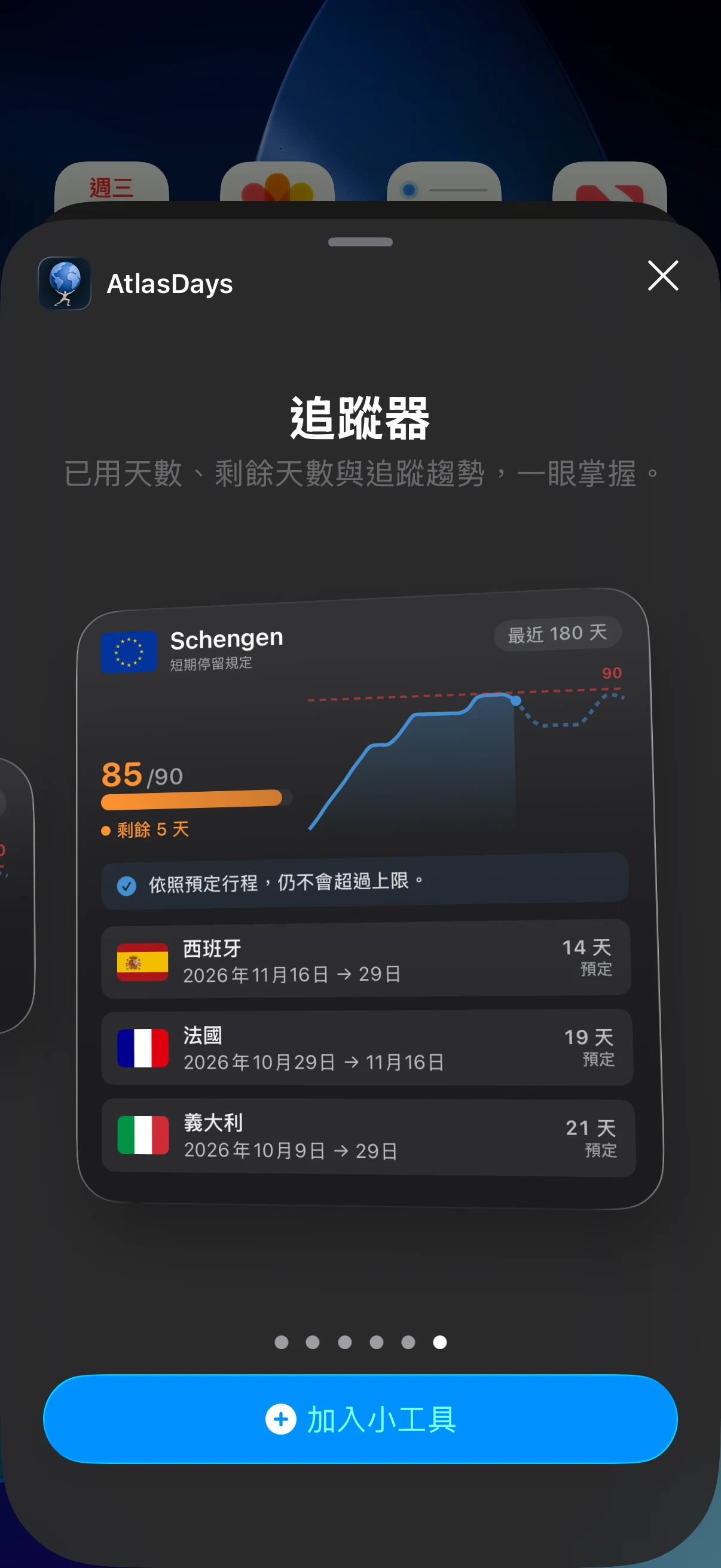
從 iOS 的小工具圖庫加入 AtlasDays,選擇小、中或大尺寸的「追蹤器」或「世界地圖」小工具,放好之後再編輯小工具來選擇追蹤器。
加入小工具
- 觸碰並按住主畫面的空白處,直到進入編輯模式。
- 輕點 +,搜尋 AtlasDays。
- 選擇追蹤器或世界地圖,再左右滑動看看可用的尺寸。
- 輕點加入小工具,然後放上去。
App 內的設定 → 小工具也有同樣的步驟。在 iPhone 上,它們會在面板中開啟;在 iPad 和展開的 iPhone Duo 上,「小工具」是「設定」詳細資料窗格中的一個頁面。
選擇追蹤器
觸碰並按住已放置的「追蹤器」小工具,選擇編輯小工具,再指定追蹤器。每個小工具各自記住自己的選擇,所以可以同時擺上好幾個追蹤器。沒有指定追蹤器的小工具,會顯示你的第一個追蹤器。
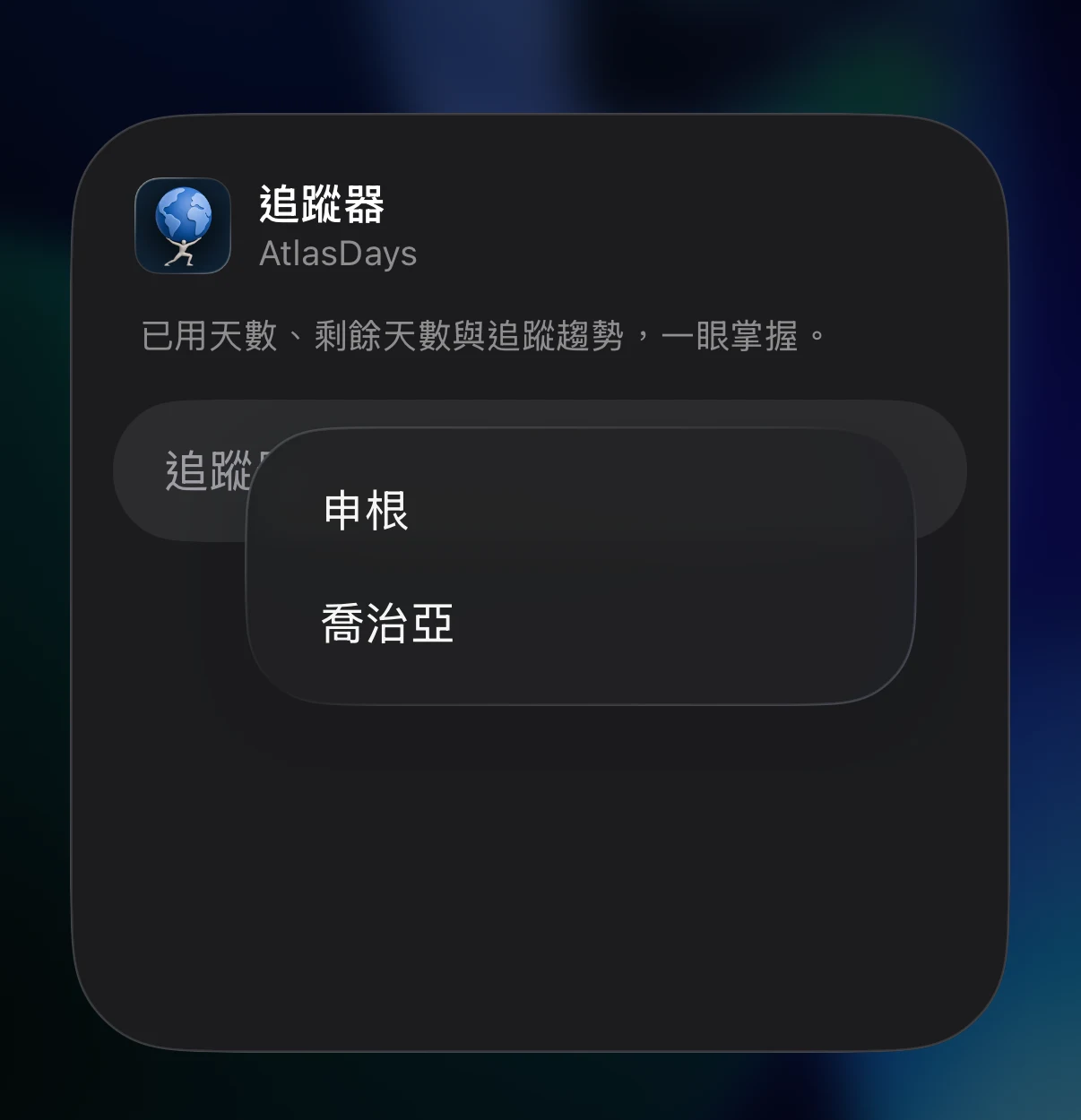
有兩項上限的追蹤器小工具
對於規則型追蹤器,「編輯小工具」面板會多出條件選項,用來決定小工具顯示哪一項上限。在你選擇之前,小工具會顯示請編輯此小工具以選擇上限。中尺寸小工具會顯示該上限的趨勢,其他尺寸則顯示精簡的狀態。
更新的時機
相關資料變動時,AtlasDays 會寫出新的小工具快照,至於主畫面什麼時候重繪,則由 iOS 決定。剛安裝好或大量編輯之後,先開啟一次 AtlasDays,小工具才有最新的資料可以顯示。小尺寸小工具會用幾個字概括狀態,例如還剩幾天,或上限解除的日期。
免費版和 Pro 的版面
小尺寸的「追蹤器」小工具和「世界地圖」的所有尺寸,免費版就能使用。中尺寸和大尺寸的「追蹤器」小工具含圖表和預測,需要 AtlasDays Pro。沒有 Pro 時,它們會顯示Pro 小工具鎖定畫面,輕點後會開啟升級畫面。
小工具空白或資料過舊時
先開啟一次 AtlasDays,確認所選的追蹤器還在,再等 iOS 更新小工具。小工具若顯示開啟 AtlasDays,表示還沒有建立任何追蹤器。如果天數對不上,請比對小工具選的追蹤器和 App 裡的追蹤器是不是同一個。
最後更新:2026年9月30日