

Widżety na ekranie początkowym
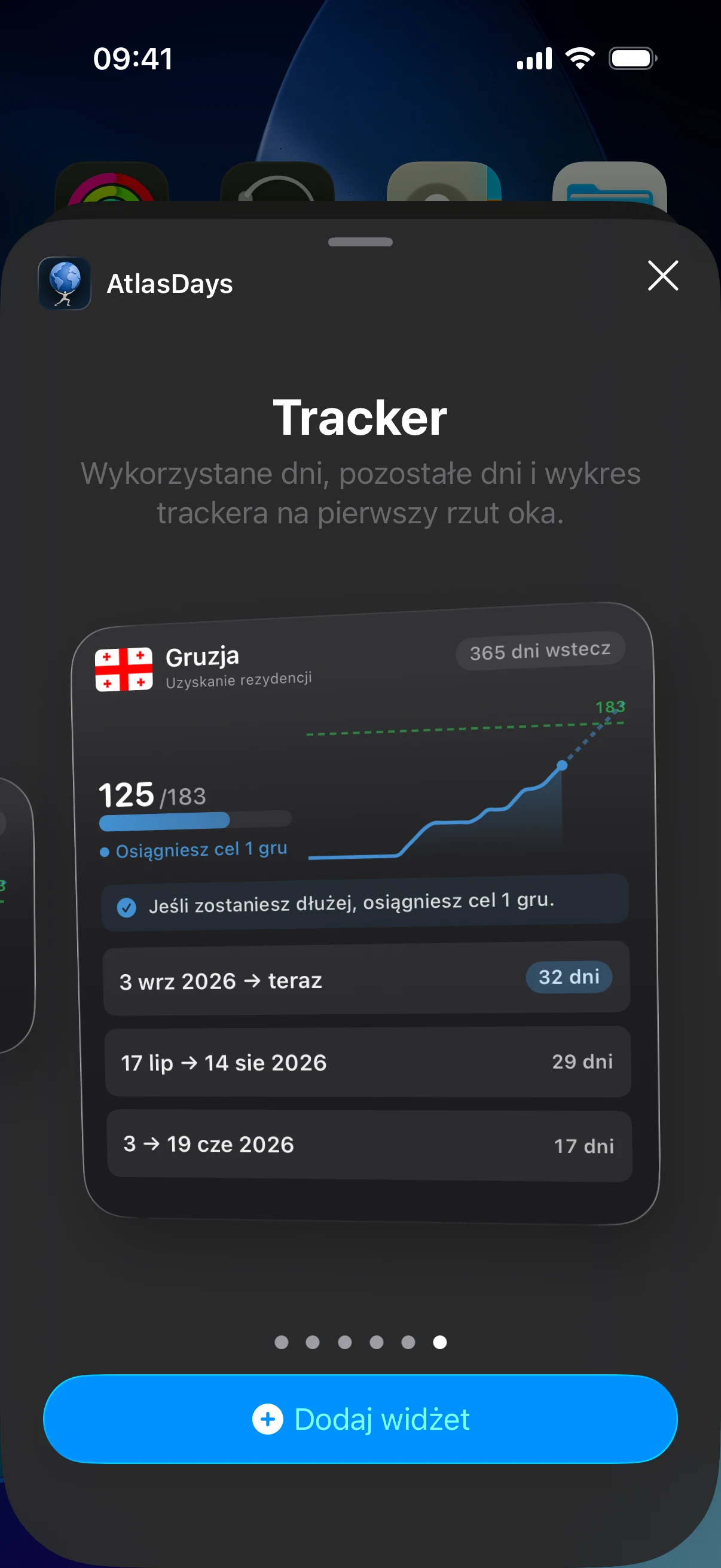
Dodaj AtlasDays z galerii widżetów iOS, wybierz widżet Tracker lub Mapa świata w rozmiarze małym, średnim lub dużym, a potem edytuj umieszczony widżet, aby wybrać tracker.
Dodaj widżet
- Przytrzymaj puste miejsce na ekranie początkowym, aż przejdzie on w tryb edycji.
- Stuknij + i wyszukaj AtlasDays.
- Wybierz Tracker lub Mapa świata, a następnie przesuwaj, aby zobaczyć dostępne rozmiary.
- Stuknij Dodaj widżet i umieść go na ekranie.
Te same kroki znajdziesz w aplikacji w Ustawienia → Widżety.
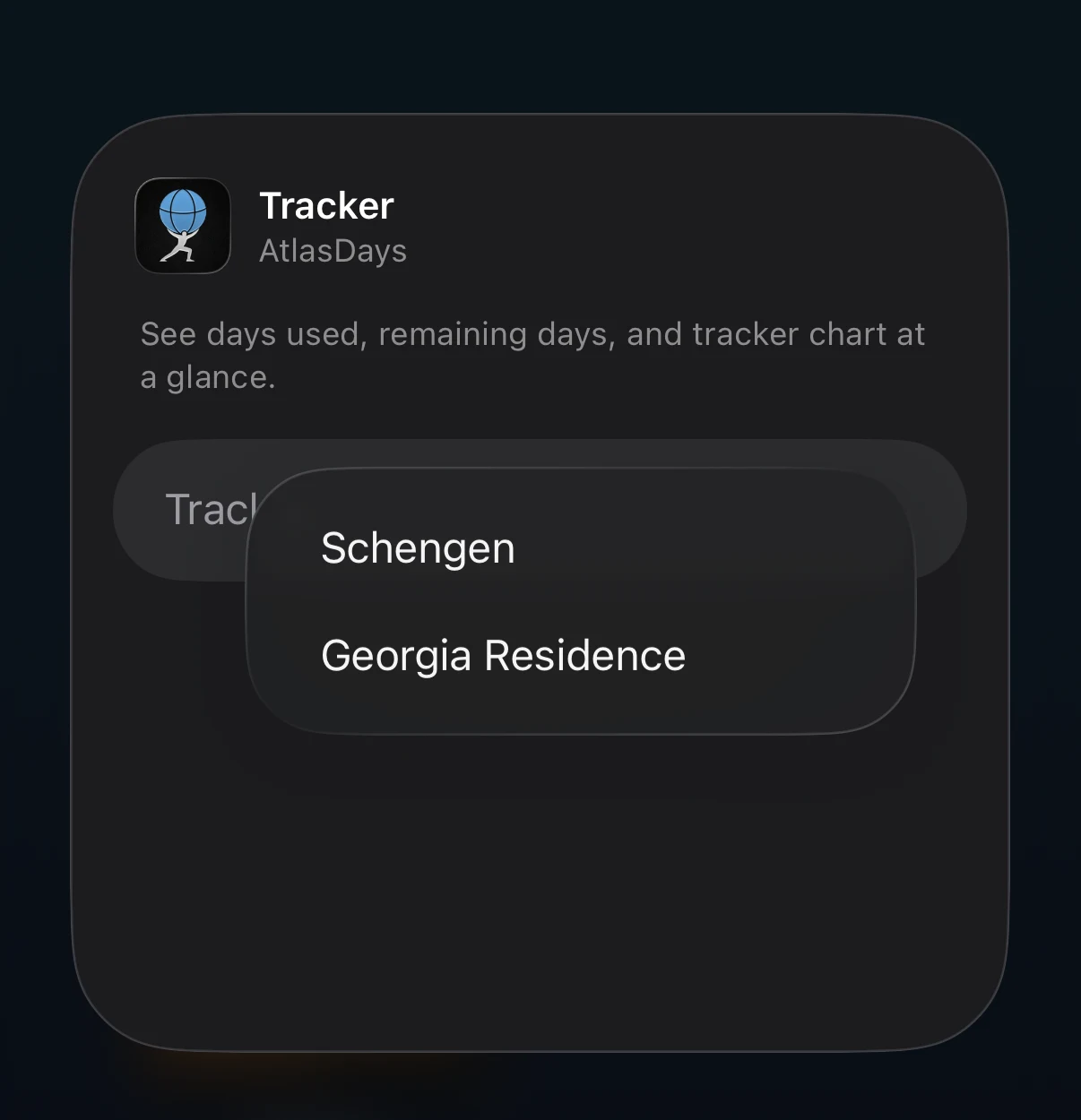
Wybierz tracker
Przytrzymaj umieszczony widżet Tracker, wybierz Edytuj widżet i wskaż Tracker. Każdy widżet zapamiętuje własny wybór, więc obok siebie może być widocznych kilka trackerów. Widżet bez wybranego trackera pokazuje twój pierwszy tracker.
Widżety trackerów z dwoma limitami
W przypadku trackera z dwoma limitami arkusz Edytuj widżet ma dodatkową opcję Warunek, która określa limit pokazywany w widżecie. Dopóki go nie wybierzesz, widżet wyświetla tekst Edytuj ten widżet, aby wybrać limit. Średni widżet pokazuje trend dla tego limitu, a pozostałe rozmiary pokazują skrócony status.
Kiedy widżet się odświeża
AtlasDays zapisuje nowy obraz widżetu, gdy zmienią się istotne dane, a iOS decyduje, kiedy przerysować go na ekranie początkowym. Otwórz AtlasDays raz po instalacji albo po większej edycji, aby widżet miał aktualne dane. Mały widżet podsumowuje status w kilku słowach, na przykład ile dni zostało albo od kiedy znów zmieścisz się w limicie.
Układy bezpłatne i Pro
Mały widżet Tracker i wszystkie rozmiary widżetu Mapa świata są bezpłatne. Średni i duży widżet Tracker, które dodają wykresy i prognozy, wymagają AtlasDays Pro. Bez Pro pokazują blokadę Widżet Pro, a po stuknięciu otwierają ekran zakupu.
Jeśli widżet jest pusty lub nieaktualny
Otwórz raz AtlasDays, sprawdź, czy wybrany tracker nadal istnieje, i poczekaj, aż iOS odświeży widżet. Widżet z tekstem Otwórz AtlasDays, aby ustawić tracker oznacza, że nie utworzono jeszcze żadnego trackera. Jeśli liczby się różnią, porównaj tracker wybrany w widżecie z trackerem w aplikacji.
Ostatnia aktualizacja: 30 września 2026