
主屏幕小组件
从 iOS 小组件库添加 AtlasDays,选择小、中或大尺寸的追踪器或世界地图小组件,然后编辑已放置的小组件来选择追踪器。
添加小组件
- 长按主屏幕的空白处,直到进入编辑模式。
- 轻点 + 并搜索 AtlasDays。
- 选择追踪器或世界地图,然后左右轻扫查看可用的尺寸。
- 轻点添加小组件并放置。
App 里的设置 → 小组件也有同样的步骤。在 iPhone 上,它们会在面板中打开;在 iPad 和展开的 iPhone Duo 上,小组件是设置详情窗格中的一个页面。
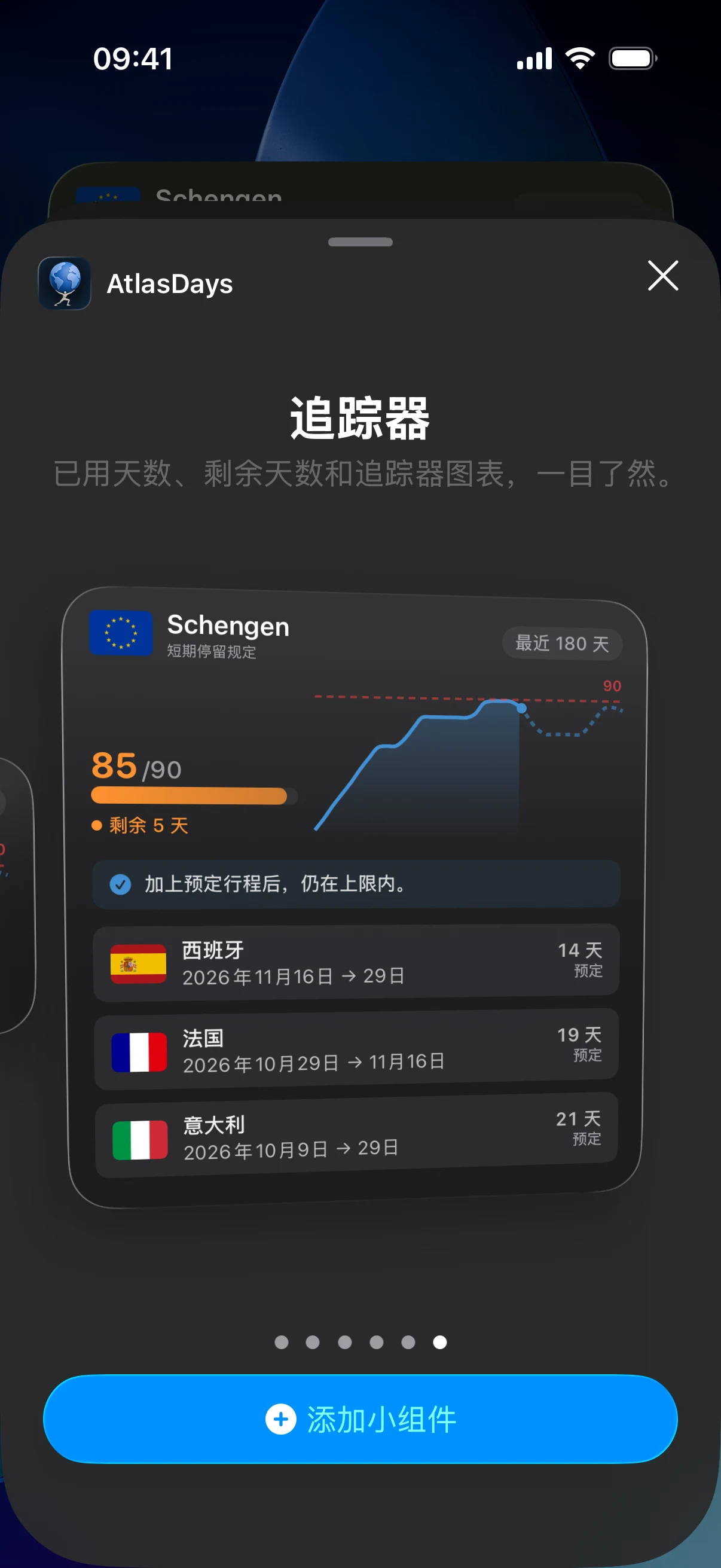
选择追踪器
长按已放置的追踪器小组件,选择编辑小组件,再选定追踪器。每个小组件会记住自己的选择,所以可以同时显示多个追踪器。没有选择的小组件显示你的第一个追踪器。
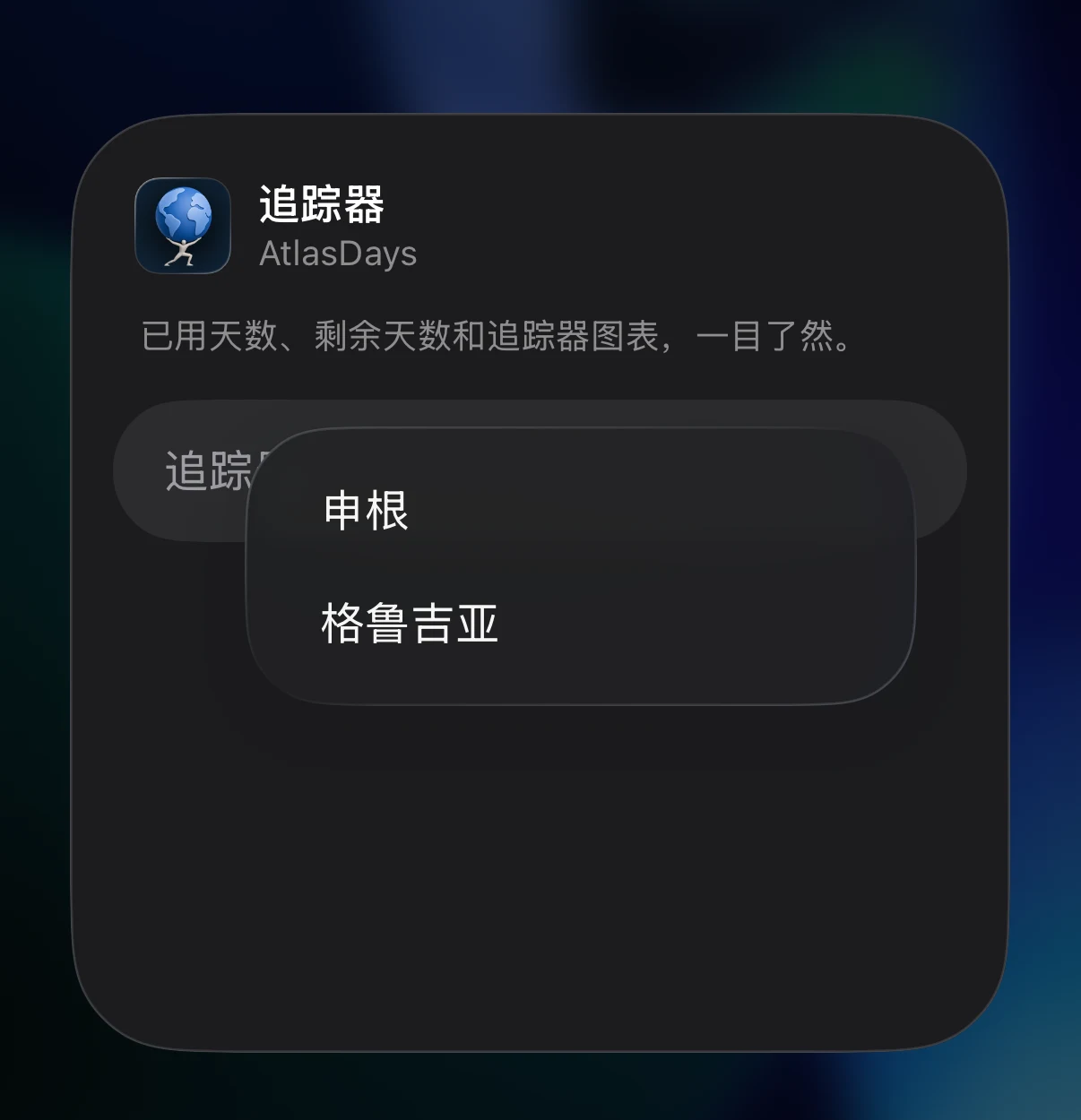
两项上限追踪器的小组件
对于规定类追踪器,编辑小组件面板会增加一个条件选项,用来设定小组件显示哪一项上限。在你选择之前,小组件显示请编辑这个小组件来选择一项上限。中号小组件显示该项上限的趋势;其他尺寸显示简要状态。
了解刷新时机
相关数据变化时,AtlasDays 会写入新的小组件快照,主屏幕何时重新绘制则由 iOS 决定。安装之后或大幅编辑之后,请打开一次 AtlasDays,让小组件有最新的数据可以显示。小号小组件用寥寥几个字概括状态,比如还剩多少天,或者上限解除的日期。
免费与 Pro 版式
小号追踪器小组件和所有尺寸的世界地图小组件都是免费的。中号和大号追踪器小组件带有图表和预测,需要 AtlasDays Pro。没有 Pro 时它们会显示 Pro 小组件锁定标记,轻点后会打开升级页面。
如果小组件是空白的或数据过时
打开一次 AtlasDays,确认所选的追踪器仍然存在,然后等待 iOS 刷新小组件。小组件显示打开 AtlasDays 来设置追踪器,说明还没有创建任何追踪器。数字对不上时,把小组件选的追踪器与 App 里的追踪器对照。
最后更新:2026年9月30日