
홈 화면 위젯
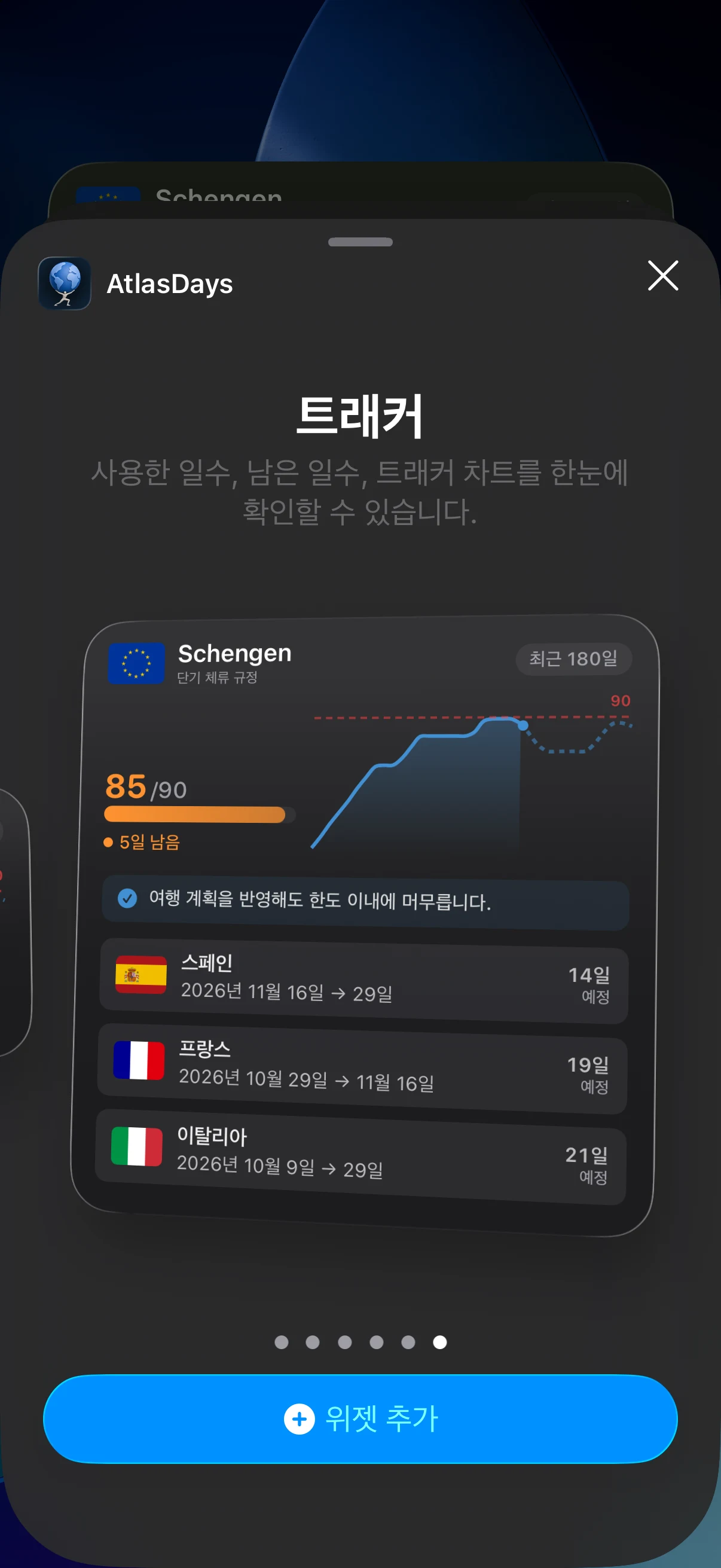
iOS 위젯 갤러리에서 AtlasDays를 추가하고, 소형, 중형, 대형 중 트래커 위젯 또는 세계 지도 위젯을 고른 다음, 배치한 위젯을 편집해 트래커를 선택하십시오.
위젯 추가
- 홈 화면의 빈 곳을 편집 모드가 될 때까지 길게 누르십시오.
- +를 탭하고 AtlasDays를 검색하십시오.
- 트래커 또는 세계 지도를 고른 다음, 사용할 수 있는 크기를 좌우로 넘겨 보십시오.
- 위젯 추가를 탭하고 원하는 자리에 놓으십시오.
같은 순서가 앱 안의 설정 → 위젯에도 안내되어 있습니다. iPhone에서는 시트로 열리고, iPad와 펼친 iPhone Duo에서는 위젯이 설정 세부 정보 영역의 페이지로 열립니다.
트래커 선택
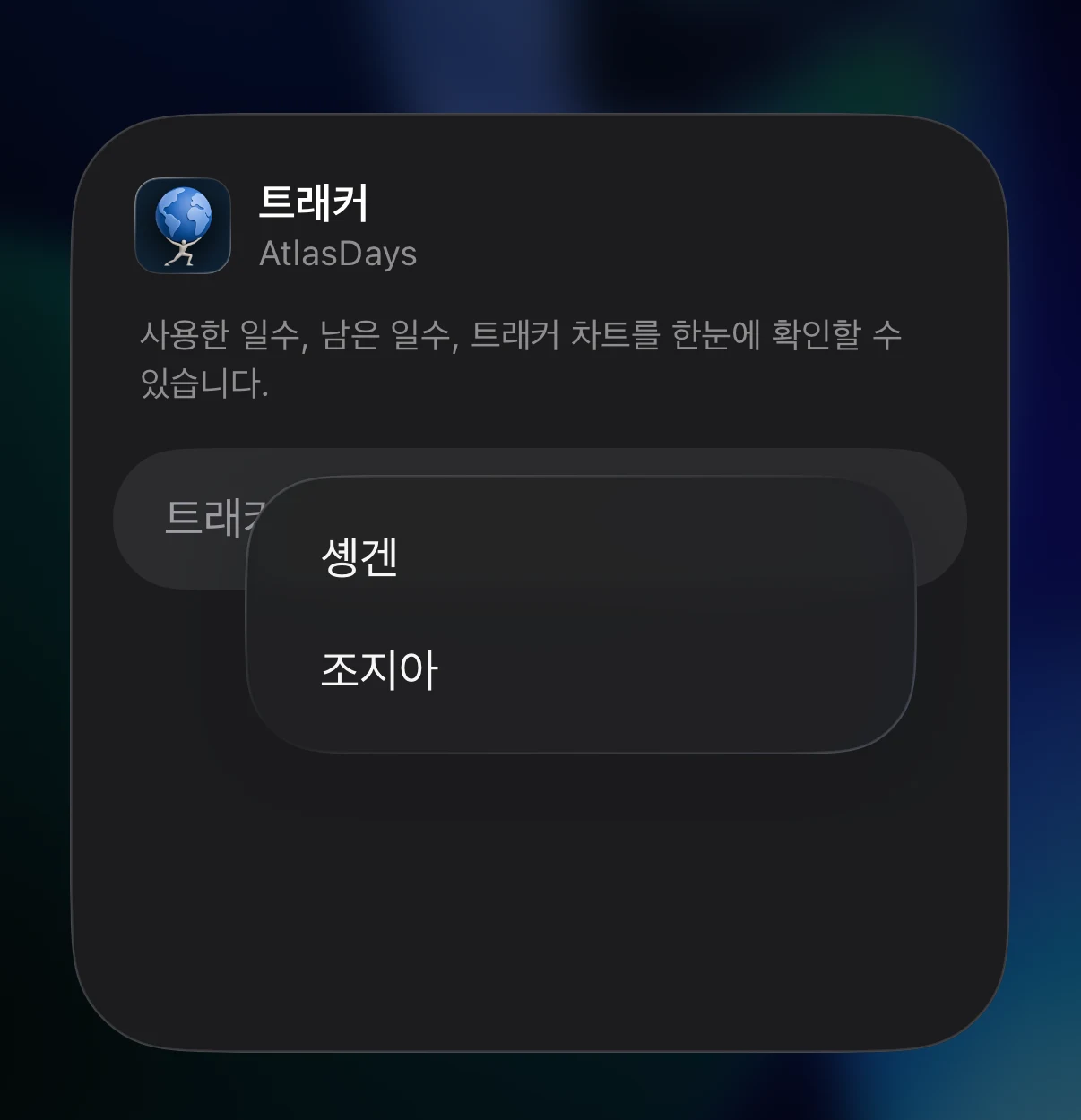
배치한 트래커 위젯을 길게 누르고 위젯 편집을 선택한 다음 트래커를 고르십시오. 위젯마다 선택을 따로 기억하므로 여러 트래커를 함께 둘 수 있습니다. 선택하지 않은 위젯에는 첫 번째 트래커가 표시됩니다.
한도가 둘인 트래커의 위젯
규정 트래커의 경우 위젯 편집 시트에 조건 선택이 추가되어 위젯에 표시할 한도를 정합니다. 선택하기 전까지 위젯에는 이 위젯을 편집해 한도를 선택하세요.라고 표시됩니다. 중형 위젯은 그 한도의 추세를 보여주고, 다른 크기는 간략한 상태를 보여줍니다.
새로 고침 시점 이해하기
AtlasDays는 관련 데이터가 바뀌면 새 위젯 스냅샷을 저장하고, 홈 화면이 언제 다시 그릴지는 iOS가 정합니다. 앱을 설치한 뒤나 크게 수정한 뒤에는 AtlasDays를 한 번 열어, 위젯이 최신 데이터를 그릴 수 있게 하십시오. 소형 위젯은 남은 일수나 한도가 해소되는 날짜처럼 상태를 몇 마디로 요약합니다.
무료 레이아웃과 Pro 레이아웃
소형 트래커 위젯과 세계 지도의 모든 크기는 무료입니다. 차트와 예측이 들어가는 중형과 대형 트래커 위젯에는 AtlasDays Pro가 필요합니다. Pro가 없으면 Pro 위젯 잠금이 표시되고, 탭하면 업그레이드 화면이 열립니다.
위젯이 비어 있거나 갱신되지 않는 경우
AtlasDays를 한 번 열고, 선택한 트래커가 아직 있는지 확인한 다음, iOS가 위젯을 새로 고칠 때까지 기다리십시오. 위젯에 AtlasDays를 열어 트래커를 설정하십시오라고 나오면 아직 만든 트래커가 없다는 뜻입니다. 숫자가 다르다면 위젯에서 선택한 트래커와 앱 안의 트래커를 비교해 보십시오.
최종 업데이트: 2026년 9월 30일