
iPad의 AtlasDays
AtlasDays는 iPad의 넓은 화면을 활용해 요약을 두 열로 배치하고, 타임라인 목록과 캘린더를 나란히 보여 주고, 트래커 상세 화면을 두 영역으로 열고, 설정을 사이드바와 세부 정보 영역으로 나눕니다. 여행, 트래커, 일수 계산 규정은 iPhone과 동일합니다.
요약
넓은 iPad 화면에서는 요약 화면의 카드가 두 열로 배치됩니다. 왼쪽에는 통계와 지도, 오른쪽에는 트래커가 놓입니다. iPad를 세로로 들면 지도가 두 열에 걸쳐 표시됩니다. ••• 메뉴의 순서 변경은 두 열을 두 그룹으로 보여 주므로, 각 그룹 안에서 카드 순서를 정할 수 있습니다. 선택한 기간, 방문 판정 규정, 총 일수는 iPhone과 동일합니다.
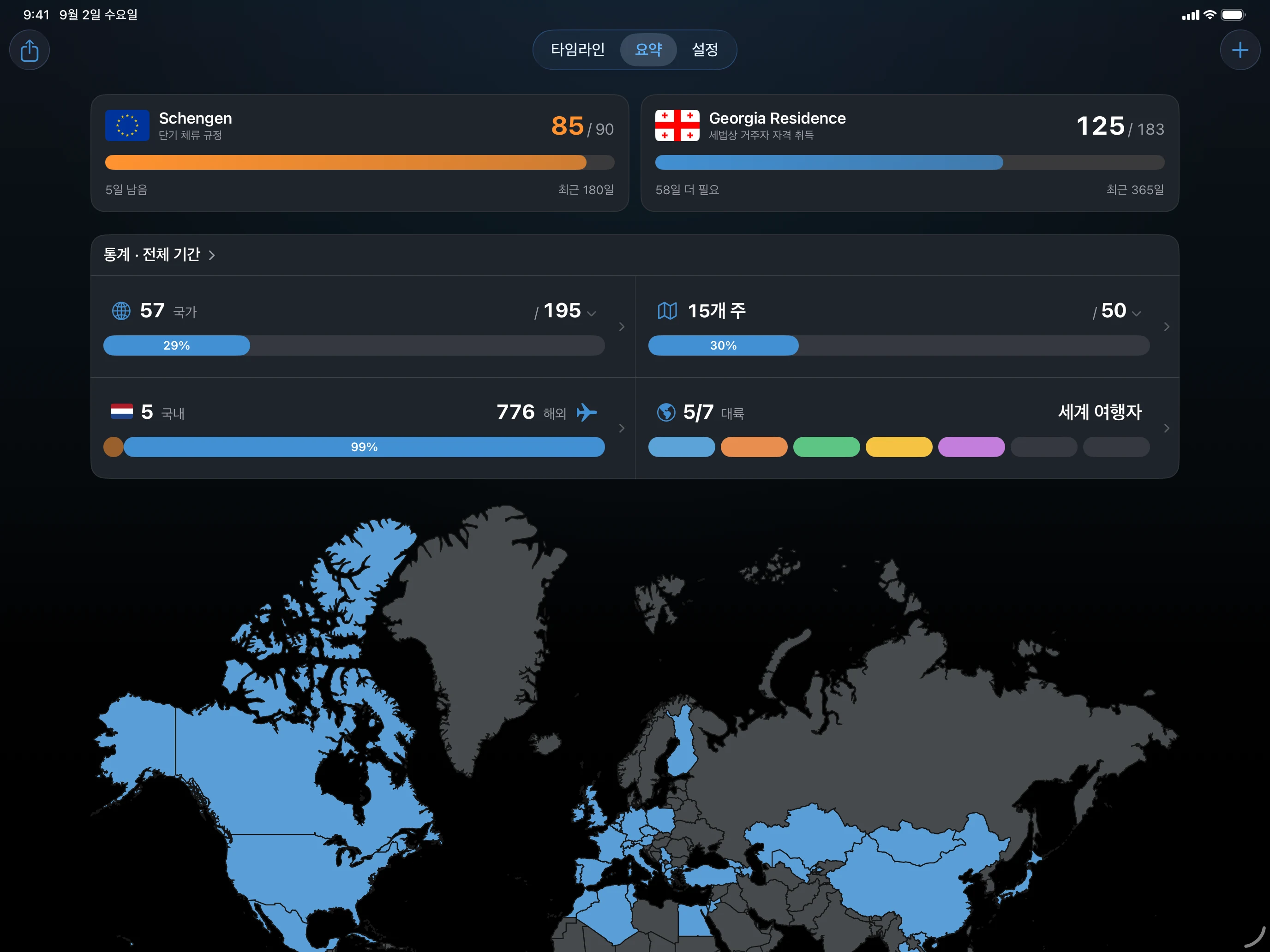
트래커 상세 화면
트래커 카드를 탭하면 상세 화면이 두 영역으로 열립니다. 왼쪽에는 트래커와 차트, 오른쪽에는 계산에 포함되는 여행과 그 정렬 순서가 표시됩니다. 세로로 든 iPad mini처럼 폭이 좁은 화면이나 가장 큰 텍스트 크기에서는 상세 화면이 한 열로 표시됩니다.
타임라인
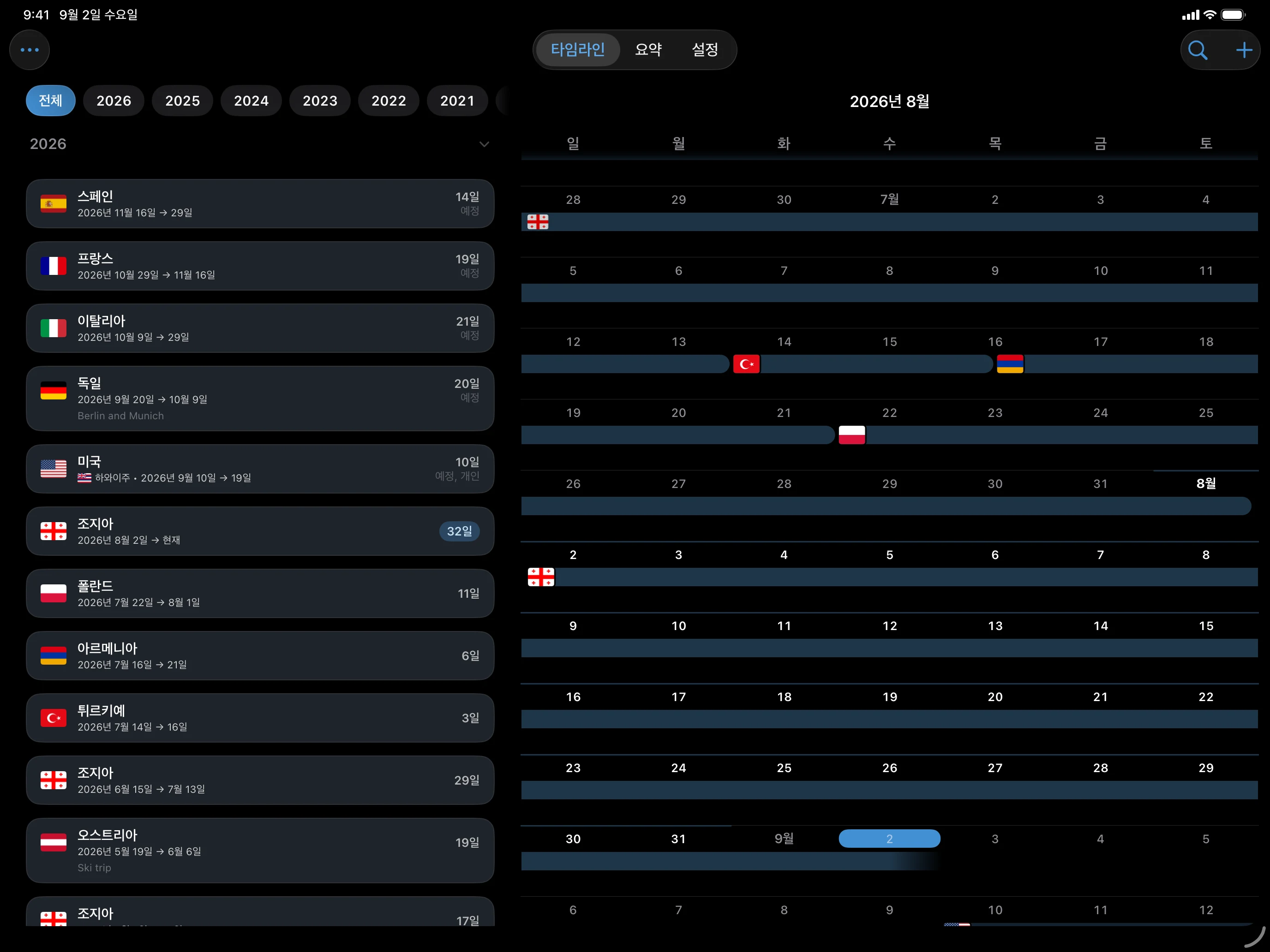
타임라인은 여행 목록과 캘린더를 함께 보여 주므로, 목록과 캘린더를 전환하는 버튼을 누를 필요가 없습니다. 목록은 왼쪽에서 시작합니다. 반대쪽으로 옮기려면 ••• 옆의 화살표 두 개가 있는 버튼을 탭하십시오. 두 영역이 옆으로 미끄러지듯 자리를 바꾸며, 너비와 보던 위치는 그대로 유지됩니다. 작은 스테이지 매니저 창처럼 폭이 좁은 창에서는 타임라인이 iPhone처럼 한 번에 하나의 보기로 돌아갑니다.
설정
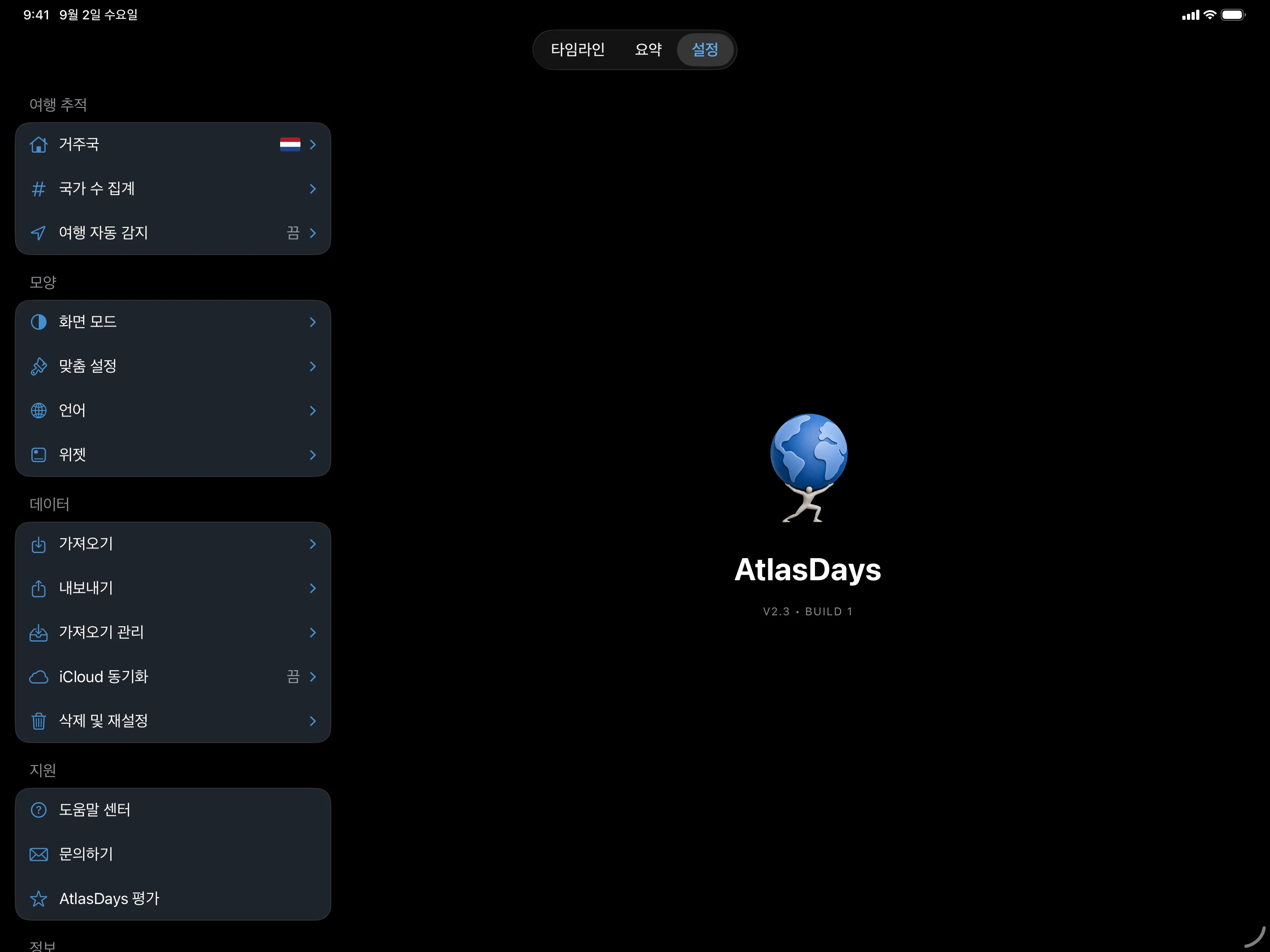
설정은 사이드바와 세부 정보 영역으로 나뉩니다. 왼쪽에서 가져오기, 내보내기, 화면 모드, 언어, iCloud 동기화 등 원하는 항목을 선택하고 오른쪽 영역에서 작업하십시오. 가져오기와 내보내기는 그 영역 안에서 자체 옵션을 열고, 위젯도 시트가 아니라 그 영역의 페이지로 열립니다.
iPhone과 iPad 간 동기화
여행과 트래커를 같은 상태로 유지하려면 같은 Apple 계정을 사용하는 각 기기에서 iCloud 동기화를 켜십시오. iCloud를 사용하지 않는 기기로 데이터를 옮기려면 그 기기에서 AtlasDays 백업을 복원하십시오. 펼친 iPhone Duo에서도 같은 두 영역 레이아웃이 나타납니다.
한쪽 영역이 비어 보이거나 한 열로만 보이는 경우
설정 사이드바에서 항목을 선택하십시오. 화면 구성이 비좁아 보이면 iPad를 회전하거나 창을 넓히십시오. 폭이 좁은 스테이지 매니저 창은 간결한 레이아웃을 사용하며, 요약과 트래커 상세 화면이 두 열이 되려면 타임라인과 설정이 두 영역이 될 때보다 더 넓은 폭이 필요합니다.
최종 업데이트: 2026년 10월 16일