
AtlasDays en el iPad
AtlasDays aprovecha el espacio extra del iPad para colocar el Resumen en dos columnas, mostrar la lista de la Cronología y el calendario lado a lado, abrir el detalle de un control en dos paneles y dividir los Ajustes en una barra lateral y un panel de detalle. Los viajes, los controles y las reglas de recuento son los mismos que en el iPhone.
Resumen
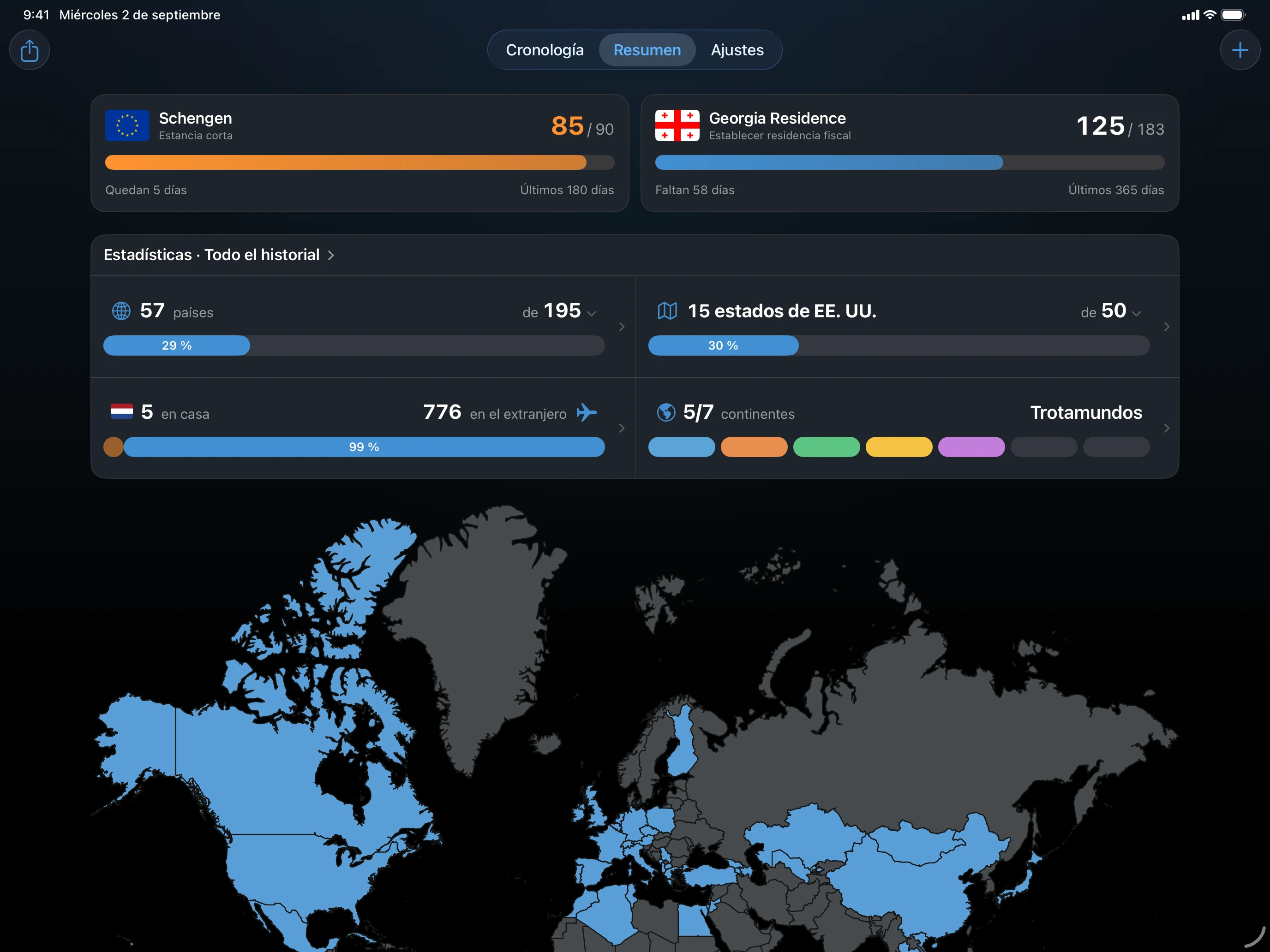
En una pantalla ancha de iPad, el Resumen coloca sus tarjetas en dos columnas: las estadísticas y el mapa a la izquierda, tus controles a la derecha. Con el iPad en vertical, el mapa ocupa las dos columnas. Reordenar, en el menú •••, muestra las dos columnas como dos grupos, para que ordenes las tarjetas dentro de cada uno. El período seleccionado, las reglas de visita y los totales de días son idénticos a los del iPhone.
Detalle de un control
Toca la tarjeta de un control y su detalle se abre en dos paneles: el control y su gráfico a la izquierda, y los viajes que cuentan, con su orden, a la derecha. En una pantalla más estrecha, como un iPad mini en vertical, y con los tamaños de texto más grandes, el detalle ocupa una sola columna.
Cronología
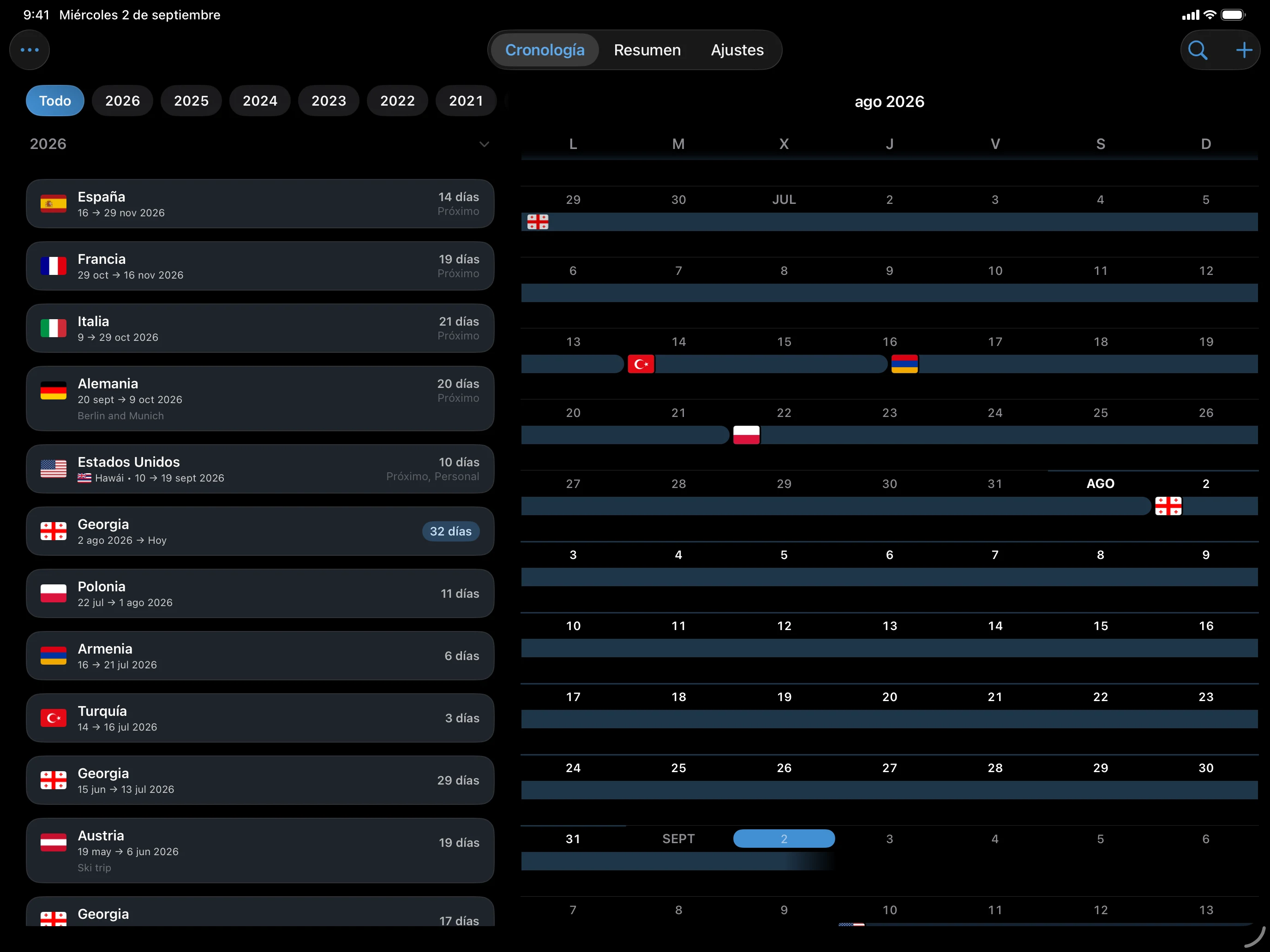
La Cronología muestra juntos la lista de viajes y el calendario, así que no hay que tocar ningún selector entre lista y calendario. La lista empieza a la izquierda. Para pasarla al otro lado, toca el botón con dos flechas junto a •••: los paneles se deslizan y conservan su anchura y su posición. En una ventana estrecha, como una ventana pequeña de Stage Manager, la Cronología vuelve a mostrar una sola vista cada vez, como en el iPhone.
Ajustes
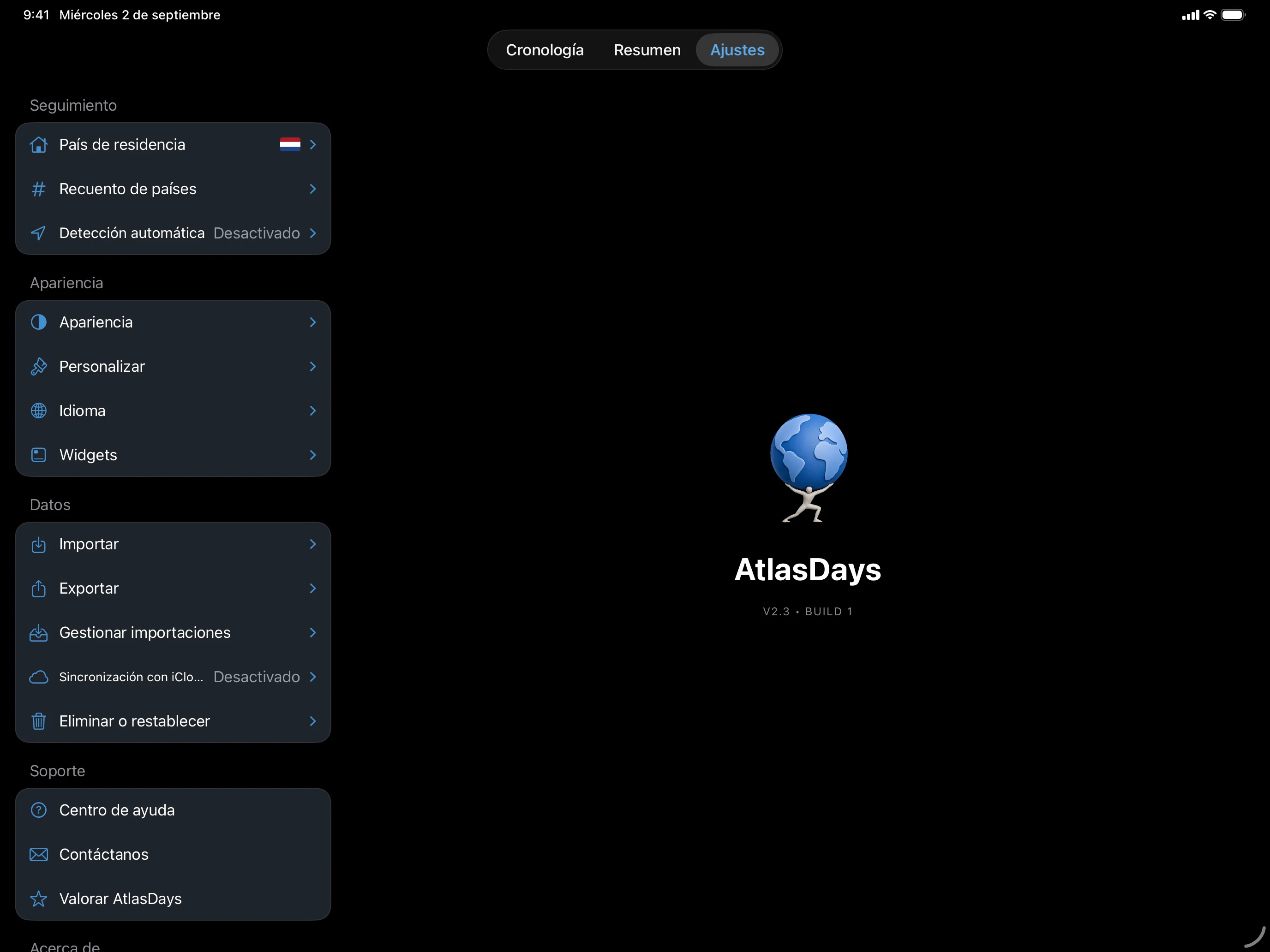
Los Ajustes usan una barra lateral y un panel de detalle. Elige Importar, Exportar, Apariencia, Idioma, Sincronización con iCloud u otro destino a la izquierda, y trabaja en el panel de la derecha. Importar y Exportar abren sus propias opciones dentro de ese panel, y Widgets se abre ahí como una página en lugar de una hoja.
Sincronización entre iPhone y iPad
Activa la sincronización con iCloud en cada dispositivo que use el mismo ID de Apple cuando quieras que los viajes y los controles se mantengan alineados. Para llevar los datos a un dispositivo que no use iCloud, restaura allí una copia de seguridad de AtlasDays. Los mismos diseños de dos paneles aparecen en un iPhone Duo abierto.
Si un panel parece vacío o todo está en una columna
Elige un destino en la barra lateral de Ajustes. Si la disposición se ve apretada, gira el iPad o ensancha la ventana: una ventana estrecha de Stage Manager usa la disposición compacta, y el Resumen y el detalle de los controles necesitan más anchura para dos columnas que la Cronología y los Ajustes para dos paneles.
Última actualización: 16 de octubre de 2026