
Widgets de la pantalla de inicio
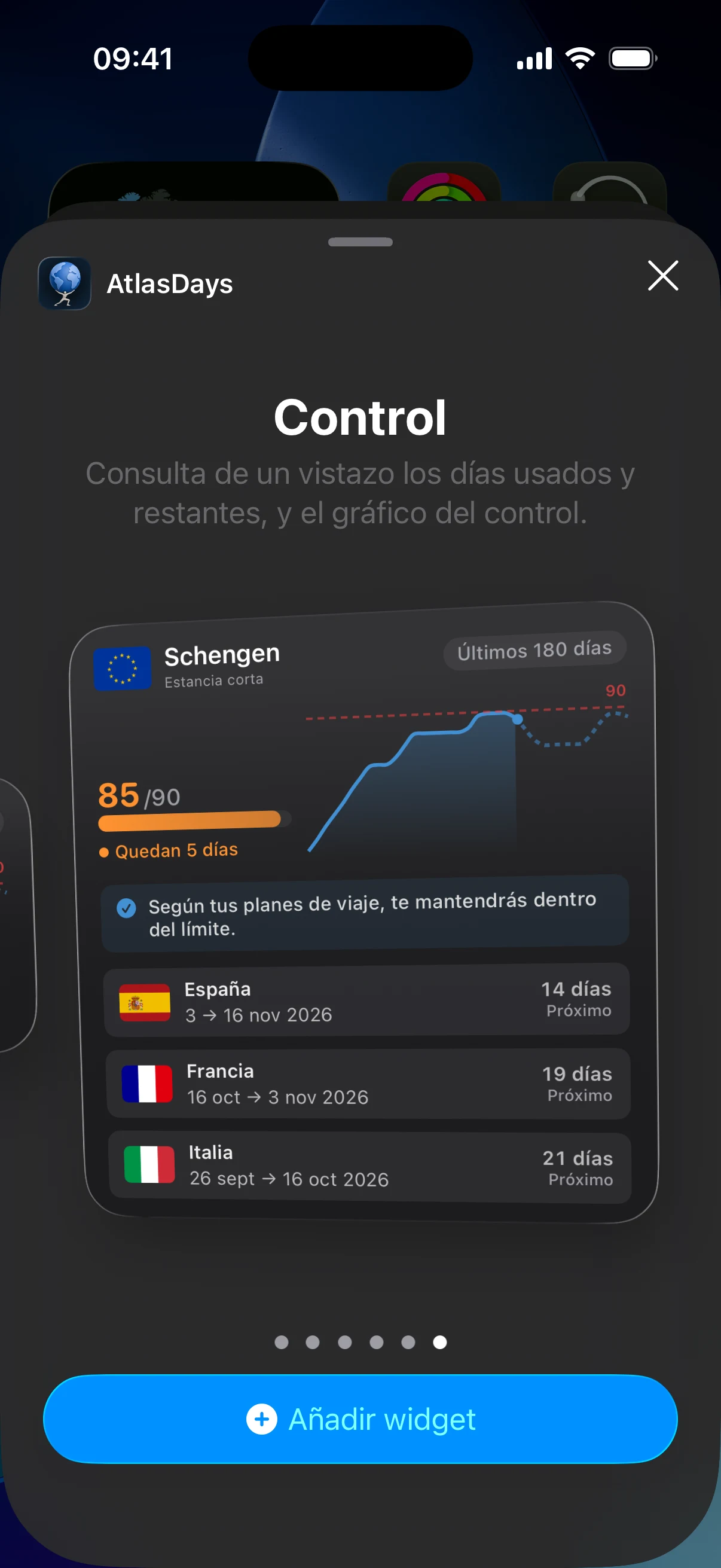
Añade AtlasDays desde la galería de widgets de iOS, elige un widget de Control o de Mapa mundial en tamaño pequeño, mediano o grande, y edita después el widget colocado para elegir un control.
Añadir un widget
- Mantén pulsada una zona vacía de la pantalla de inicio hasta que entre en modo de edición.
- Toca + y busca AtlasDays.
- Elige Control o Mapa mundial y desliza para ver los tamaños disponibles.
- Toca Añadir widget y colócalo.
Los mismos pasos están en la app, en Ajustes → Widgets. En el iPhone se abren en una hoja; en el iPad y en un iPhone Duo abierto, Widgets es una página del panel de detalle de Ajustes.
Elegir un control
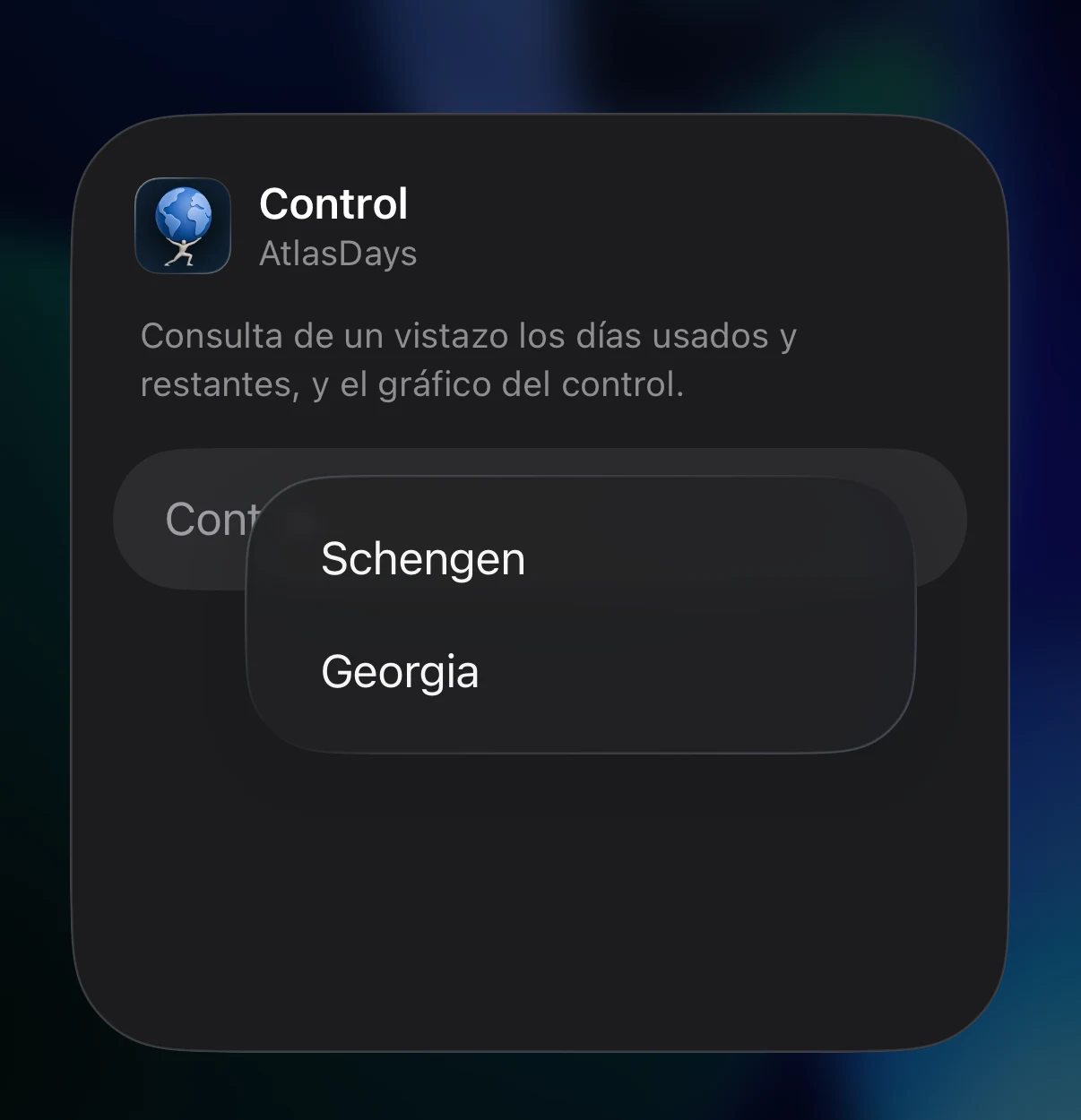
Mantén pulsado un widget de Control ya colocado, elige Editar widget y selecciona el Control. Cada widget recuerda su propia selección, así que puedes tener varios controles a la vez. Un widget sin selección muestra tu primer control.
Widgets para controles con dos límites
Para un control de regla, la hoja Editar widget añade una opción Condición, que fija el límite que muestra el widget. Hasta que elijas uno, el widget dice Edita este widget para elegir un límite. El widget mediano muestra la tendencia de ese límite; los demás tamaños muestran el estado resumido.
Entender cuándo se actualiza
AtlasDays escribe una instantánea nueva del widget cuando cambian los datos relevantes, y iOS decide cuándo la pantalla de inicio la vuelve a dibujar. Abre AtlasDays una vez después de instalarla o después de una edición grande, para que el widget tenga datos actuales que mostrar. El widget pequeño resume el estado en pocas palabras, como cuántos días quedan o la fecha en que se vuelve a estar dentro del límite.
Diseños gratuitos y de Pro
El widget de Control pequeño y todos los tamaños de Mapa mundial son gratuitos. Los widgets de Control mediano y grande, que añaden gráficos y previsiones, requieren AtlasDays Pro. Sin Pro muestran un bloqueo Widget Pro y abren la pantalla de Pro al tocarlos.
Si un widget aparece vacío o desactualizado
Abre AtlasDays una vez, confirma que el control seleccionado sigue existiendo y espera a que iOS actualice el widget. Un widget que dice Abre AtlasDays para configurar un control significa que aún no se ha creado ningún control. Si la cifra no coincide, compara el control seleccionado en el widget con el control dentro de la app.
Última actualización: 30 de septiembre de 2026