
Віджети на Початковому екрані
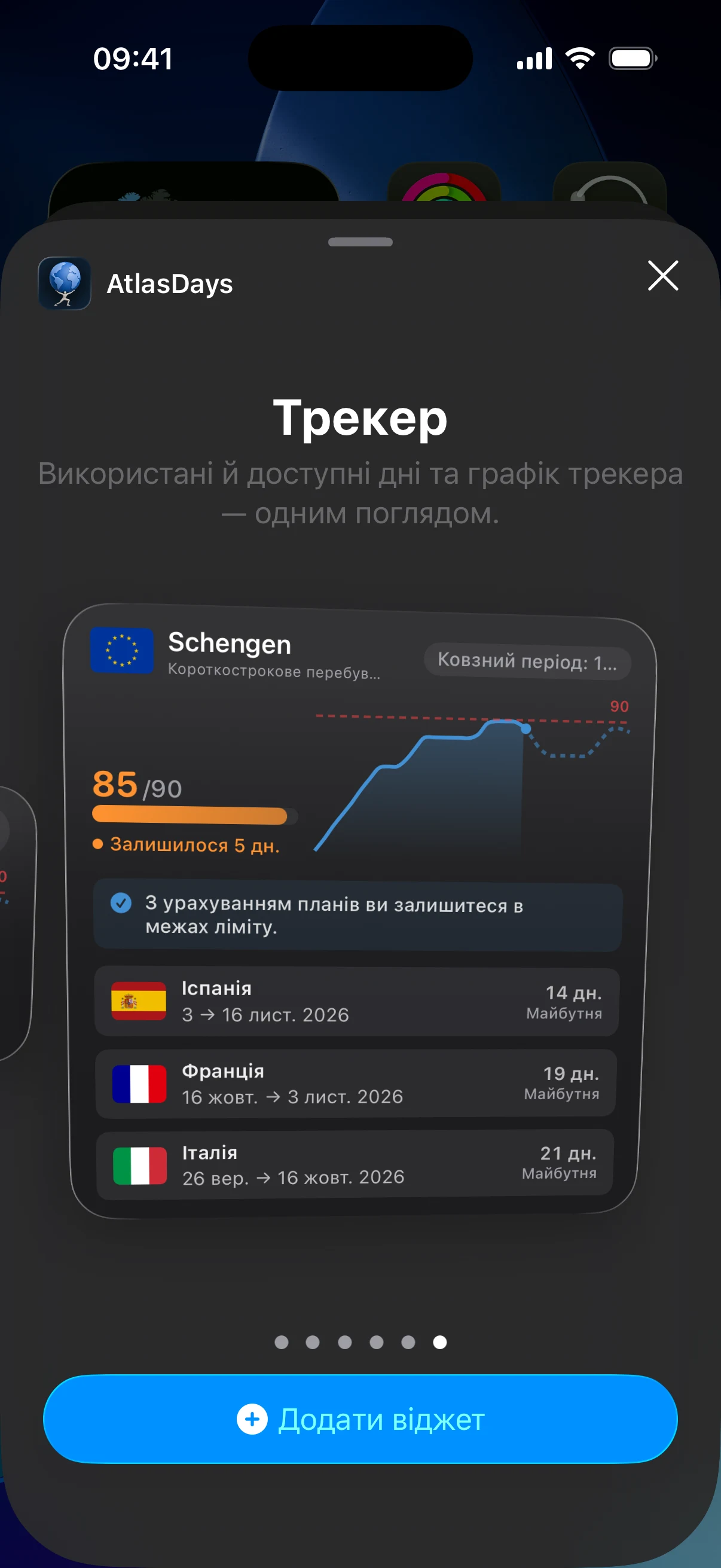
Додайте AtlasDays із галереї віджетів iOS, виберіть віджет «Трекер» або «Карта світу» в розмірі «Малий», «Середній» чи «Великий», а потім змініть розміщений віджет, щоб вибрати трекер.
Додавання віджета
- Утримуйте порожнє місце на Початковому екрані, доки він не перейде в режим редагування.
- Торкніться + і знайдіть AtlasDays.
- Виберіть Трекер або Карта світу, а потім гортайте доступні розміри.
- Торкніться Додати віджет і розмістіть його.
Ті самі кроки описано в програмі в розділі Налаштування → Віджети. На iPhone вони відкриваються на окремому аркуші; на iPad і розкладеному iPhone Duo розділ «Віджети» — це сторінка в панелі подробиць налаштувань.
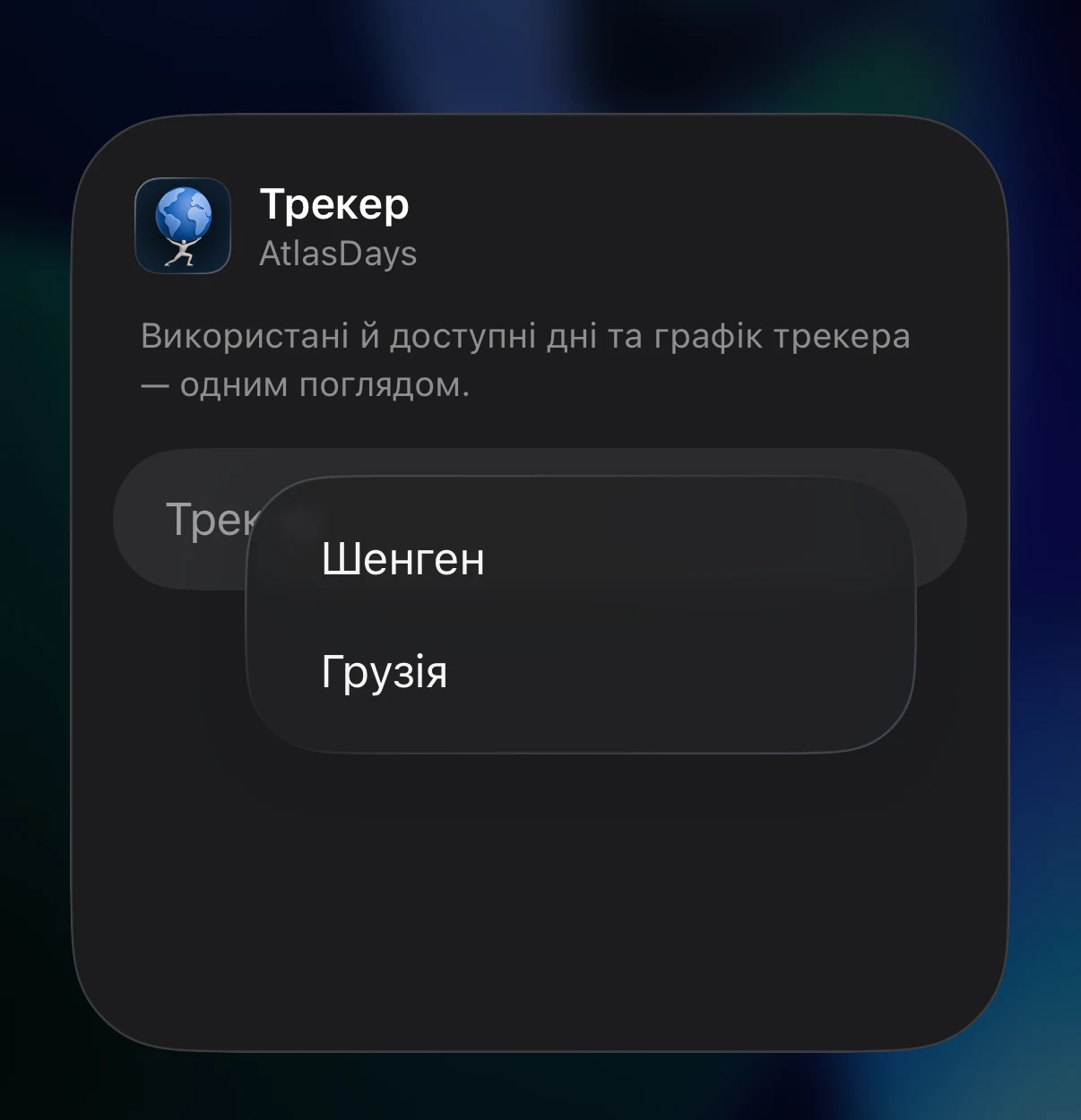
Вибір трекера
Утримуйте розміщений віджет «Трекер», виберіть Змінити віджет і вкажіть Трекер. Кожен віджет пам’ятає власний вибір, тож поряд можуть стояти кілька трекерів. Віджет без вибору показує ваш перший трекер.
Віджети для трекерів із двома лімітами
Для трекера за правилом аркуш «Змінити віджет» додає вибір Умова, який задає ліміт, що його показує віджет. Доки ви його не виберете, віджет показує Змініть цей віджет, щоб вибрати ліміт. Середній віджет показує динаміку для цього ліміту; інші розміри показують стислий стан.
Як працює оновлення
AtlasDays записує новий знімок для віджета, коли змінюються потрібні дані, а iOS сама вирішує, коли Початковий екран його перемалює. Відкрийте AtlasDays один раз після встановлення або після великих правок, щоб віджету було з чого малювати актуальні дані. Малий віджет підсумовує стан кількома словами, наприклад скільки днів залишилося або якого дня ліміт звільниться.
Що доступно безкоштовно, а що з Pro
Малий віджет «Трекер» і всі розміри «Карти світу» доступні безкоштовно. Середній і великий віджети «Трекер», які додають графіки та прогнози, потребують AtlasDays Pro. Без Pro вони показують замок Віджет Pro і після торкання відкривають екран оновлення.
Якщо віджет порожній або застарілий
Відкрийте AtlasDays один раз, переконайтеся, що вибраний трекер ще існує, і зачекайте, доки iOS оновить віджет. Напис Відкрийте AtlasDays, щоб налаштувати трекер означає, що жодного трекера ще не створено. Якщо кількість відрізняється, порівняйте, який трекер вибрано у віджеті, з трекером у самій програмі.
Оновлено 30 вересня 2026 р.