
Widgets na Tela de Início
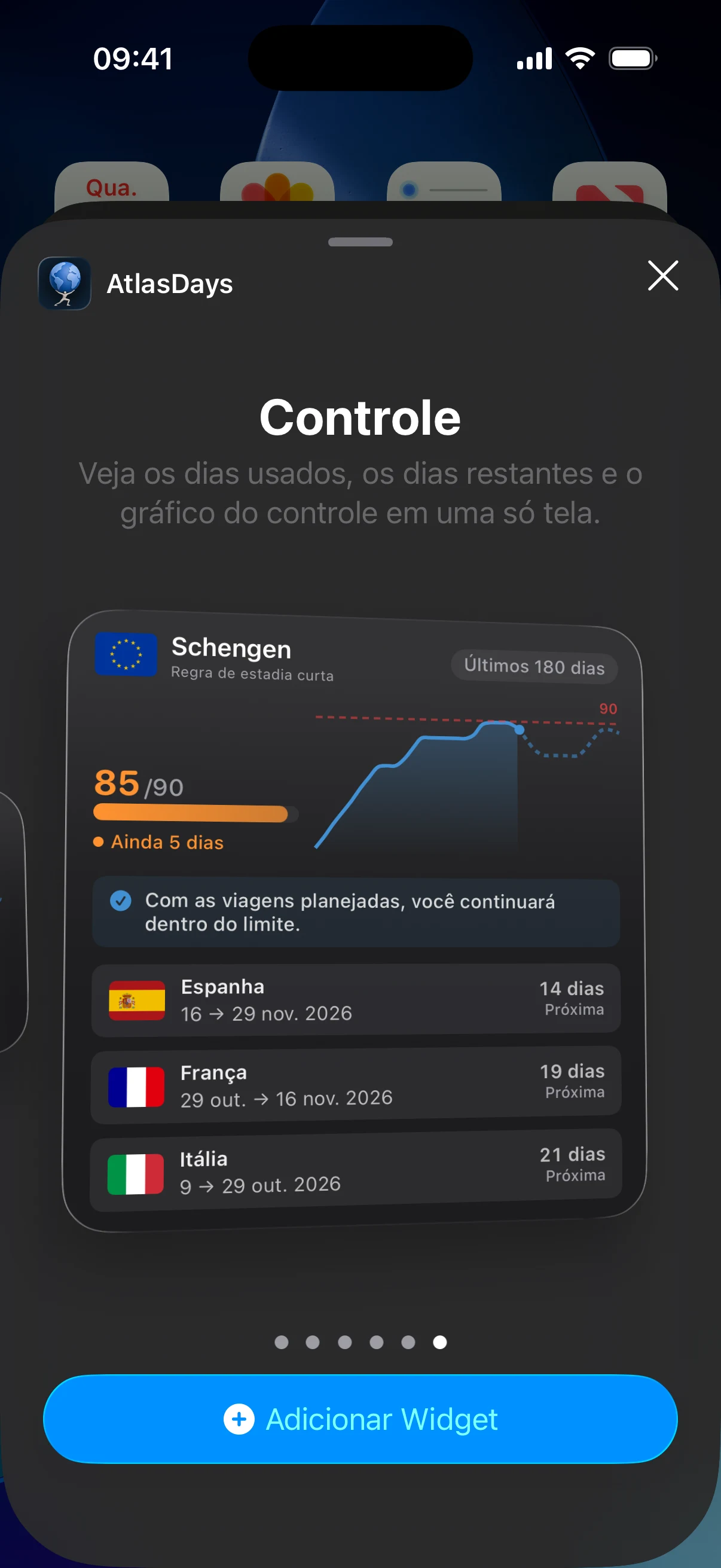
Adicione o AtlasDays pela galeria de widgets do iOS, escolha um widget Controle ou Mapa-múndi nos tamanhos pequeno, médio ou grande e depois edite o widget já colocado para escolher um controle.
Adicione um widget
- Mantenha pressionada uma área vazia da Tela de Início até ela entrar no modo de edição.
- Toque em + e busque AtlasDays.
- Escolha Controle ou Mapa-múndi e deslize pelos tamanhos disponíveis.
- Toque em Adicionar Widget e posicione o widget.
Os mesmos passos estão no app, em Ajustes → Widgets. No iPhone, eles abrem em uma tela sobreposta; no iPad e em um iPhone Duo aberto, Widgets é uma página na área de detalhes dos Ajustes.
Escolha um controle
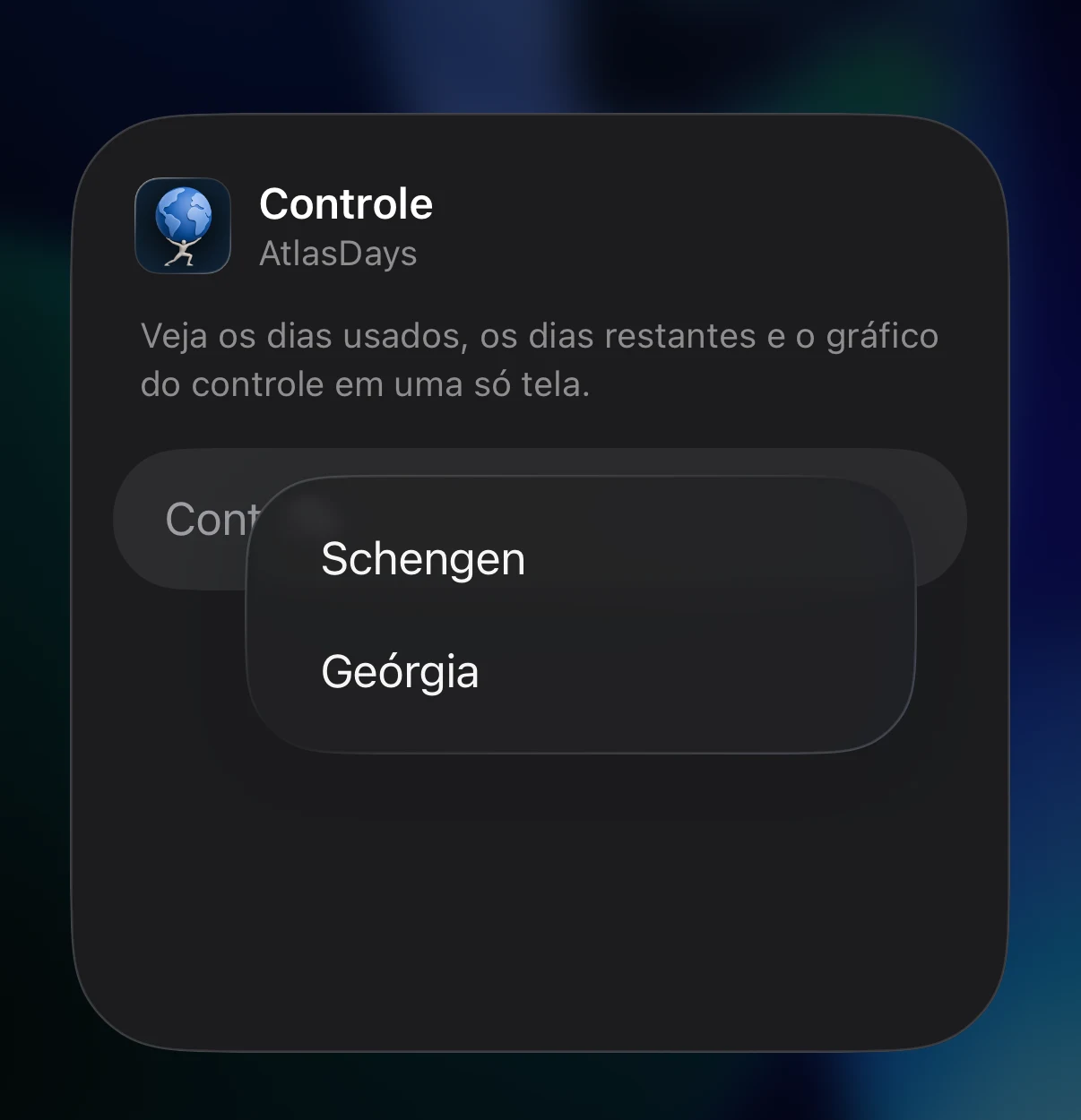
Mantenha pressionado um widget Controle já colocado, escolha Editar Widget e selecione o Controle. Cada widget guarda a própria escolha, então vários controles podem aparecer ao mesmo tempo. Um widget sem seleção mostra o seu primeiro controle.
Widgets para controles com dois limites
Para um controle de regra, a tela Editar Widget acrescenta uma escolha de Condição, que define o limite que o widget mostra. Até você escolher uma, o widget exibe Edite este widget para escolher um limite. O widget médio mostra a tendência desse limite; os outros tamanhos mostram o status compacto.
Entenda quando o widget atualiza
O AtlasDays grava uma nova imagem do widget quando os dados relevantes mudam, e o iOS decide quando a Tela de Início a redesenha. Abra o AtlasDays uma vez depois de instalá-lo ou depois de uma edição grande, para que o widget tenha dados atuais para desenhar. O widget pequeno resume o status em poucas palavras, como quantos dias restam ou a data em que um limite é liberado.
Layouts gratuitos e Pro
O widget Controle pequeno e o Mapa-múndi em todos os tamanhos são gratuitos. Os widgets Controle médio e grande, que acrescentam gráficos e previsões, exigem o AtlasDays Pro. Sem o Pro, eles mostram um cadeado de Widget Pro e abrem a tela de compra do Pro quando tocados.
Se o widget estiver em branco ou desatualizado
Abra o AtlasDays uma vez, confirme que o controle selecionado ainda existe e espere o iOS atualizar o widget. Um widget que mostra Abra o AtlasDays para criar um controle indica que nenhum controle foi criado ainda. Se a contagem estiver diferente, compare o controle escolhido no widget com o controle dentro do app.
Última atualização: 30 de setembro de 2026